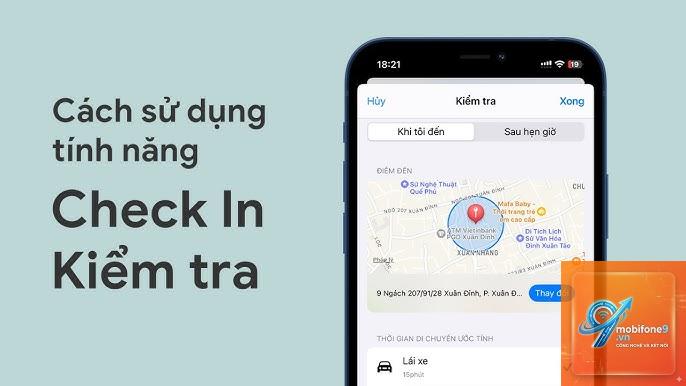
Tính năng check in trên iPhone là một công cụ an toàn cá nhân mạnh mẽ được tích hợp sẵn trong ứng dụng Tin nhắn. Nhiều người dùng chưa khai thác hết tiềm năng của tính năng này. Bài viết này sẽ hướng dẫn bạn cách sử dụng check in iPhone một cách chi tiết, từ thiết lập cơ bản đến các tùy chỉnh nâng cao, giúp bạn tận dụng tối đa công cụ bảo vệ bản thân và người thân.
Check in là tính năng bảo mật được Apple giới thiệu từ iOS 17, cho phép người dùng tự động thông báo cho bạn bè hoặc người thân khi họ đã đến đích an toàn. Tính năng này sử dụng dữ liệu vị trí thực tế và các cảm biến trên iPhone để theo dõi hành trình của bạn.
Khi bạn kích hoạt check in, iPhone sẽ liên tục cập nhật vị trí của bạn và gửi thông báo cho người nhận khi bạn đến nơi. Nếu bạn không phản hồi hoặc không đến đích trong thời gian dự kiến, iPhone sẽ tự động chia sẻ thông tin quan trọng như vị trí hiện tại, lộ trình, và trạng thái pin cho người liên hệ khẩn cấp.
Điều kiện để sử dụng check in trên iPhone
Trước khi tìm hiểu cách sử dụng check in iPhone, bạn cần đảm bảo thiết bị đáp ứng các yêu cầu sau:
iPhone chạy iOS 17 trở lên
Đã bật dịch vụ định vị trong Cài đặt
Kết nối internet (Wi-Fi hoặc dữ liệu di động)
Đã đăng nhập iCloud
Người nhận cũng sử dụng iMessage (trên iPhone, iPad hoặc Mac)
Hướng dẫn cách sử dụng check in iPhone chi tiết
Bước 1: Mở ứng dụng Tin nhắn
Mở ứng dụng Tin nhắn mặc định trên iPhone. Chọn cuộc hội thoại với người mà bạn muốn gửi thông báo check in. Đây có thể là bạn bè, người thân hoặc bất kỳ ai trong danh bạ iMessage của bạn.
Bước 2: Kích hoạt tính năng check in
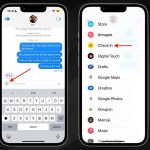
Nhấn vào biểu tượng dấu cộng (+) bên cạnh khung nhập tin nhắn. Trong menu hiện ra, chọn mục “Check In” (biểu tượng hình người với vòng tròn bao quanh). Màn hình sẽ hiển thị giao diện thiết lập check in với các tùy chọn khác nhau.
Bước 3: Chọn loại check in phù hợp
iPhone cung cấp hai chế độ check in chính:
Loại check in
Mô tả
Khi nào nên dùng
Check in khi đến đích
Gửi thông báo khi bạn đến một địa điểm cụ thể
Khi đi làm về, đến nhà bạn bè, hoặc đến điểm hẹn
Check in sau thời gian
Gửi thông báo sau một khoảng thời gian nhất định
Khi đi dạo, chạy bộ, hoặc tham gia sự kiện
Chọn “Khi tôi đến” nếu bạn muốn check in dựa trên vị trí. Nhập địa chỉ đích đến hoặc chọn từ danh sách gợi ý. Chọn “Sau thời gian” nếu bạn muốn đặt bộ đếm thời gian cụ thể.
Bước 4: Tùy chỉnh thông báo và thời gian
Sau khi chọn loại check in,
Có, check in hoạt động ở hầu hết các quốc gia có kết nối internet. Tuy nhiên, bạn cần đảm bảo iMessage đã được kích hoạt và có gói dữ liệu quốc tế hoặc kết nối Wi-Fi.
Tôi có thể sử dụng check in với người dùng Android không?
Không, check in chỉ hoạt động giữa các thiết bị Apple thông qua iMessage. Người dùng Android không thể nhận hoặc gửi check in từ iPhone.
Làm thế nào để hủy check in đã gửi?
Mở cuộc trò chuyện trong Tin nhắn, nhấn vào thông báo check in màu xanh, sau đó chọn “Hủy Check In”. Bạn cũng có thể vuốt để xóa thông báo check in khỏi cuộc trò chuyện.
Check in có tiêu tốn nhiều pin không?
Có, check in sử dụng GPS và kết nối mạng liên tục, do đó tiêu tốn pin nhiều hơn bình thường. Apple ước tính tính năng này có thể làm giảm khoảng 5-10% pin mỗi giờ sử dụng tùy vào điều kiện mạng và thiết bị.
Tôi có thể tùy chỉnh thông báo khi check in không thành công không?
Có,
Có, nếu bạn bật tính năng tự động gửi trong Cài đặt > Tin nhắn > Check In > Tự động gửi. iPhone sẽ đề xuất gửi check in khi phát hiện bạn rời khỏi địa điểm quen thuộc vào thời điểm bất thường.
Kết luận
Cách sử dụng check in iPhone thực sự đơn giản và mang lại giá trị an toàn to lớn cho người dùng. Chỉ với vài thao tác trong ứng dụng Tin nhắn, bạn có thể yên tâm hơn khi di chuyển một mình hoặc vào những khung giờ nhạy cảm. Tính năng này đặc biệt hữu ích cho phụ nữ, người cao tuổi, trẻ em, và bất kỳ ai thường xuyên di chuyển một mình.
Hãy dành vài phút để thiết lập check in trên iPhone của bạn ngay hôm nay. Đây là một trong những tính năng bảo mật cá nhân tốt nhất mà Apple đã phát triển, giúp bạn kết nối với người thân một cách thông minh và an toàn hơn. Đừng quên chia sẻ hướng dẫn này với bạn bè và gia đình để mọi người cùng biết cách sử dụng check in iPhone hiệu quả.
Tôi là Như Ý, người đam mê công nghệ và hiện đang hoạt động trong lĩnh vực biên tập nội dung số. Trải qua hơn 5 năm làm việc, tôi đã tích lũy nhiều kinh nghiệm trong việc xây dựng nội dung về smartphone, thiết bị Apple, phần mềm, ứng dụng và các thủ thuật công nghệ hữu ích. Tôi luôn cố gắng cập nhật những thông tin mới nhất để mang đến cho người đọc các bài viết chất lượng, dễ hiểu và phù hợp với nhu cầu thực tế.