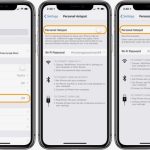
Việc chia sẻ kết nối internet từ iPhone sang các thiết bị khác như laptop, máy tính bảng hay điện thoại Android là một tính năng vô cùng hữu ích. Nắm rõ cách cài đặt hotspot trên iPhone không chỉ giúp bạn duy trì công việc khi mất mạng Wi-Fi mà còn tận dụng tối đa gói dữ liệu di động của mình. Bài viết này sẽ hướng dẫn bạn từng bước cụ thể, từ khái niệm cơ bản đến các thao tác nâng cao, kèm theo những mẹo khắc phục lỗi thường gặp.
Hotspot trên iPhone là gì và hoạt động như thế nào?
Hotspot cá nhân, hay còn gọi là Personal Hotspot, là một tính năng có sẵn trên iPhone cho phép thiết bị hoạt động như một router Wi-Fi di động. Khi kích hoạt, iPhone sẽ sử dụng kết nối dữ liệu di động (3G, 4G, 5G) để phát ra tín hiệu Wi-Fi, Bluetooth hoặc kết nối qua cáp USB để các thiết bị khác truy cập internet.
Về bản chất, iPhone đóng vai trò trung gian chuyển đổi tín hiệu di động thành tín hiệu mạng cục bộ. Thiết bị này tạo ra một mạng riêng với tên và mật khẩu do người dùng thiết lập. Các thiết bị khác chỉ cần tìm đến mạng đó, nhập đúng mật khẩu là có thể kết nối và sử dụng internet ngay lập tức.
Điều kiện cần có trước khi cài đặt hotspot trên iPhone
Trước khi thực hiện cách cài đặt hotspot trên iPhone, bạn cần đảm bảo một số yếu tố sau:
Gói dữ liệu di động đang hoạt động và có dung lượng internet khả dụng.
Nhà mạng hỗ trợ tính năng chia sẻ kết nối (hầu hết các nhà mạng tại Việt Nam như Viettel, VinaPhone, MobiFone đều hỗ trợ).
iPhone đã bật dữ liệu di động trong phần Cài đặt.
Thiết bị cần kết nối nằm trong phạm vi tín hiệu Wi-Fi hoặc Bluetooth của iPhone.
Hướng dẫn chi tiết cách cài đặt hotspot trên iPhone
Bước 1: Truy cập vào Cài đặt chính
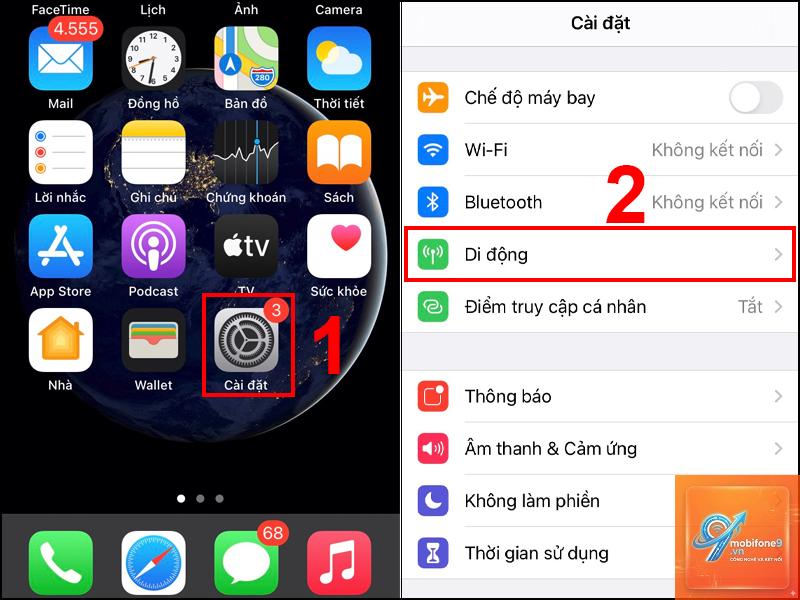
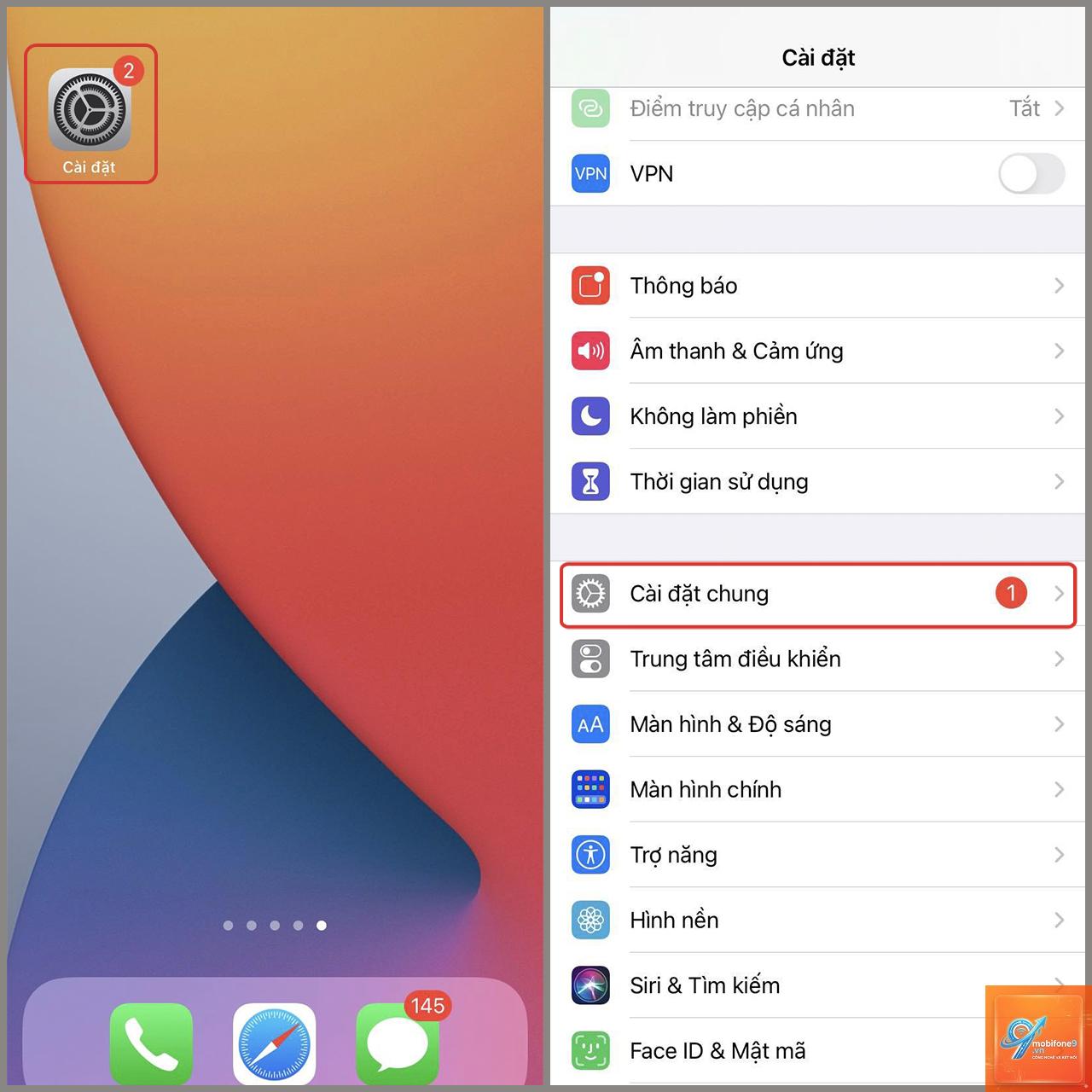
Trên màn hình chính của iPhone, bạn tìm và chạm vào biểu tượng bánh răng màu xám có tên Cài đặt. Đây là trung tâm điều khiển mọi thiết lập trên thiết bị.
Bước 2: Chọn mục Dữ liệu di động
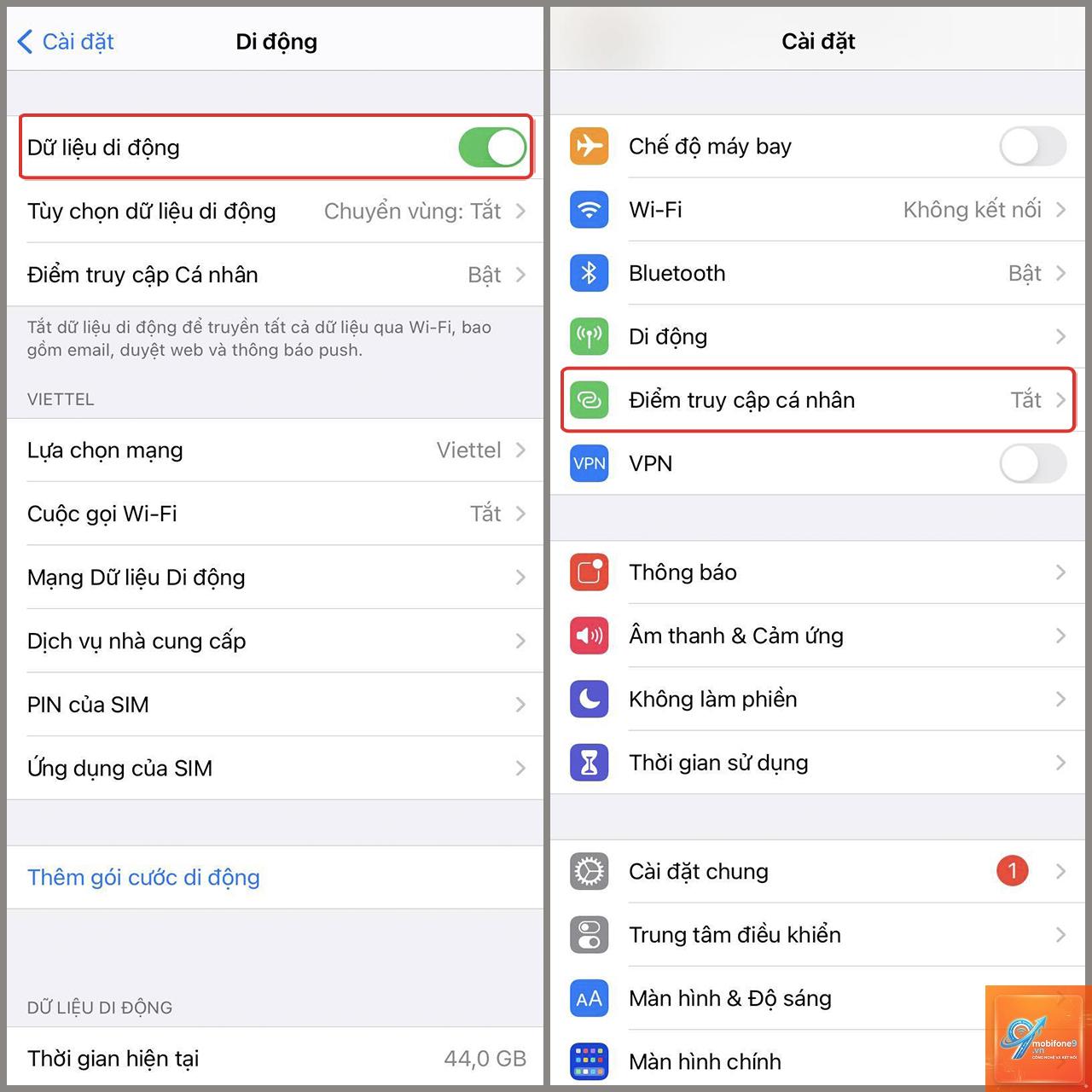
Trong menu Cài đặt, bạn kéo xuống và chọn mục Dữ liệu di động. Tại đây, bạn sẽ thấy thông tin về lượng dữ liệu đã sử dụng và các tùy chọn liên quan đến mạng di động.
Bước 3: Kích hoạt Hotspot cá nhân
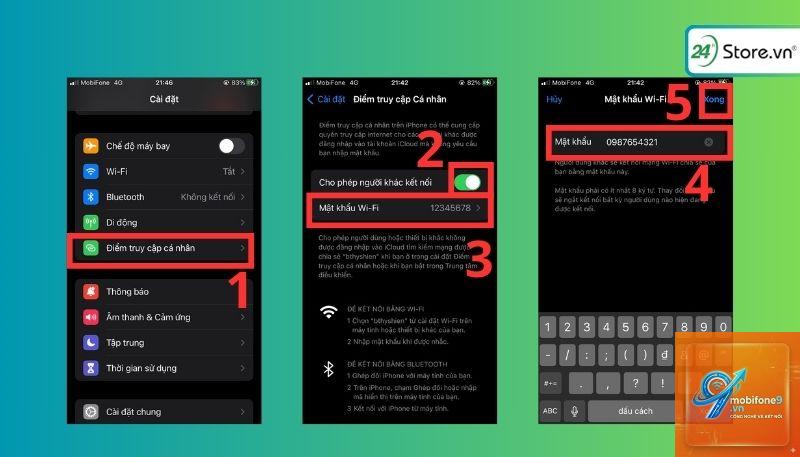
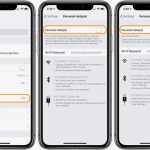
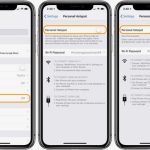
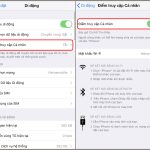
Trong phần Dữ liệu di động, bạn sẽ thấy dòng chữ Hotspot cá nhân. Chạm vào đó để mở ra giao diện cài đặt. Tại đây, bạn gạt nút Cho phép người khác kết nối sang vị trí màu xanh lá cây để kích hoạt tính năng.
Bước 4: Thiết lập mật khẩu cho hotspot
Sau khi kích hoạt, iPhone sẽ tự động tạo một mật khẩu Wi-Fi ngẫu nhiên.
Có, iPhone vẫn duy trì kết nối hotspot trong khi thực hiện cuộc gọi thoại. Tuy nhiên, tốc độ internet có thể giảm nhẹ tùy thuộc vào loại kết nối di động (4G hay 5G).
Tại sao hotspot trên iPhone tự động tắt?
Tính năng này được thiết kế để tự động tắt sau khoảng 90 giây nếu không có thiết bị nào kết nối nhằm tiết kiệm pin và dữ liệu. Bạn chỉ cần kích hoạt lại khi cần sử dụng.
Làm thế nào để thay đổi tên hotspot trên iPhone?
Tên hotspot chính là tên thiết bị của bạn. Để thay đổi, vào Cài đặt > Cài đặt chung > Giới thiệu > Tên, nhập tên mới và xác nhận. Tên mới sẽ hiển thị ngay lập tức trên danh sách mạng Wi-Fi.
Hotspot trên iPhone có an toàn không?
Khi bạn đặt mật khẩu mạnh và chỉ chia sẻ cho người tin cậy, hotspot trên iPhone rất an toàn. Tuy nhiên, tránh sử dụng hotspot ở nơi đông người nếu không muốn người lạ dò tìm mật khẩu.
Có thể kết nối bao nhiêu thiết bị cùng lúc?
iPhone hỗ trợ tối đa 5 thiết bị kết nối qua Wi-Fi, 3 thiết bị qua Bluetooth và 1 thiết bị qua USB. Tổng cộng bạn có thể kết nối tối đa 9 thiết bị cùng lúc nếu sử dụng cả ba phương thức.
Kết luận
Cách cài đặt hotspot trên iPhone thực sự đơn giản và dễ thực hiện chỉ với vài thao tác trong phần Cài đặt. Tính năng này mang lại sự linh hoạt tối đa trong việc chia sẻ internet, giúp bạn luôn kết nối dù ở bất kỳ đâu. Tuy nhiên, hãy sử dụng một cách thông minh, chú ý đến dung lượng dữ liệu và tình trạng pin để tránh những bất tiện không đáng có. Với hướng dẫn chi tiết trên, bạn hoàn toàn có thể tự tin thiết lập và sử dụng hotspot trên iPhone một cách hiệu quả nhất.
Tôi là Như Ý, người đam mê công nghệ và hiện đang hoạt động trong lĩnh vực biên tập nội dung số. Trải qua hơn 5 năm làm việc, tôi đã tích lũy nhiều kinh nghiệm trong việc xây dựng nội dung về smartphone, thiết bị Apple, phần mềm, ứng dụng và các thủ thuật công nghệ hữu ích. Tôi luôn cố gắng cập nhật những thông tin mới nhất để mang đến cho người đọc các bài viết chất lượng, dễ hiểu và phù hợp với nhu cầu thực tế.