Việc bảo vệ quyền riêng tư và dữ liệu cá nhân trên iPhone chưa bao giờ quan trọng hơn lúc này. Khi bạn kết nối Wi-Fi công cộng tại quán cà phê, sân bay hay khách sạn, thông tin của
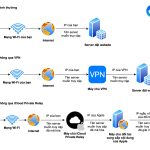
VPN là viết tắt của Virtual Private Network, tức mạng riêng ảo. Về bản chất, VPN tạo ra một đường hầm mã hóa giữa iPhone của bạn và máy chủ VPN. Tất cả dữ liệu ra vào đều được bảo vệ, ngay cả khi bạn đang sử dụng mạng không an toàn.
Khi bạn chưa cài đặt VPN trên iPhone, nhà cung cấp dịch vụ internet (ISP) có thể thấy mọi trang web bạn truy cập. Họ thậm chí có thể bán dữ liệu này cho bên thứ ba. VPN chặn đứng điều này bằng cách che giấu địa chỉ IP thực và thay thế bằng địa chỉ IP của máy chủ VPN.
Một lý do phổ biến khác là vượt qua giới hạn địa lý. Nhiều dịch vụ streaming như Netflix, BBC iPlayer hay Disney+ chỉ cho phép xem nội dung tại một số quốc gia nhất định. Cài đặt VPN trên iPhone giúp bạn thay đổi vị trí ảo, mở khóa kho nội dung toàn cầu.
Có ba cách chính để thiết lập VPN trên iPhone. Mỗi cách đều có ưu và nhược điểm riêng, phù hợp với từng nhu cầu sử dụng khác nhau.
Cài đặt VPN trên iPhone bằng ứng dụng từ App Store
Đây là phương pháp đơn giản và nhanh nhất, phù hợp với đại đa số người dùng. Bạn chỉ cần tải ứng dụng VPN từ App Store, đăng ký tài khoản và kết nối.
Các bước thực hiện:
Mở App Store trên iPhone và tìm kiếm ứng dụng VPN uy tín như NordVPN, ExpressVPN, Surfshark hoặc ProtonVPN.
Nhấn “Tải về” và chờ ứng dụng cài đặt hoàn tất.
Mở ứng dụng, tạo tài khoản hoặc đăng nhập nếu đã có.
Chọn máy chủ mong muốn và nhấn nút kết nối.
Lần đầu tiên, iPhone sẽ yêu cầu cho phép thêm cấu hình VPN. Nhấn “Cho phép” và xác thực bằng Face ID hoặc mật khẩu.
Sau khi kết nối thành công, bạn sẽ thấy biểu tượng VPN xuất hiện trên thanh trạng thái ở góc trên bên phải màn hình. Điều này xác nhận thiết bị đang được bảo vệ.
Cấu hình VPN thủ công trên iPhone qua cài đặt IKEv2, L2TP hoặc PPTP
Phương pháp này dành cho người dùng có kiến thức kỹ thuật hoặc muốn sử dụng dịch vụ VPN do công ty hoặc tổ chức cung cấp. Bạn cần có sẵn thông tin máy chủ, tên người dùng và mật khẩu từ nhà cung cấp VPN.
Các bước thực hiện:
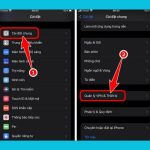
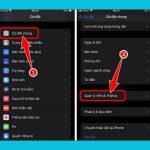
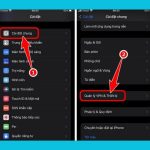
Vào “Cài đặt” trên iPhone, chọn “Cài đặt chung”.
Kéo xuống và chọn “VPN & Quản lý thiết bị”.
Nhấn “Thêm cấu hình VPN”.
Chọn loại giao thức: IKEv2, IPSec hoặc L2TP (PPTP đã bị Apple loại bỏ từ iOS 10).
Nhập thông tin máy chủ, tài khoản và mật khẩu do nhà cung cấp cung cấp.
Nhấn “Xong” và bật công tắc VPN để kết nối.
Phương pháp thủ công này cho phép bạn kiểm soát chi tiết cấu hình nhưng đòi hỏi thao tác chính xác. Sai sót nhỏ trong thông tin máy chủ có thể khiến kết nối thất bại.
Sử dụng VPN tích hợp sẵn trong iOS qua tính năng Personal VPN
Một số ứng dụng VPN chất lượng cao cung cấp tùy chọn cài đặt cấu hình VPN trực tiếp vào hệ thống iOS thông qua API Personal VPN. Điều này giúp ứng dụng tự động quản lý kết nối mà không cần bạn can thiệp thủ công.
Khi bạn cài đặt VPN trên iPhone qua ứng dụng hỗ trợ Personal VPN, hệ thống sẽ tự động tạo một cấu hình VPN riêng.
Có cả hai lựa chọn. VPN miễn phí thường có giới hạn về băng thông, tốc độ và số lượng máy chủ. VPN trả phí cung cấp bảo mật tốt hơn, tốc độ nhanh hơn và hỗ trợ khách hàng 24/7. Các dịch vụ uy tín như NordVPN, ExpressVPN có giá từ 3-12 USD mỗi tháng tùy gói.
Làm sao để biết VPN đã hoạt động trên iPhone?
Khi VPN kết nối thành công, biểu tượng “VPN” xuất hiện trên thanh trạng thái ở góc trên bên phải màn hình. Bạn cũng có thể kiểm tra bằng cách truy cập trang web kiểm tra IP. Nếu địa chỉ IP thay đổi thành IP của máy chủ VPN, kết nối đang hoạt động.
Có nên cài đặt VPN trên iPhone miễn phí không?
Không nên sử dụng VPN miễn phí cho các hoạt động nhạy cảm như giao dịch ngân hàng hoặc đăng nhập tài khoản quan trọng. Hầu hết VPN miễn phí kiếm tiền bằng cách bán dữ liệu người dùng hoặc hiển thị quảng cáo. Nếu bạn chỉ cần VPN để xem nội dung giải trí đơn giản, một số VPN miễn phí có thể đáp ứng nhưng hãy chọn ứng dụng có đánh giá tốt.
Cài đặt VPN trên iPhone có ảnh hưởng đến pin không?
Có, VPN làm hao pin nhanh hơn từ 5-15% tùy vào giao thức và cường độ sử dụng. Quá trình mã hóa dữ liệu và duy trì kết nối liên tục tiêu tốn năng lượng. Tắt VPN khi không sử dụng để kéo dài thời lượng pin.
Tôi có thể cài đặt nhiều VPN trên cùng một iPhone không?
Có thể cài đặt nhiều ứng dụng VPN trên iPhone nhưng chỉ một kết nối VPN hoạt động tại một thời điểm. Khi bạn kết nối VPN thứ hai, kết nối trước đó sẽ tự động ngắt.
Có, VPN hoạt động trên cả Wi-Fi và dữ liệu di động. Khi bạn chuyển từ Wi-Fi sang 4G/5G, một số VPN có thể tự động ngắt kết nối. Các VPN hỗ trợ IKEv2 hoặc có tính năng kill switch sẽ tự động kết nối lại để duy trì bảo mật.
Kết luận
Cách cài đặt VPN trên iPhone không phức tạp như nhiều người nghĩ. Bạn có thể chọn giữa phương pháp đơn giản nhất là tải ứng dụng từ App Store hoặc cấu hình thủ công nếu có kiến thức kỹ thuật. Dù chọn cách nào, việc sử dụng VPN mang lại lợi ích rõ rệt về bảo mật và quyền riêng tư.
Điều quan trọng là chọn nhà cung cấp VPN uy tín, tránh xa các ứng dụng miễn phí không rõ nguồn gốc. Luôn kiểm tra chính sách bảo mật, cập nhật ứng dụng thường xuyên và chỉ bật VPN khi thực sự cần thiết.
Với hướng dẫn chi tiết trong bài viết này, bạn đã có đủ kiến thức để tự tin thiết lập và sử dụng VPN trên iPhone. Hãy bắt đầu bảo vệ dữ liệu cá nhân ngay hôm nay bằng cách thực hiện các bước cài đặt VPN trên iPhone theo đúng quy trình.
Tôi là Như Ý, người đam mê công nghệ và hiện đang hoạt động trong lĩnh vực biên tập nội dung số. Trải qua hơn 5 năm làm việc, tôi đã tích lũy nhiều kinh nghiệm trong việc xây dựng nội dung về smartphone, thiết bị Apple, phần mềm, ứng dụng và các thủ thuật công nghệ hữu ích. Tôi luôn cố gắng cập nhật những thông tin mới nhất để mang đến cho người đọc các bài viết chất lượng, dễ hiểu và phù hợp với nhu cầu thực tế.