Việc thiết lập mạng di động trên iPhone là bước cơ bản nhưng không phải ai cũng nắm rõ. Nếu bạn vừa chuyển sang dùng iPhone hoặc gặp vấn đề với kết nối internet di động, hướng dẫn chi tiết về cách cài đặt dữ liệu di động trên iPhone dưới đây sẽ giúp bạn giải quyết triệt để. Từ việc bật/tắt 4G, 5G cho đến cấu hình APN thủ công, tất cả đều được trình bày cụ thể.
Dữ liệu di động trên iPhone là gì và hoạt động như thế nào?
Dữ liệu di động (Cellular Data) là kết nối internet được cung cấp bởi nhà mạng thông qua sóng di động, thay vì sử dụng Wi-Fi. Khi bạn kích hoạt tính năng này, iPhone sẽ truy cập internet qua mạng 3G, 4G LTE hoặc 5G tùy theo vùng phủ sóng và gói cước đã đăng ký.
Bản chất của dữ liệu di động là sử dụng hạ tầng trạm phát sóng của các nhà mạng như Viettel, VinaPhone, MobiFone, Vietnamobile. Mỗi lần bạn lướt web, xem video hay gửi tin nhắn qua mạng, iPhone sẽ tiêu hao một lượng dữ liệu nhất định tính bằng MB hoặc GB.
Hướng dẫn chi tiết cách cài đặt dữ liệu di động trên iPhone
Bước 1: Kiểm tra và bật dữ liệu di động từ Trung tâm điều khiển
Đây là thao tác nhanh nhất để kích hoạt kết nối. Vuốt từ góc trên bên phải màn hình xuống (đối với iPhone có Face ID) hoặc vuốt từ dưới lên (đối với iPhone có nút Home) để mở Control Center. Nhấn vào biểu tượng hình cột sóng có chữ “Cellular Data” để bật. Khi biểu tượng chuyển sang màu xanh lá, dữ liệu di động đã được kích hoạt.
Bước 2: Cài đặt dữ liệu di động trong ứng dụng Settings
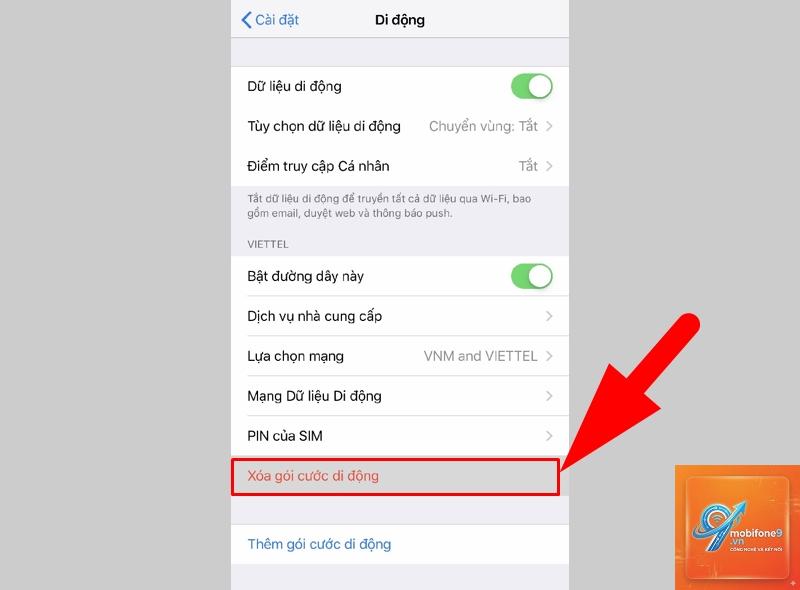
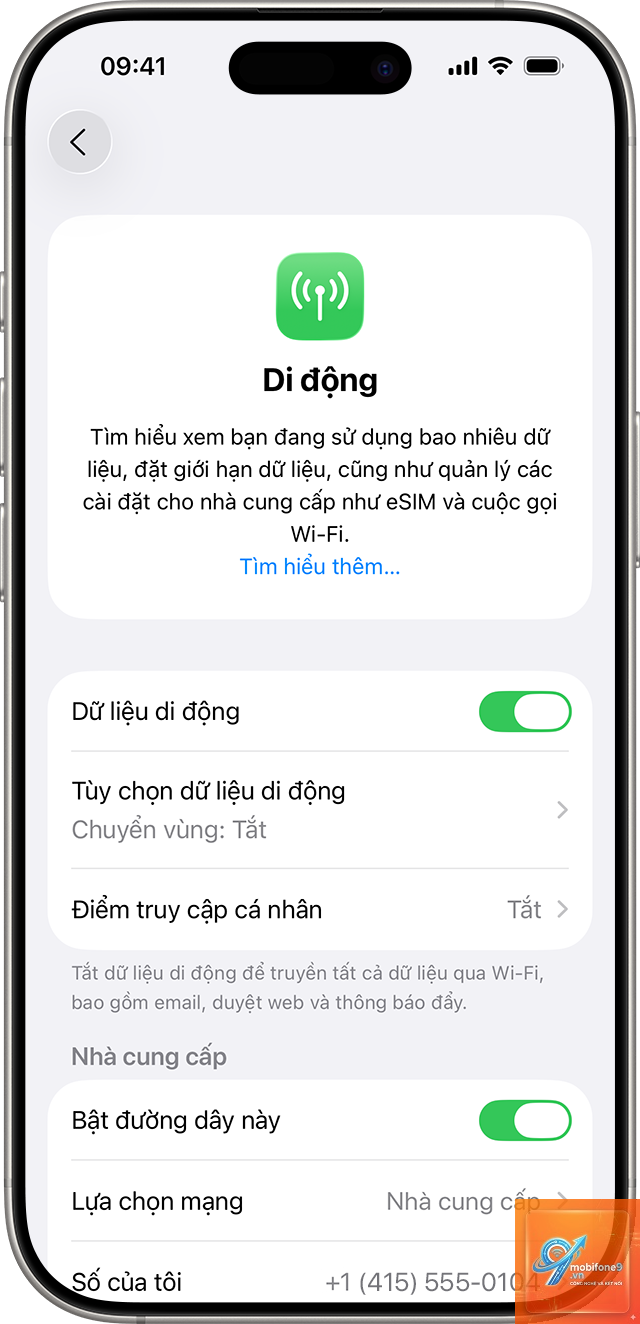
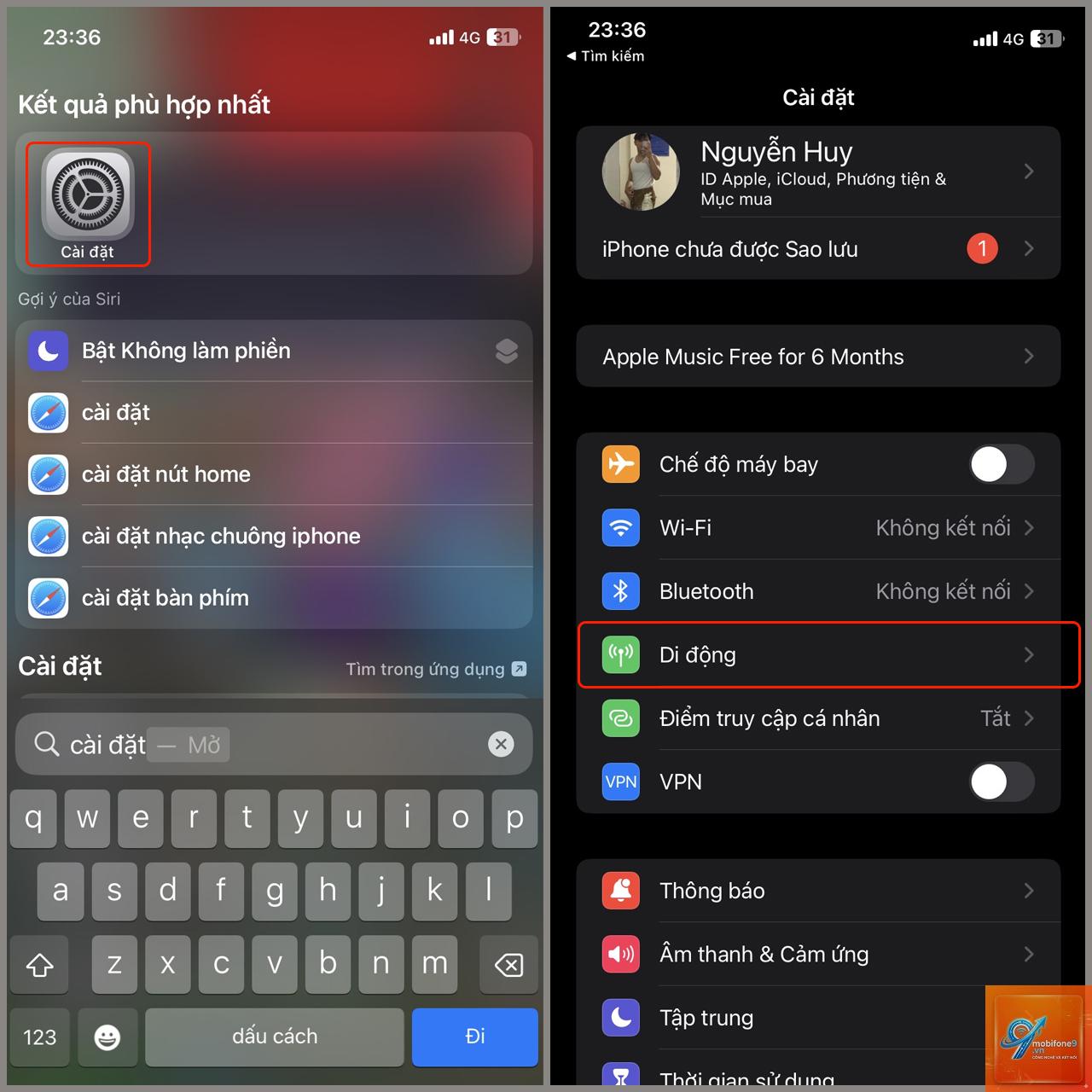
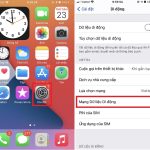
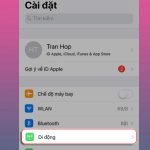
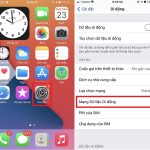
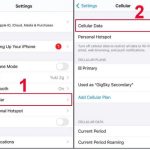
Vào ứng dụng Settings (Cài đặt) trên màn hình chính. Chọn mục “Cellular” (Di động) hoặc “Mobile Data” tùy theo phiên bản iOS. Tại đây, bạn sẽ thấy thanh trượt “Cellular Data” – hãy đảm bảo nó ở trạng thái bật màu xanh.
Trong cùng giao diện này,
Nguyên nhân thường do sim bị khóa mạng (carrier lock) hoặc iPhone thuộc phiên bản quốc tế không hỗ trợ băng tần của nhà mạng Việt Nam. Bạn cần kiểm tra tình trạng unlock bằng cách vào Settings > General > About, nếu mục “Carrier Lock” hiển thị “No SIM restrictions” thì máy đã mở khóa.
Làm thế nào để đặt lại cấu hình dữ liệu di động về mặc định?
Vào Settings > General > Transfer or Reset iPhone > Reset > Reset Network Settings. Thao tác này sẽ xóa tất cả mật khẩu Wi-Fi và cấu hình APN đã lưu, đưa về trạng thái ban đầu.
Có cần cài đặt dữ liệu di động cho từng sim khi dùng 2 sim không?
Đúng vậy. Nếu iPhone của bạn hỗ trợ hai sim (một sim vật lý và một eSIM), bạn cần cấu hình dữ liệu di động riêng cho từng sim. Vào Settings > Cellular > chọn sim muốn cài đặt và thực hiện các bước tương tự.
Dữ liệu di động không hoạt động sau khi cài đặt iOS mới?
Đây là lỗi phổ biến sau khi nâng cấp hệ điều hành. Hãy kiểm tra lại cấu hình APN, tắt và bật lại dữ liệu di động, hoặc khởi động lại iPhone. Nếu vẫn không được, bạn có thể cần cập nhật cài đặt nhà mạng bằng cách vào Settings > General > About, nếu có thông báo cập nhật carrier settings thì chọn Update.
Kết luận
Cách cài đặt dữ liệu di động trên iPhone không phức tạp nhưng đòi hỏi sự chính xác ở các bước cấu hình APN và quản lý roaming. Bằng cách làm theo hướng dẫn chi tiết từ cơ bản đến nâng cao trong bài viết này, bạn hoàn toàn có thể tự thiết lập kết nối internet di động một cách ổn định và tiết kiệm.
Hãy luôn kiểm tra gói cước và dung lượng tiêu thụ định kỳ để tránh các khoản phí phát sinh không mong muốn. Nếu gặp bất kỳ vấn đề nào, bạn có thể liên hệ tổng đài nhà mạng hoặc đến cửa hàng Apple gần nhất để được hỗ trợ trực tiếp.
Tôi là Như Ý, người đam mê công nghệ và hiện đang hoạt động trong lĩnh vực biên tập nội dung số. Trải qua hơn 5 năm làm việc, tôi đã tích lũy nhiều kinh nghiệm trong việc xây dựng nội dung về smartphone, thiết bị Apple, phần mềm, ứng dụng và các thủ thuật công nghệ hữu ích. Tôi luôn cố gắng cập nhật những thông tin mới nhất để mang đến cho người đọc các bài viết chất lượng, dễ hiểu và phù hợp với nhu cầu thực tế.