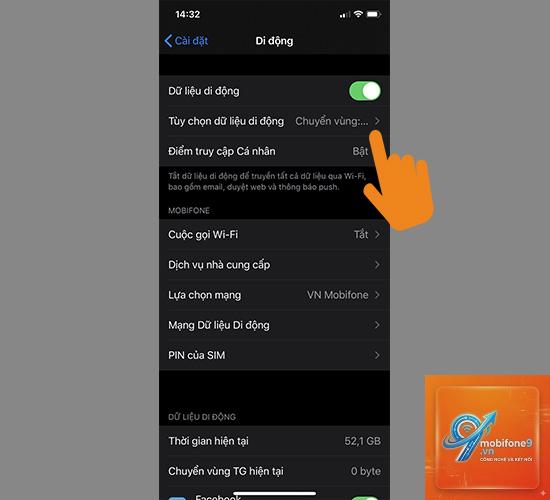
Việc quản lý dung lượng mạng di động trên iPhone luôn là mối quan tâm hàng đầu của người dùng, đặc biệt khi gói cước 3G/4G có giới hạn. Tính năng bật tiết kiệm dữ liệu trên iPhone giúp bạn kiểm soát chặt chẽ lượng data tiêu thụ, giảm thiểu tình trạng hao phí không cần thiết từ các ứng dụng chạy nền. Bài viết này sẽ cung cấp hướng dẫn từ A đến Z, phân tích sâu về cơ chế hoạt động và những mẹo thực tế để bạn tận dụng tối đa tính năng này.
Bật tiết kiệm dữ liệu trên iPhone là gì và hoạt động như thế nào?
Tính năng tiết kiệm dữ liệu (Low Data Mode) trên iPhone là một cơ chế hệ thống được Apple phát triển nhằm giảm lượng dữ liệu mạng mà thiết bị sử dụng. Khi được kích hoạt, iPhone sẽ tự động hạn chế các hoạt động ngốn data như cập nhật ứng dụng nền, tải xuống tự động, đồng bộ iCloud và giảm chất lượng phát trực tuyến.
Cơ chế hoạt động của chế độ này dựa trên việc ưu tiên các tác vụ thiết yếu và trì hoãn những tác vụ không quan trọng. Ví dụ, khi bạn bật tiết kiệm dữ liệu trên iPhone, ứngống Mail sẽ không tự động tải xuống các tệp đính kèm nặng cho đến khi bạn mở thủ công. Tương tự, App Store sẽ tạm dừng các bản cập nhật ứng dụng đang chờ xử lý.
Hướng dẫn chi tiết cách bật tiết kiệm dữ liệu trên iPhone cho mạng di động và Wi-Fi
Cách bật tiết kiệm dữ liệu trên iPhone cho mạng di động 3G/4G/5G
Để kích hoạt chế độ này cho dữ liệu di động, bạn thực hiện các bước sau:
Mở ứng dụng Cài đặt (Settings) trên iPhone.
Chọn mục Di động (Cellular) hoặc Dữ liệu di động (Mobile Data).
Nhấn vào Tùy chọn dữ liệu di động (Cellular Data Options).
Chọn Chế độ dữ liệu (Data Mode).
Đánh dấu chọn Chế độ tiết kiệm dữ liệu (Low Data Mode).
Sau khi hoàn tất, biểu tượng thanh trạng thái sẽ không thay đổi nhưng iPhone sẽ ngay lập tức áp dụng các giới hạn về dữ liệu nền.
Cách bật tiết kiệm dữ liệu trên iPhone cho mạng Wi-Fi
Đối với các mạng Wi-Fi có giới hạn băng thông hoặc dung lượng,
Chế độ này không làm giảm tốc độ mạng tổng thể mà chỉ hạn chế các tác vụ nền. Khi bạn đang duyệt web hoặc sử dụng ứng dụng trực tiếp, tốc độ vẫn giữ nguyên. Tuy nhiên, các tác vụ tự động như cập nhật ứng dụng sẽ bị trì hoãn.
Có nên bật tiết kiệm dữ liệu trên iPhone thường xuyên không?
Điều này phụ thuộc vào nhu cầu sử dụng. Nếu bạn có gói cước không giới hạn, việc bật thường xuyên có thể gây bất tiện do các tác vụ nền bị trì hoãn. Ngược lại, nếu dung lượng có hạn, duy trì chế độ này là giải pháp thông minh.
Làm sao để biết iPhone đang ở chế độ tiết kiệm dữ liệu?
iPhone không hiển thị biểu tượng đặc biệt trên thanh trạng thái khi chế độ này được kích hoạt. Cách duy nhất để kiểm tra là vào Cài đặt > Di động > Tùy chọn dữ liệu di động và xem mục Chế độ dữ liệu có được chọn là Tiết kiệm dữ liệu hay không.
Bật tiết kiệm dữ liệu trên iPhone có giúp tiết kiệm pin không?
Có, chế độ này giúp tiết kiệm pin đáng kể. Khi iPhone không phải liên tục đồng bộ dữ liệu nền, chip xử lý và modem hoạt động ít hơn, giúp kéo dài thời lượng pin từ 10% đến 20% tùy vào cường độ sử dụng.
Tại sao sau khi bật tiết kiệm dữ liệu, ảnh trên iMessage không tải xuống được?
Đây là hành vi bình thường của chế độ này. iMessage sẽ tạm dừng tải xuống tự động các tệp đính kèm để tiết kiệm dữ liệu. Bạn chỉ cần nhấn vào ảnh đó để tải xuống thủ công.
Kết luận
Bật tiết kiệm dữ liệu trên iPhone là một trong những tính năng hữu ích nhất giúp người dùng kiểm soát chi phí và dung lượng mạng di động. Với hướng dẫn chi tiết từ cơ bản đến nâng cao trong bài viết này, bạn hoàn toàn có thể tự tin thiết lập và tối ưu hóa trải nghiệm sử dụng iPhone của mình.
Việc hiểu rõ cơ chế hoạt động, lợi ích và hạn chế của chế độ này sẽ giúp bạn đưa ra quyết định thông minh khi nào nên kích hoạt và khi nào nên tắt. Hãy áp dụng ngay những kiến thức này để tận dụng tối đa từng MB dữ liệu quý giá trên chiếc iPhone của bạn.
Tôi là Như Ý, người đam mê công nghệ và hiện đang hoạt động trong lĩnh vực biên tập nội dung số. Trải qua hơn 5 năm làm việc, tôi đã tích lũy nhiều kinh nghiệm trong việc xây dựng nội dung về smartphone, thiết bị Apple, phần mềm, ứng dụng và các thủ thuật công nghệ hữu ích. Tôi luôn cố gắng cập nhật những thông tin mới nhất để mang đến cho người đọc các bài viết chất lượng, dễ hiểu và phù hợp với nhu cầu thực tế.