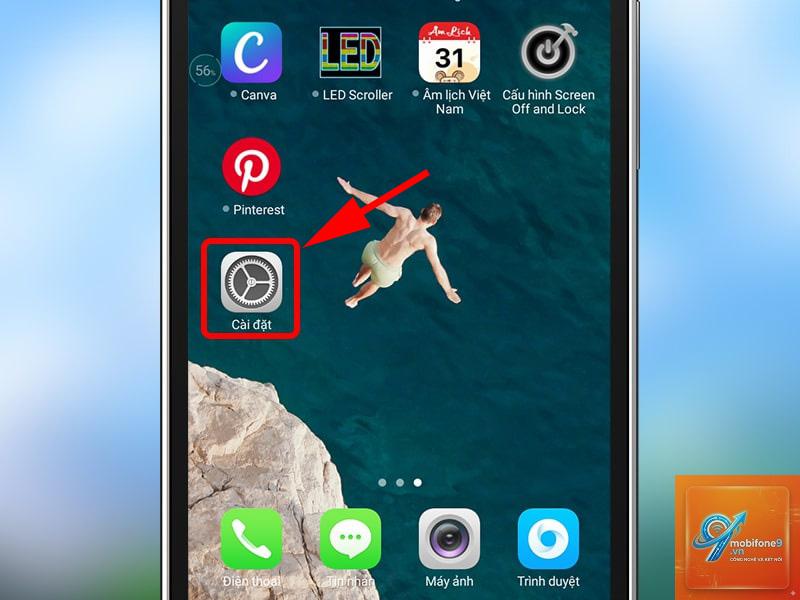
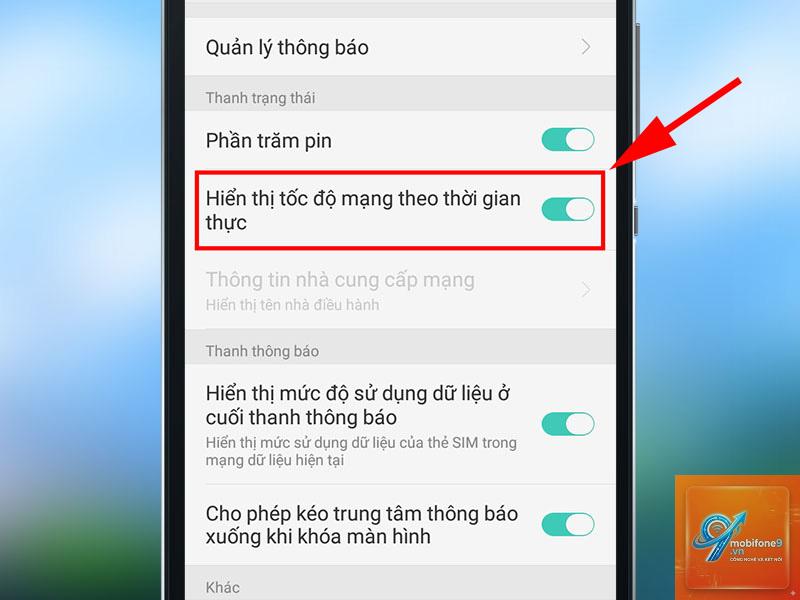
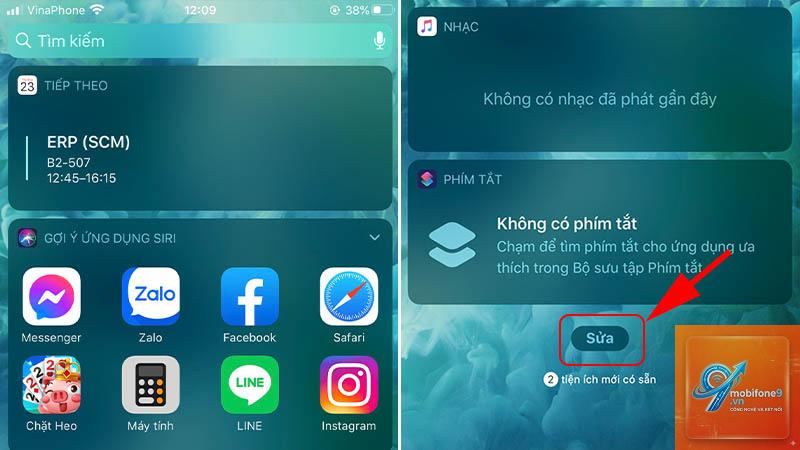
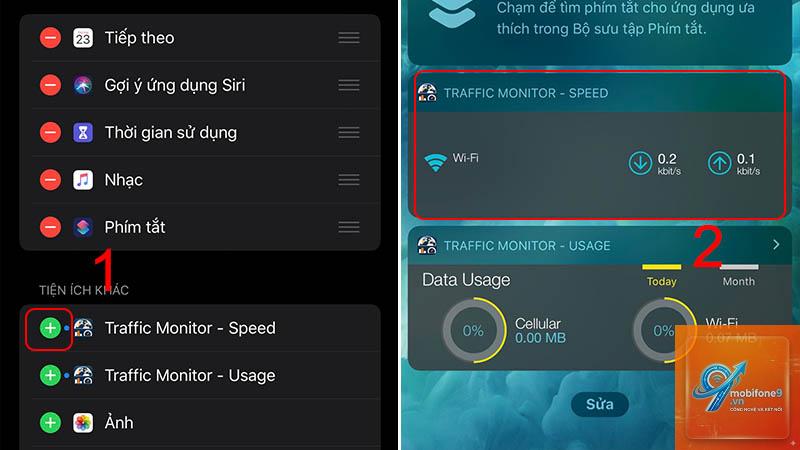
Việc theo dõi tốc độ mạng trên iPhone giúp bạn kiểm soát chất lượng kết nối, phát hiện sớm các vấn đề về mạng và tối ưu trải nghiệm sử dụng. Nhiều người dùng mong muốn bật hiển thị tốc độ mạng trên iPhone để biết chính xác mạng đang nhanh hay chậm mà không cần dùng ứng dụng bên thứ ba. Tính năng này đặc biệt hữu ích khi bạn xem video, chơi game online hoặc thực hiện cuộc gọi video. Bài viết này sẽ hướng dẫn bạn cách kích hoạt chỉ báo tốc độ mạng ngay trên thanh trạng thái, cùng những mẹo tối ưu để luôn có kết nối ổn định.
Hiển thị tốc độ mạng trên iPhone là tính năng cho phép người dùng nhìn thấy tốc độ truyền dữ liệu thực tế của kết nối internet ngay trên thanh trạng thái. Thay vì chỉ thấy biểu tượng 3G, 4G, 5G hay WiFi, bạn sẽ thấy các con số như 150 Mbps, 300 Mbps hoặc 1 Gbps tùy vào tốc độ thực tế tại thời điểm đó.
Tính năng này được Apple giới thiệu từ iOS 16 và tiếp tục được cải tiến trong các phiên bản iOS mới hơn. Nó hoạt động dựa trên việc đo lường băng thông kết nối theo thời gian thực, giúp bạn biết chính xác liệu mạng đang hoạt động ở mức nào.
Lợi ích khi bật hiển thị tốc độ mạng trên iPhone
Kiểm tra chất lượng mạng tức thì: Bạn không cần chạy ứng dụng speed test mỗi lần muốn kiểm tra. Chỉ cần nhìn lên thanh trạng thái là biết ngay tốc độ hiện tại.
Phát hiện sự cố mạng nhanh chóng: Khi tốc độ giảm đột ngột,
Nguyên nhân phổ biến nhất là iPhone của bạn chưa được cập nhật lên iOS 16.1 trở lên. Ngoài ra, một số dòng iPhone như iPhone 8, iPhone X không hỗ trợ tính năng này. Hãy kiểm tra phiên bản iOS trong Cài đặt > Cài đặt chung > Giới thiệu.
Có cách nào hiển thị tốc độ mạng mà không cần vào Cài đặt không?
Có.
Có, nhưng mức hao pin rất nhỏ, khoảng 1-2% mỗi ngày. Tính năng này sử dụng cảm biến mạng và chip xử lý để đo tốc độ, nhưng không đáng kể so với các tác vụ khác.
Tôi có thể tắt hiển thị tốc độ mạng khi không cần không?
Hoàn toàn có thể. Bạn chỉ cần vào lại Cài đặt > Cài đặt chung > Giới thiệu và nhấn vào tên mạng 5-7 lần để tắt chế độ này. Hoặc
Không. Chỉ số này là tốc độ tức thời tại thời điểm đo, có thể dao động do nhiều yếu tố như số lượng người dùng cùng lúc, khoảng cách đến trạm phát sóng, nhiễu môi trường. Để có kết quả chính xác, hãy dùng ứng dụng speed test chuyên dụng.
So sánh hiển thị tốc độ mạng trên iPhone và Android
Tiêu chí
iPhone (iOS 16+)
Android (tùy hãng)
Cách bật
Qua Cài đặt > Cài đặt chung > Giới thiệu
Thường có sẵn trong Cài đặt > Mạng hoặc thanh trạng thái
Vị trí hiển thị
Thanh trạng thái hoặc Trung tâm điều khiển
Thanh trạng thái hoặc khu vực thông báo
Độ chính xác
Cao, đo theo thời gian thực
Tùy thuộc vào phần mềm của từng hãng
Tùy chỉnh
Ít tùy chọn, chỉ bật/tắt
Nhiều tùy chọn hơn (màu sắc, vị trí, đơn vị)
Yêu cầu phần cứng
iPhone XS trở lên
Hầu hết điện thoại Android đều hỗ trợ
Mẹo tối ưu tốc độ mạng trên iPhone
Bật chế độ máy bay và tắt lại: Thao tác này giúp iPhone kết nối lại với trạm phát sóng, cải thiện tốc độ đáng kể.
Quên mạng WiFi và kết nối lại: Nếu tốc độ WiFi chậm, hãy vào Cài đặt > WiFi > chọn mạng > Quên mạng này, sau đó kết nối lại.
Cập nhật cài đặt nhà mạng: Vào Cài đặt > Cài đặt chung > Giới thiệu, nếu có bản cập nhật cài đặt nhà mạng, hãy cài đặt ngay.
Tắt VPN khi không cần: VPN có thể làm giảm tốc độ mạng do mã hóa dữ liệu. Tắt VPN khi không sử dụng.
Đặt lại cài đặt mạng: Vào Cài đặt > Cài đặt chung > Chuyển hoặc Đặt lại iPhone > Đặt lại > Đặt lại cài đặt mạng. Lưu ý thao tác này sẽ xóa mật khẩu WiFi đã lưu.
Kết luận
Bật hiển thị tốc độ mạng trên iPhone là một tính năng hữu ích giúp bạn kiểm soát chất lượng kết nối một cách trực quan và nhanh chóng. Với hướng dẫn chi tiết trên, bạn có thể dễ dàng kích hoạt và sử dụng tính năng này ngay trên thiết bị của mình. Hãy nhớ cập nhật iOS lên phiên bản mới nhất để có trải nghiệm tốt nhất. Nếu gặp bất kỳ khó khăn nào, bạn có thể tham khảo lại các bước trong bài viết hoặc liên hệ với nhà mạng để được hỗ trợ thêm.
Tôi là Như Ý, người đam mê công nghệ và hiện đang hoạt động trong lĩnh vực biên tập nội dung số. Trải qua hơn 5 năm làm việc, tôi đã tích lũy nhiều kinh nghiệm trong việc xây dựng nội dung về smartphone, thiết bị Apple, phần mềm, ứng dụng và các thủ thuật công nghệ hữu ích. Tôi luôn cố gắng cập nhật những thông tin mới nhất để mang đến cho người đọc các bài viết chất lượng, dễ hiểu và phù hợp với nhu cầu thực tế.