Dung lượng data di động luôn là nỗi lo thường trực của người dùng iPhone, đặc biệt khi các gói cước 3G/4G/5G vẫn còn hạn chế. Việc hiểu rõ cách tiết kiệm dữ liệu di động iPhone không chỉ giúp bạn kéo dài thời gian sử dụng mạng mà còn tránh được các khoản phí phát sinh ngoài ý muốn. Bài viết này sẽ hướng dẫn bạn từng bước chi tiết, từ những thiết lập cơ bản trong hệ thống đến các thủ thuật nâng cao trên từng ứng dụng cụ thể.
Bản chất của việc tiết kiệm dữ liệu di động trên iPhone
Tiết kiệm dữ liệu di động trên iPhone là quá trình kiểm soát và hạn chế lượng data mà các ứng dụng và dịch vụ hệ thống sử dụng khi kết nối qua mạng di động. Không giống như WiFi không giới hạn, mỗi megabyte data di động đều có chi phí nhất định. iPhone được tích hợp sẵn nhiều công cụ giúp người dùng quản lý việc này một cách thông minh, từ chế độ dữ liệu thấp đến tùy chỉnh quyền truy cập mạng cho từng ứng dụng.
Kích hoạt chế độ dữ liệu thấp – giải pháp tổng thể
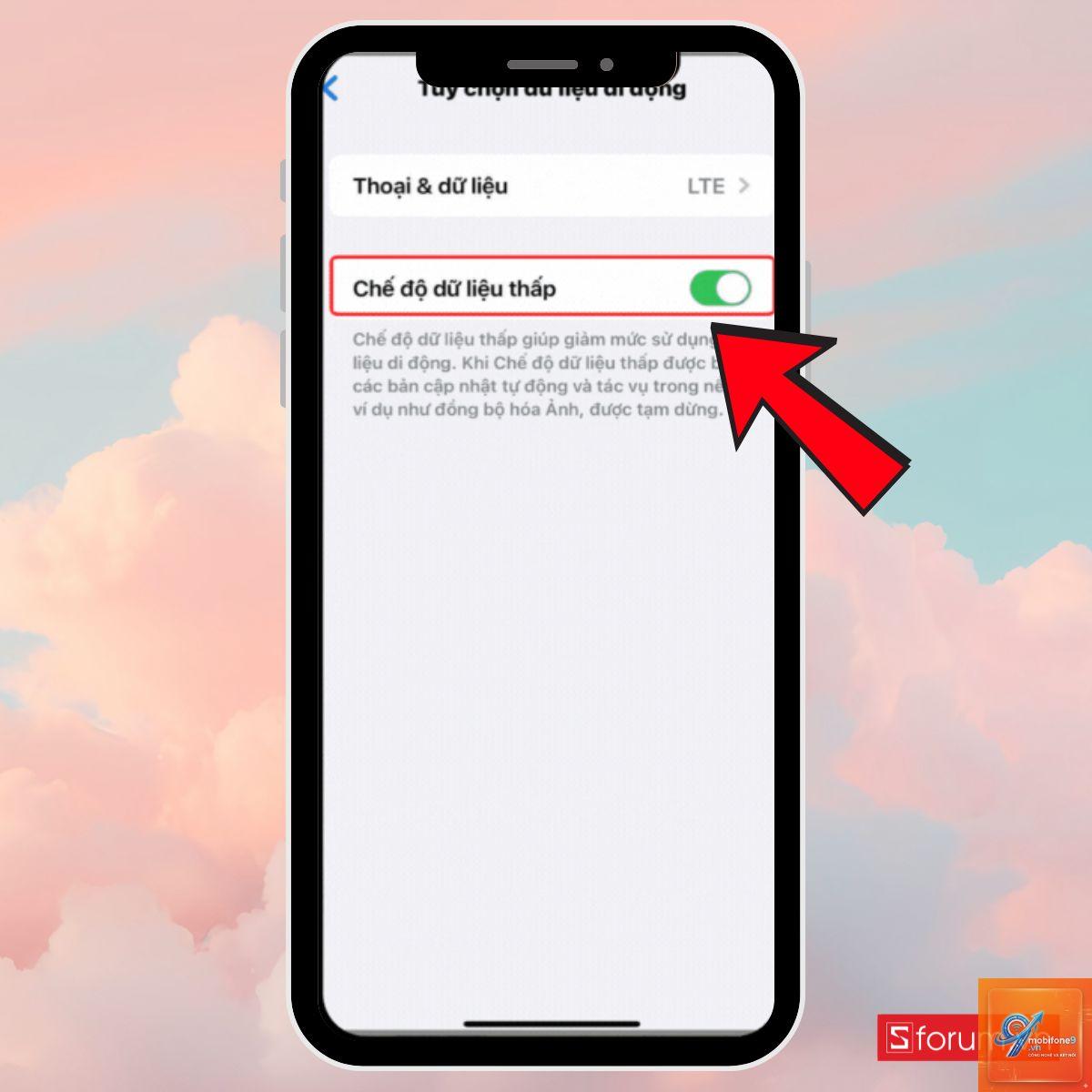
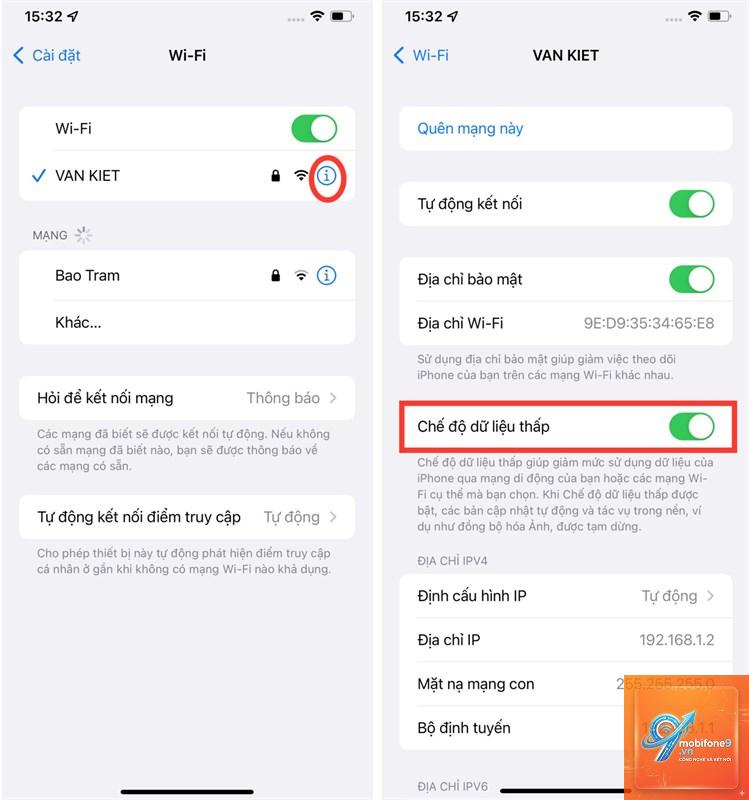
Chế độ dữ liệu thấp (Low Data Mode) là tính năng quan trọng nhất trong cách tiết kiệm dữ liệu di động iPhone. Khi được bật, hệ thống sẽ tự động giảm thiểu việc sử dụng data nền, tạm dừng cập nhật tự động và hạn chế chất lượng streaming.
Các bước kích hoạt chế độ dữ liệu thấp
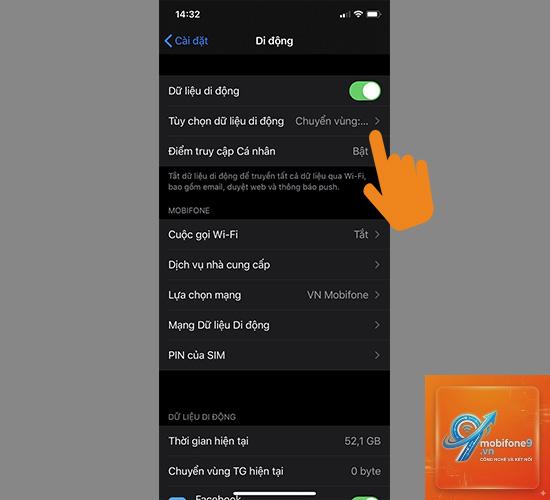
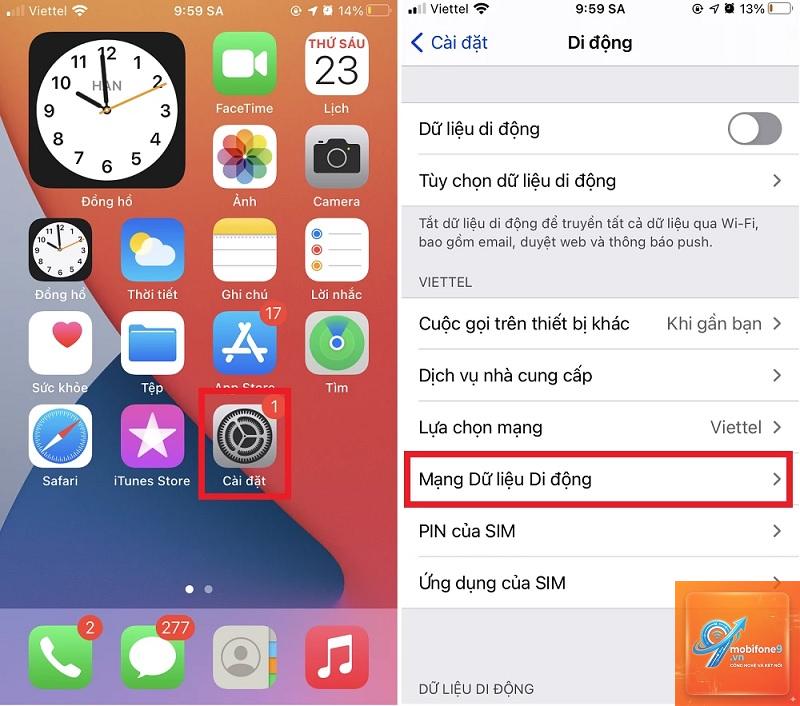
Vào Cài đặt (Settings) > Di động (Cellular)
Chọn Tùy chọn dữ liệu di động (Cellular Data Options)
Bật Chế độ dữ liệu thấp (Low Data Mode)
Sau khi kích hoạt, bạn sẽ thấy các ứng dụng như YouTube, Netflix tự động giảm chất lượng video xuống mức thấp hơn. Các bản cập nhật ứng dụng và tải nhạc nền cũng sẽ bị tạm dừng cho đến khi kết nối WiFi.
Tắt làm mới ứng dụng nền – tiết kiệm data đáng kể
Tính năng làm mới ứng dụng nền (Background App Refresh) cho phép các ứng dụng cập nhật nội dung ngay cả khi bạn không sử dụng. Đây là một trong những nguyên nhân chính gây hao tốn data di động.
Cách tắt làm mới ứng dụng nền
Vào Cài đặt > Cài đặt chung (General)
Chọn Làm mới ứng dụng nền (Background App Refresh)
Tắt hoàn toàn hoặc chọn từng ứng dụng cụ thể
Bạn nên giữ lại tính năng này cho các ứng dụng cần thiết như Email, Tin nhắn và tắt hoàn toàn với các ứng dụng mạng xã hội, game hay ứng dụng tin tức.
Quản lý dữ liệu cho từng ứng dụng cụ thể
Mỗi ứng dụng trên iPhone đều có cách tiêu thụ data khác nhau. Việc hiểu rõ và tinh chỉnh riêng cho từng ứng dụng là một phần quan trọng trong cách tiết kiệm dữ liệu di động iPhone.
Ứng dụng nhạc và video
Các ứng dụng streaming như Spotify, Apple Music, YouTube, Netflix thường chiếm phần lớn dung lượng data.
Không, chế độ dữ liệu thấp chỉ ảnh hưởng đến kết nối data, không ảnh hưởng đến cuộc gọi thoại thông thường hay FaceTime.
Tại sao iPhone của tôi vẫn tốn data dù đã tắt tất cả?
Có thể do các dịch vụ hệ thống như Định vị, iMessage, hoặc các ứng dụng chạy nền vẫn hoạt động. Hãy kiểm tra thống kê data để xác định nguyên nhân cụ thể.
Có nên sử dụng VPN để tiết kiệm data không?
VPN thường không giúp tiết kiệm data, thậm chí có thể làm tăng dung lượng do mã hóa. Chỉ sử dụng VPN khi cần bảo mật thông tin.
Làm thế nào để xem ứng dụng nào tốn nhiều data nhất?
Vào Cài đặt > Di động, cuộn xuống phần danh sách ứng dụng. Các ứng dụng được sắp xếp theo thứ tự từ nhiều đến ít data tiêu thụ.
Chế độ máy bay có tiết kiệm data không?
Chế độ máy bay tắt hoàn toàn kết nối, bao gồm cả data di động. Tuy nhiên, bạn sẽ không thể nhận cuộc gọi hay tin nhắn khi bật chế độ này.
Kết luận
Cách tiết kiệm dữ liệu di động iPhone không chỉ đơn giản là bật một vài tùy chọn, mà là sự kết hợp thông minh giữa các thiết lập hệ thống và tinh chỉnh trên từng ứng dụng. Bằng cách áp dụng đồng thời chế độ dữ liệu thấp, tắt làm mới ứng dụng nền, quản lý tải xuống tự động và giảm chất lượng streaming, bạn có thể tiết kiệm từ 50% đến 70% dung lượng data mỗi tháng. Hãy bắt đầu bằng việc kiểm tra thống kê data hiện tại, sau đó áp dụng từng bước một để tìm ra sự cân bằng phù hợp nhất giữa tiết kiệm và trải nghiệm sử dụng.
Tôi là Như Ý, người đam mê công nghệ và hiện đang hoạt động trong lĩnh vực biên tập nội dung số. Trải qua hơn 5 năm làm việc, tôi đã tích lũy nhiều kinh nghiệm trong việc xây dựng nội dung về smartphone, thiết bị Apple, phần mềm, ứng dụng và các thủ thuật công nghệ hữu ích. Tôi luôn cố gắng cập nhật những thông tin mới nhất để mang đến cho người đọc các bài viết chất lượng, dễ hiểu và phù hợp với nhu cầu thực tế.