Việc thiết lập email trên iPhone là một trong những thao tác cơ bản nhưng không phải ai cũng làm đúng ngay từ đầu. Dù bạn sử dụng Gmail, Outlook, Yahoo Mail hay email công ty, hệ điều hành iOS đều hỗ trợ tích hợp sẵn qua ứng dụng Mail mặc định. Bài viết này sẽ hướng dẫn bạn cách cài email trên iPhone một cách chi tiết, bao gồm cấu hình thủ công cho các dịch vụ phổ biến, xử lý lỗi thường gặp và tối ưu trải nghiệm đọc tin.
Apple cung cấp ứng dụng Mail được cài sẵn trên tất cả các dòng iPhone chạy iOS. Ứng dụng này hỗ trợ các giao thức email phổ biến như IMAP, POP3 và Exchange ActiveSync. Khi bạn thực hiện cách cài email trên iPhone, hệ thống sẽ tự động nhận diện cấu hình của nhiều nhà cung cấp dịch vụ lớn và điền thông số tương ứng.
Điểm mạnh của ứng dụng Mail là khả năng đồng bộ hóa liền mạch với lịch, danh bạ và ghi chú. Tuy nhiên, đối với các email doanh nghiệp sử dụng máy chủ riêng, bạn cần nhập thông số thủ công.
Hướng dẫn cách cài email trên iPhone tự động
Phương pháp tự động phù hợp với hầu hết người dùng phổ thông. iPhone sẽ tự động tải cấu hình từ máy chủ của nhà cung cấp dịch vụ.
Các bước thực hiện
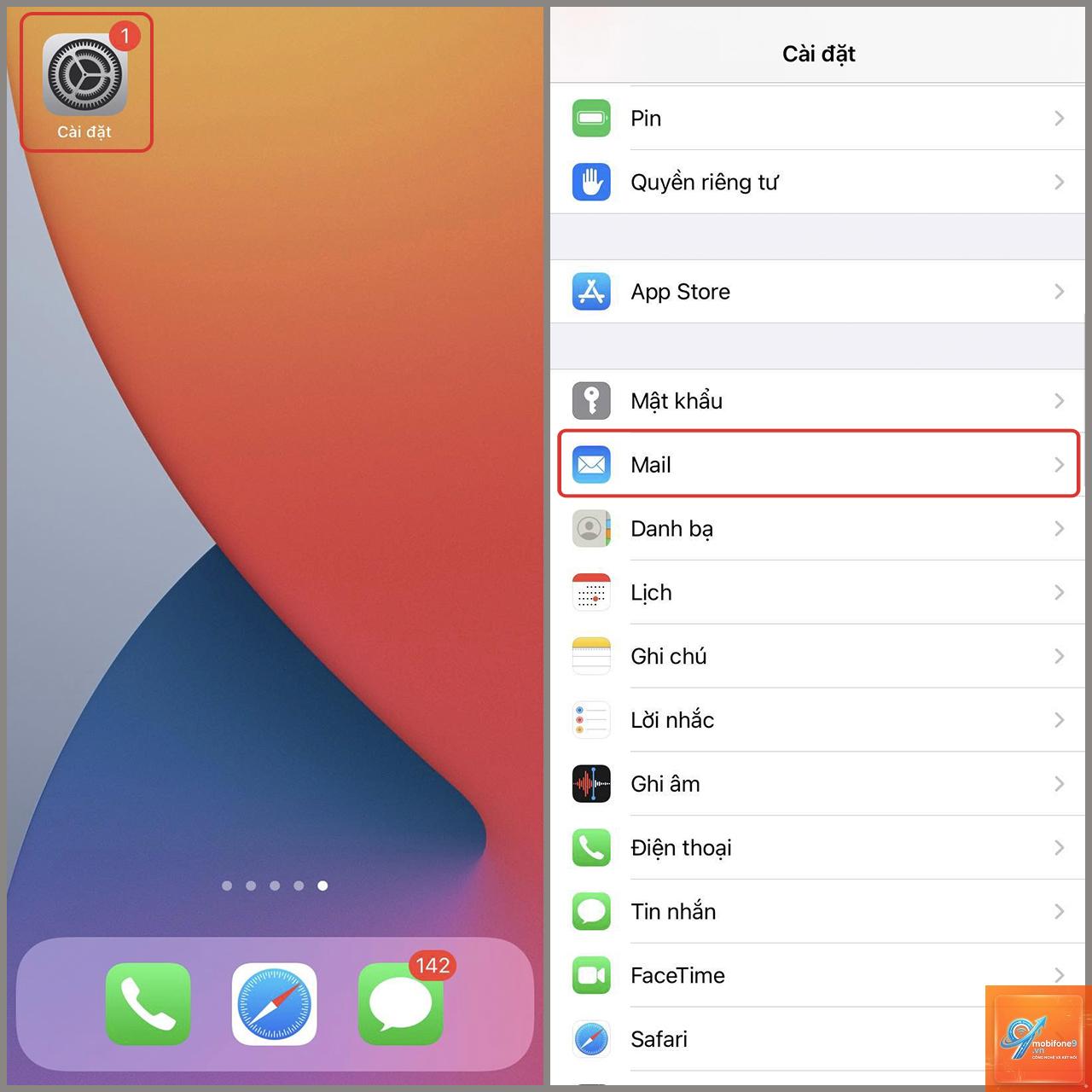
Mở ứng dụng Cài đặt trên iPhone.
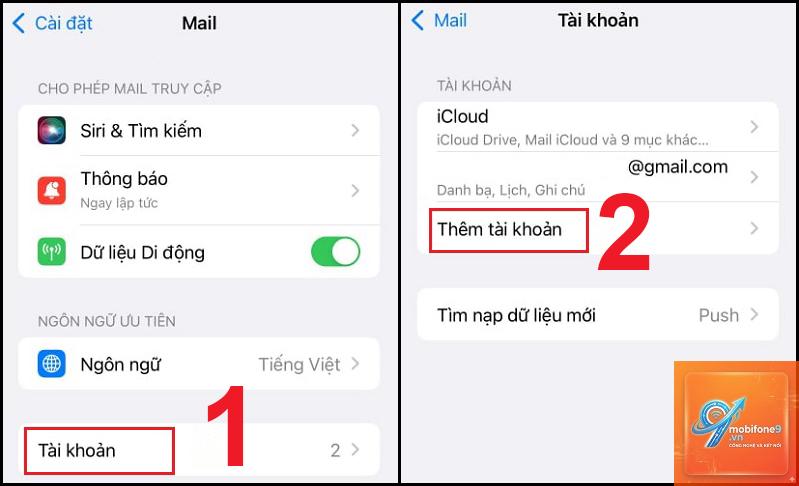
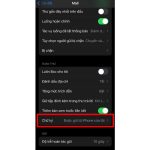
Cuộn xuống và chọn Mail.
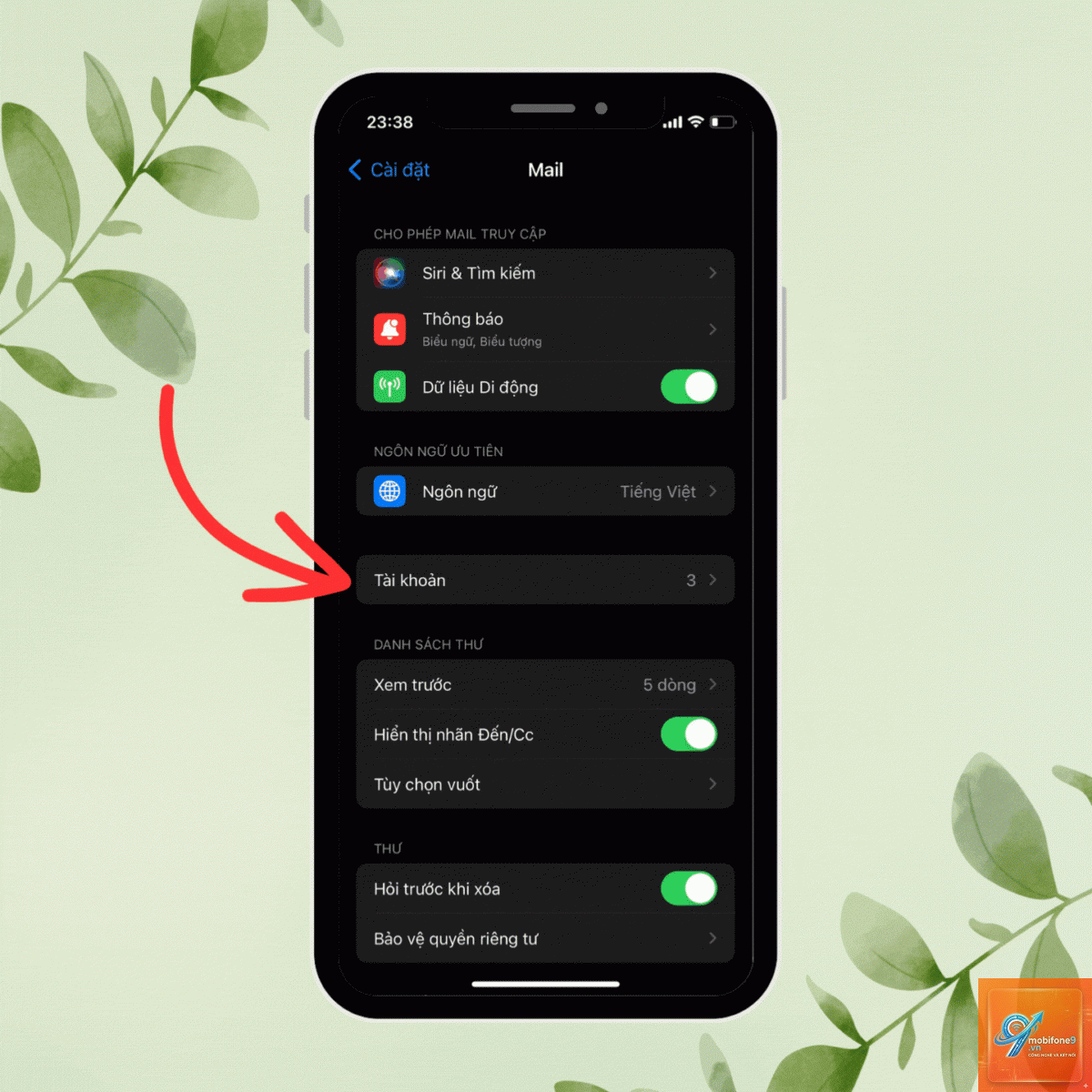
Nhấn vào Tài khoản, sau đó chọn Thêm tài khoản.
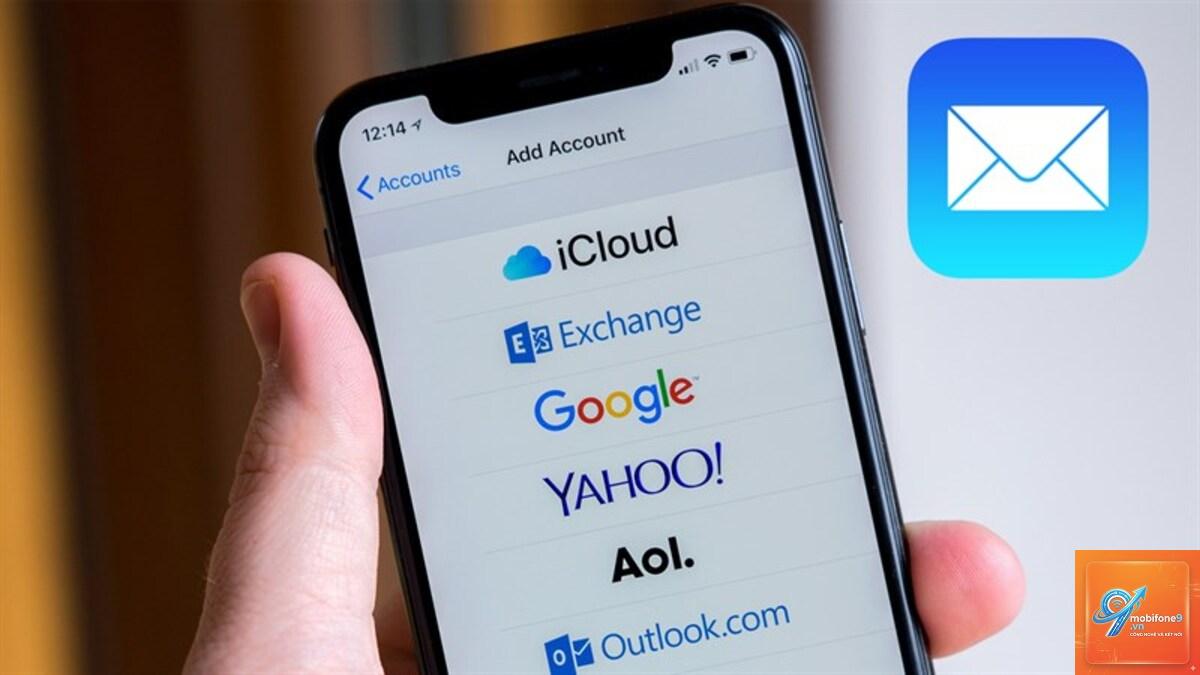
Chọn nhà cung cấp dịch vụ email của bạn từ danh sách: iCloud, Microsoft Exchange, Google, Yahoo, AOL.
Nhập địa chỉ email và mật khẩu đầy đủ.
Nhấn Tiếp theo và đợi vài giây để iPhone xác minh thông tin.
Bật các dịch vụ đồng bộ bạn muốn như Mail, Danh bạ, Lịch, Ghi nhớ.
Nhấn Lưu để hoàn tất.
Quá trình này thường mất dưới 30 giây. Nếu nhập đúng thông tin, hộp thư sẽ xuất hiện ngay trong ứng dụng Mail.
Cách cài email trên iPhone thủ công cho các dịch vụ khác
Đối với các email doanh nghiệp, email trường học hoặc dịch vụ ít phổ biến, bạn cần nhập thông số máy chủ thủ công. Đây là cách cài email trên iPhone đảm bảo hoạt động ổn định nhất.
Thiết lập tài khoản IMAP hoặc POP3
Vào Cài đặt > Mail > Tài khoản > Thêm tài khoản.
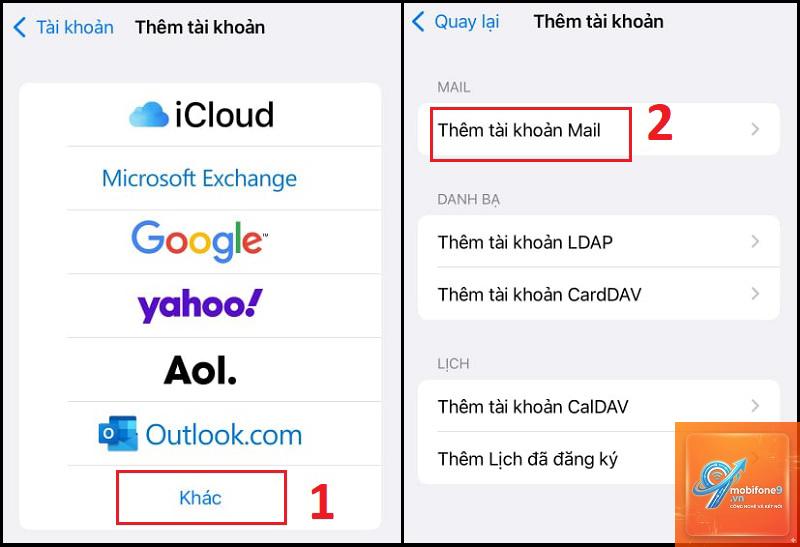
Chọn Khác ở cuối danh sách.
Nhấn Thêm tài khoản Mail.
Nhập tên, địa chỉ email, mật khẩu và mô tả.
Chọn giao thức IMAP (ưu tiên) hoặc POP3.
Nhập thông số máy chủ thư đến và thư đi do nhà cung cấp cung cấp.
Thông số máy chủ thường dùng
Nhà cung cấp
Máy chủ thư đến (IMAP)
Máy chủ thư đi (SMTP)
Gmail
imap.gmail.com
smtp.gmail.com
Outlook.com
outlook.office365.com
smtp.office365.com
Yahoo Mail
imap.mail.yahoo.com
smtp.mail.yahoo.com
Zoho Mail
imap.zoho.com
smtp.zoho.com
Sau khi nhập đầy đủ, nhấn Tiếp theo. iPhone sẽ kiểm tra kết nối và lưu tài khoản nếu thông tin chính xác.
Cách cài email trên iPhone cho tài khoản Exchange
Email doanh nghiệp sử dụng Microsoft Exchange Server yêu cầu cấu hình đặc biệt. Phương pháp này thường được dùng trong các công ty, tổ chức.
Vào Cài đặt > Mail > Tài khoản > Thêm tài khoản.
Chọn Microsoft Exchange.
Nhập địa chỉ email và mô tả.
Nhấn Tiếp theo và chọn Cấu hình thủ công nếu tự động không hoạt động.
Nhập máy chủ Exchange (thường do bộ phận IT cung cấp), tên miền, tên người dùng và mật khẩu.
Bật đồng bộ Mail, Danh bạ, Lịch và Ghi nhớ nếu cần.
Nhấn Lưu.
Lưu ý rằng một số công ty yêu cầu cài đặt ứng dụng quản lý thiết bị di động (MDM) trước khi cho phép đồng bộ email.
Lợi ích khi sử dụng ứng dụng Mail mặc định
Tích hợp sâu với hệ điều hành: Thông báo email xuất hiện trực tiếp trên màn hình khóa và Trung tâm thông báo.
Đồng bộ đa nền tảng: Lịch, danh bạ và ghi chú được cập nhật tự động giữa iPhone, iPad và Mac.
Tiết kiệm pin: Ứng dụng Mail được tối ưu để hoạt động nền hiệu quả hơn so với các ứng dụng bên thứ ba.
Bảo mật cao: Hỗ trợ mã hóa SSL/TLS và xác thực hai yếu tố.
Hạn chế cần biết
Không hỗ trợ đẩy thông báo cho Gmail: Google đã ngừng hỗ trợ Push qua giao thức Exchange cho tài khoản miễn phí. Bạn chỉ nhận được thông báo khi ứng dụng kiểm tra theo chu kỳ.
Tùy chỉnh hạn chế: Ít tính năng nâng cao như lọc thư thông minh hay hoãn gửi so với ứng dụng Gmail chính thức.
Khó khăn khi xử lý lỗi: Một số lỗi xác thực không hiển thị thông báo chi tiết, gây khó khăn cho người dùng phổ thông.
So sánh ứng dụng Mail mặc định và ứng dụng Gmail
Tiêu chí
Mail mặc định (iOS)
Gmail (ứng dụng riêng)
Thông báo Push
Không hỗ trợ Gmail miễn phí
Có hỗ trợ đầy đủ
Tích hợp lịch
Có, đồng bộ tự động
Chỉ đồng bộ lịch Google
Bộ lọc thông minh
Cơ bản
Nâng cao (Phân loại, Mục ưu tiên)
Dung lượng lưu trữ
Phụ thuộc vào nhà cung cấp
15GB miễn phí
Hỗ trợ đa tài khoản
Tốt, chuyển đổi nhanh
Tốt, nhưng giao diện riêng
Các sai lầm thường gặp khi cài email trên iPhone
Nhập sai mật khẩu hoặc tên người dùng
Nhiều người dùng nhập mật khẩu chứa ký tự đặc biệt nhưng quên bật đúng bàn phím. Hãy kiểm tra kỹ Caps Lock và bố cục bàn phím trước khi nhấn Tiếp theo.
Không bật xác thực hai yếu tố cho tài khoản Google
Nếu
Lỗi này thường do nhập sai thông số máy chủ, mật khẩu không đúng hoặc máy chủ email tạm thời ngừng hoạt động. Hãy kiểm tra lại tên máy chủ IMAP và SMTP, đồng thời đảm bảo bạn đang sử dụng đúng cổng kết nối.
Làm thế nào để xóa tài khoản email khỏi iPhone?
Vào Cài đặt > Mail > Tài khoản, chọn tài khoản muốn xóa, cuộn xuống và nhấn Xóa tài khoản. Xác nhận hành động này sẽ xóa toàn bộ email đã đồng bộ trên máy.
Có thể cài nhiều tài khoản email trên cùng một iPhone không?
Có.
Liên hệ với bộ phận IT của công ty để lấy thông số máy chủ Exchange chính xác. Một số công ty yêu cầu cài đặt chứng chỉ bảo mật hoặc ứng dụng quản lý thiết bị trước khi đồng bộ.
Cách cài email trên iPhone có giống với iPad không?
Hoàn toàn giống nhau. Các bước thực hiện trên iPad chạy iPadOS tương tự như trên iPhone. Bạn chỉ cần làm theo hướng dẫn trong phần Cài đặt.
Kết luận
Cách cài email trên iPhone không phức tạp như nhiều người vẫn nghĩ. Với các bước hướng dẫn chi tiết từ tự động đến thủ công, bạn hoàn toàn có thể tự thiết lập mọi loại tài khoản email trong vòng vài phút. Điều quan trọng là xác định đúng loại tài khoản, nhập chính xác thông số máy chủ và luôn cập nhật iOS để đảm bảo tính tương thích. Nếu gặp lỗi, hãy kiểm tra lại mật khẩu, kết nối mạng và cài đặt bảo mật. Một khi đã hoàn tất, bạn sẽ có trải nghiệm đọc và quản lý email mượt mà ngay trên chiếc iPhone của mình.
Tôi là Như Ý, người đam mê công nghệ và hiện đang hoạt động trong lĩnh vực biên tập nội dung số. Trải qua hơn 5 năm làm việc, tôi đã tích lũy nhiều kinh nghiệm trong việc xây dựng nội dung về smartphone, thiết bị Apple, phần mềm, ứng dụng và các thủ thuật công nghệ hữu ích. Tôi luôn cố gắng cập nhật những thông tin mới nhất để mang đến cho người đọc các bài viết chất lượng, dễ hiểu và phù hợp với nhu cầu thực tế.