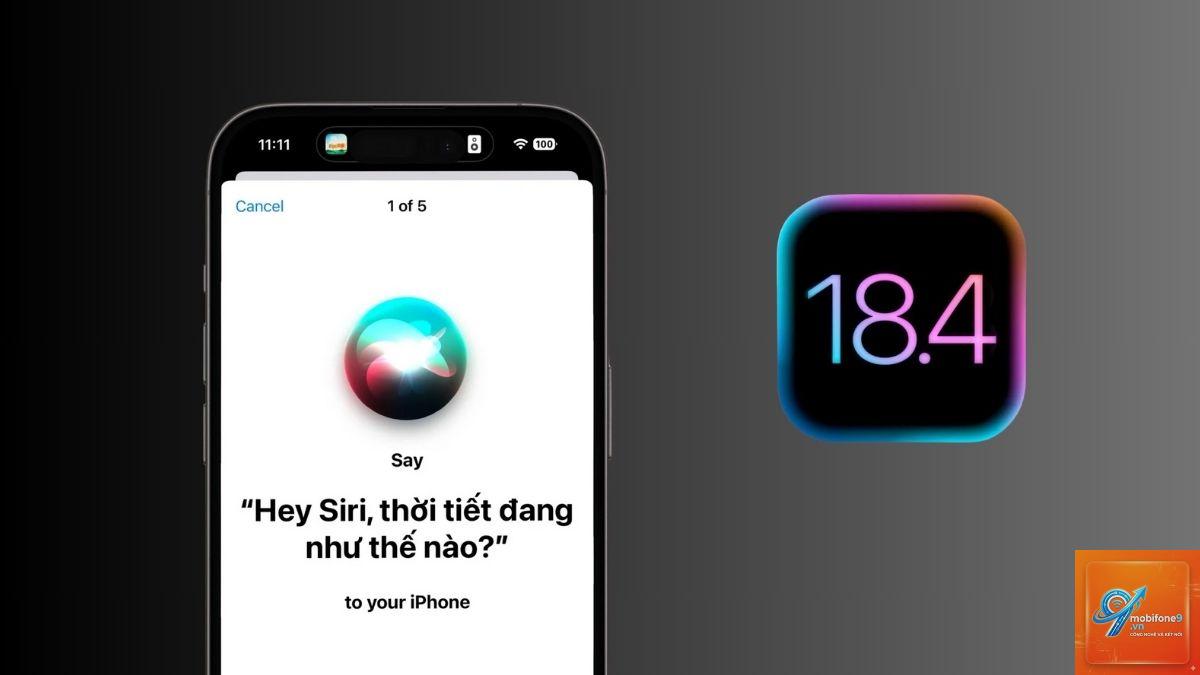
Siri là trợ lý ảo thông minh được tích hợp sẵn trên iPhone, giúp người dùng thực hiện nhiều tác vụ chỉ bằng giọng nói. Nhiều người dùng mới chuyển sang hệ sinh thái Apple thường thắc mắc về cách cài Siri trên iPhone sao cho đúng và hiệu quả nhất. Bài viết này sẽ hướng dẫn chi tiết từng bước thiết lập Siri, từ khâu kích hoạt ban đầu đến các tùy chỉnh nâng cao, giúp bạn tận dụng tối đa sức mạnh của trợ lý ảo này.
Siri là gì và tại sao cần biết cách cài Siri trên iPhone?
Siri là trợ lý ảo do Apple phát triển, lần đầu ra mắt vào năm 2011 trên iPhone 4S. Tính đến năm 2024, Siri đã hỗ trợ hơn 20 ngôn ngữ và có mặt trên hầu hết các thiết bị của Apple. Siri sử dụng công nghệ xử lý ngôn ngữ tự nhiên và học máy để hiểu và phản hồi các yêu cầu của người dùng.
Việc nắm rõ cách cài Siri trên iPhone không chỉ giúp bạn kích hoạt trợ lý ảo này mà còn mở ra khả năng điều khiển thiết bị bằng giọng nói, từ gọi điện, nhắn tin, đặt báo thức, tra cứu thông tin cho đến điều khiển nhà thông minh. Theo thống kê từ Apple, hơn 500 triệu người dùng trên toàn thế giới sử dụng Siri hàng tháng.
Điều kiện cần có trước khi thực hiện cách cài Siri trên iPhone
Trước khi bắt đầu quy trình cài đặt, bạn cần đảm bảo iPhone của mình đáp ứng các yêu cầu sau:
iPhone đang chạy iOS 5 trở lên (hầu hết các dòng iPhone hiện nay đều hỗ trợ)
Kết nối Internet ổn định qua Wi-Fi hoặc dữ liệu di động
Micrô của iPhone hoạt động tốt
Đã đăng nhập Apple ID trên thiết bị
Bật tính năng Siri trong khu vực hỗ trợ (Việt Nam đã được hỗ trợ chính thức từ iOS 16)
Hướng dẫn chi tiết cách cài Siri trên iPhone qua từng bước
Bước 1: Truy cập vào Cài đặt (Settings)
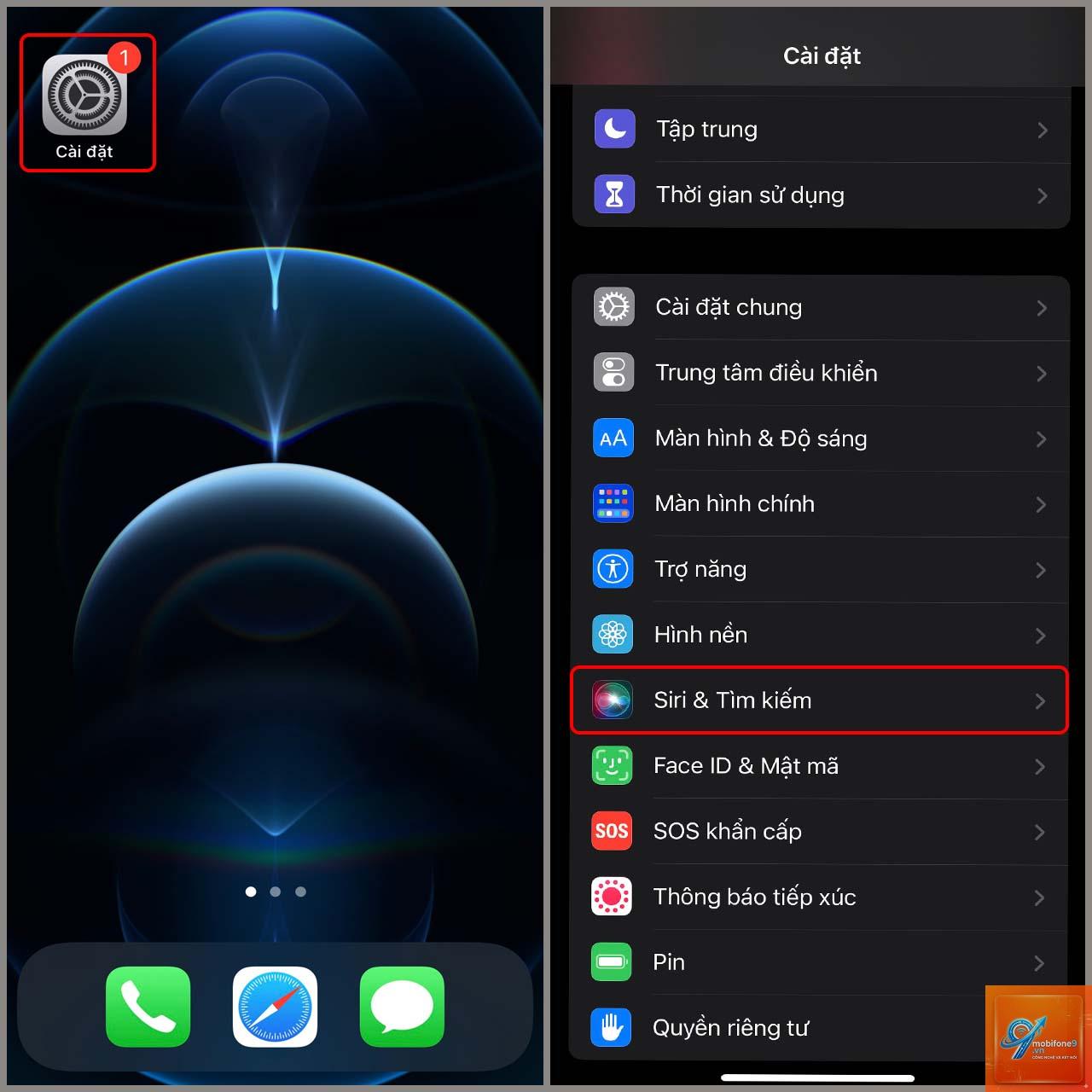
Trên màn hình chính của iPhone, bạn tìm và chạm vào biểu tượng bánh răng màu xám để mở ứng dụng Cài đặt. Đây là nơi quản lý toàn bộ cấu hình của thiết bị.
Bước 2: Tìm đến mục Siri & Tìm kiếm
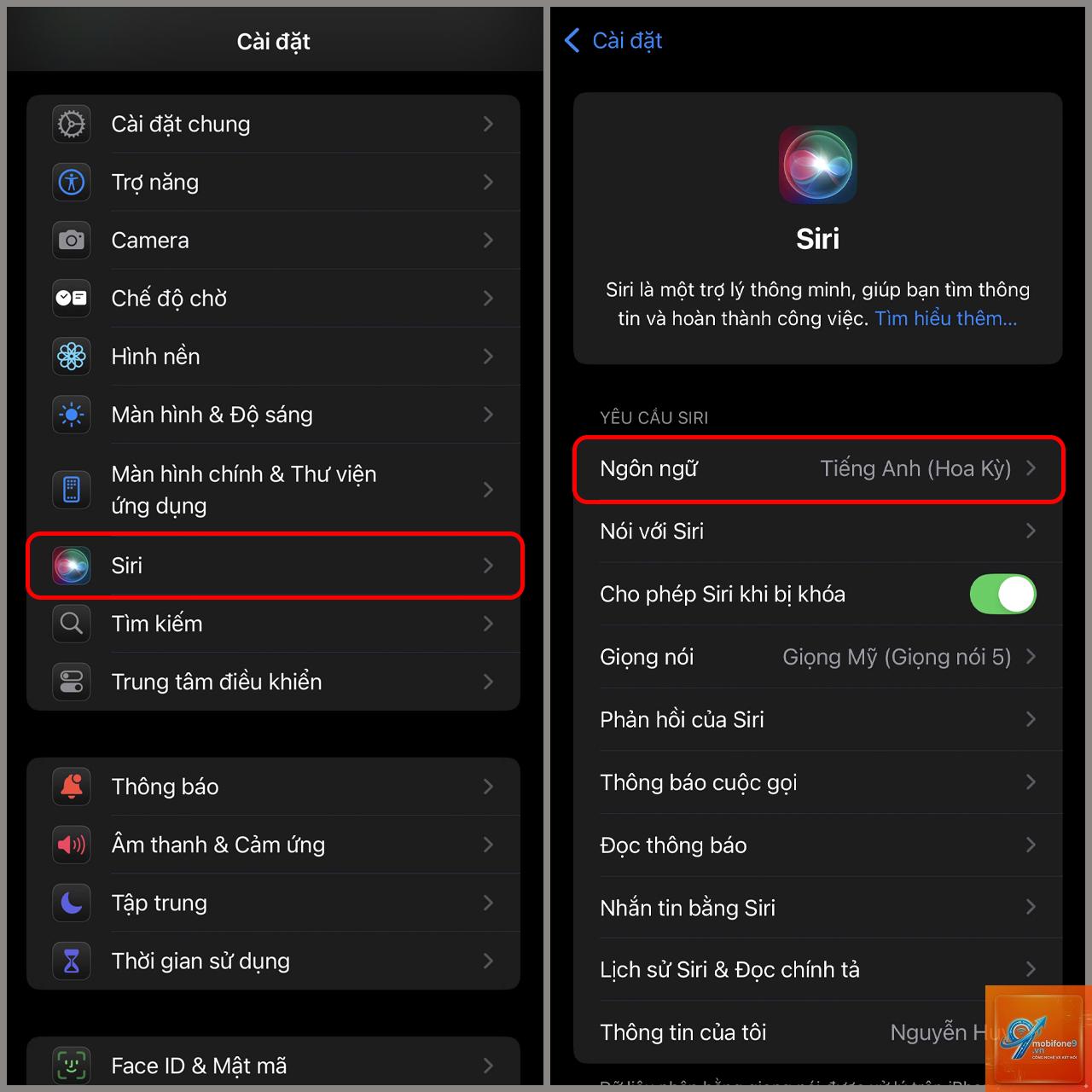
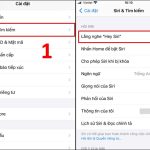
Trong giao diện Cài đặt, bạn kéo xuống và chọn mục “Siri & Tìm kiếm” (Siri & Search). Đây là trung tâm điều khiển tất cả các thiết lập liên quan đến trợ lý ảo Siri.
Bước 3: Bật các tùy chọn kích hoạt Siri
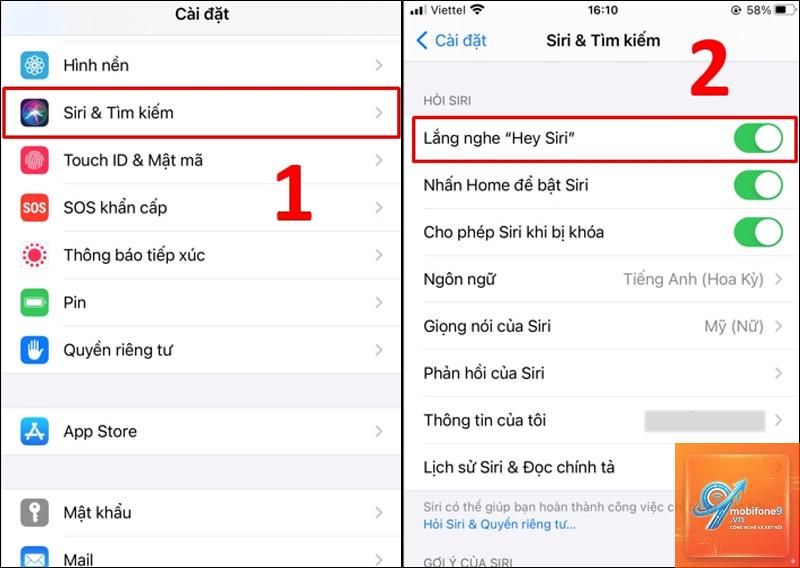
Tại màn hình Siri & Tìm kiếm, bạn sẽ thấy ba tùy chọn chính cần bật:
Lắng nghe “Hey Siri”: Cho phép kích hoạt Siri bằng giọng nói mà không cần chạm vào máy
Nhấn nút bên cho Siri: Kích hoạt Siri bằng cách nhấn và giữ nút nguồn (hoặc nút Home trên các dòng iPhone có nút Home)
Cho phép Siri khi khóa: Cho phép sử dụng Siri ngay cả khi iPhone đang ở màn hình khóa
Bạn nên bật cả ba tùy chọn này để có trải nghiệm Siri toàn diện nhất.
Bước 4: Thiết lập giọng nói cho Siri
Sau khi bật các tùy chọn kích hoạt, hệ thống sẽ yêu cầu bạn thiết lập giọng nói cho Siri.
Nguyên nhân thường do iPhone của bạn đang chạy phiên bản iOS quá cũ (dưới iOS 5) hoặc do hạn chế khu vực. Hãy kiểm tra phiên bản iOS trong Cài đặt > Cài đặt chung > Giới thiệu và cập nhật lên phiên bản mới nhất nếu cần.
Cách cài Siri trên iPhone có làm mất dữ liệu không?
Hoàn toàn không. Việc bật và cấu hình Siri chỉ là thay đổi thiết lập phần mềm, không ảnh hưởng đến dữ liệu cá nhân như ảnh, danh bạ hay tin nhắn.
Siri không nghe được giọng nói của tôi, phải làm sao?
Kiểm tra micrô của iPhone bằng cách ghi âm thử. Nếu micrô hoạt động bình thường, hãy vào Cài đặt > Siri & Tìm kiếm và tắt rồi bật lại tùy chọn “Lắng nghe Hey Siri”, sau đó thực hiện lại quá trình huấn luyện giọng nói.
Có thể sử dụng Siri khi không có Internet không?
Một số tác vụ cơ bản như mở ứng dụng, điều chỉnh âm lượng, bật đèn pin có thể hoạt động offline. Tuy nhiên, hầu hết các tính năng như tra cứu thông tin, gửi tin nhắn đều yêu cầu kết nối Internet.
Cách cài Siri trên iPhone có giống nhau trên tất cả các dòng máy không?
Quy trình cơ bản giống nhau trên tất cả các dòng iPhone chạy iOS 5 trở lên. Tuy nhiên, trên các dòng iPhone có nút Home (iPhone SE, iPhone 8 trở về trước),
Từ iOS 16, Siri hỗ trợ tiếng Việt với các tác vụ cơ bản. Tuy nhiên, một số tính năng nâng cao như đọc tin tức, điều khiển nhà thông minh bằng tiếng Việt vẫn đang được Apple hoàn thiện dần.
Kết luận
Cách cài Siri trên iPhone thực chất rất đơn giản và chỉ mất vài phút để hoàn tất. Với hướng dẫn chi tiết từng bước trong bài viết này, bạn hoàn toàn có thể tự thiết lập Siri một cách chính xác và tận dụng tối đa sức mạnh của trợ lý ảo thông minh này. Siri không chỉ giúp bạn thực hiện các tác vụ hàng ngày nhanh chóng hơn mà còn mở ra cánh cửa bước vào thế giới tự động hóa và nhà thông minh. Hãy dành thời gian khám phá và tùy chỉnh Siri theo nhu cầu cá nhân để có trải nghiệm iPhone tốt nhất.
Tôi là Như Ý, người đam mê công nghệ và hiện đang hoạt động trong lĩnh vực biên tập nội dung số. Trải qua hơn 5 năm làm việc, tôi đã tích lũy nhiều kinh nghiệm trong việc xây dựng nội dung về smartphone, thiết bị Apple, phần mềm, ứng dụng và các thủ thuật công nghệ hữu ích. Tôi luôn cố gắng cập nhật những thông tin mới nhất để mang đến cho người đọc các bài viết chất lượng, dễ hiểu và phù hợp với nhu cầu thực tế.