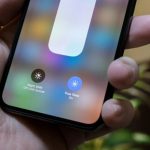
Tính năng True Tone trên iPhone là một công nghệ điều chỉnh màu sắc và độ sáng màn hình thông minh, giúp mang lại trải nghiệm xem tự nhiên và thoải mái nhất cho mắt. Khi bạn bật True Tone trên iPhone, thiết bị sẽ sử dụng cảm biến ánh sáng xung quanh để tự động cân bằng màu trắng trên màn hình, giúp hình ảnh hiển thị giống như trên giấy in dưới các điều kiện ánh sáng khác nhau. Đây là một trong những tính năng được người dùng Apple đánh giá cao nhất về khả năng bảo vệ thị giác và tối ưu trải nghiệm hiển thị.
True Tone là công nghệ hiển thị độc quyền của Apple, lần đầu tiên xuất hiện trên iPad Pro 9.7 inch vào năm 2016 và sau đó được tích hợp trên iPhone bắt đầu từ dòng iPhone 8 và iPhone X. Công nghệ này hoạt động dựa trên các cảm biến ánh sáng đa kênh được đặt ở mặt trước của thiết bị, có khả năng đo lường cường độ và màu sắc của ánh sáng môi trường xung quanh.
Khi bạn bật True Tone trên iPhone, hệ thống sẽ liên tục phân tích dữ liệu từ cảm biến và điều chỉnh màu sắc màn hình theo thời gian thực. Trong môi trường ánh sáng ấm như đèn sợi đốt, màn hình sẽ chuyển sang tông màu ấm hơn. Ngược lại, dưới ánh sáng ban ngày xanh lạnh, màn hình sẽ điều chỉnh để hiển thị màu sắc trung thực hơn. Quá trình này diễn ra mượt mà và gần như vô hình đối với người dùng.
Lợi ích khi bật True Tone trên iPhone
Bảo vệ sức khỏe đôi mắt
Việc bật True Tone trên iPhone giúp giảm mỏi mắt đáng kể khi sử dụng thiết bị trong thời gian dài. Màn hình tự động điều chỉnh để phù hợp với ánh sáng môi trường, giúp mắt không phải điều tiết quá nhiều. Nghiên cứu từ các chuyên gia nhãn khoa cho thấy việc duy trì cân bằng màu trắng phù hợp với môi trường xung quanh có thể giảm tới 30% căng thẳng thị giác.
Trải nghiệm xem tự nhiên hơn
Khi kích hoạt True Tone, màu sắc trên màn hình iPhone trở nên sống động và chân thực hơn. Hình ảnh hiển thị giống như bạn đang nhìn vào một tờ giấy in dưới ánh sáng thực tế, thay vì một màn hình phát sáng cố định. Điều này đặc biệt hữu ích khi đọc sách, lướt web hoặc xem ảnh trong nhiều điều kiện ánh sáng khác nhau.
Tiết kiệm pin thông minh
Mặc dù True Tone sử dụng cảm biến để hoạt động liên tục, nhưng công nghệ này thực sự giúp tối ưu hóa mức tiêu thụ pin. Bằng cách điều chỉnh độ sáng và màu sắc phù hợp, màn hình không cần phải hoạt động ở mức công suất tối đa trong mọi điều kiện, từ đó kéo dài thời gian sử dụng pin.
Các dòng iPhone hỗ trợ True Tone
Dòng iPhone
Hỗ trợ True Tone
Ghi chú
iPhone 8, 8 Plus
Có
Dòng đầu tiên trên iPhone
iPhone X
Có
Hỗ trợ đầy đủ
iPhone XR, XS, XS Max
Có
Cảm biến cải tiến
iPhone 11 series
Có
Tối ưu hơn
iPhone 12 series
Có
Hiệu chỉnh chính xác
iPhone 13 series
Có
Công nghệ hiển thị tiên tiến
iPhone 14 series
Có
Độ nhạy cảm biến cao
iPhone 15 series
Có
Tích hợp Dynamic Island
iPhone SE (thế hệ 2, 3)
Có
Hỗ trợ đầy đủ
Hướng dẫn chi tiết cách bật True Tone trên iPhone
Cách bật True Tone qua Trung tâm điều khiển
Đây là cách nhanh nhất để bật True Tone trên iPhone mà không cần vào sâu trong cài đặt. Bạn chỉ cần vuốt từ góc trên bên phải màn hình xuống (đối với iPhone có Face ID) hoặc vuốt lên từ cạnh dưới (đối với iPhone có nút Home). Sau đó, nhấn giữ vào thanh trượt độ sáng để mở rộng các tùy chọn. Biểu tượng True Tone sẽ xuất hiện dưới dạng một nút bấm, bạn chỉ cần chạm để kích hoạt hoặc tắt.
Cách bật True Tone trong Cài đặt
Nếu bạn muốn thiết lập chi tiết hơn, hãy vào ứng dụng Cài đặt trên iPhone. Chọn mục “Màn hình & Độ sáng”, sau đó tìm đến tùy chọn “True Tone”. Gạt công tắc sang màu xanh để bật True Tone trên iPhone. Khi tính năng được kích hoạt, bạn sẽ thấy màn hình thay đổi màu sắc ngay lập tức để phù hợp với môi trường xung quanh.
Kiểm tra True Tone đã hoạt động chưa
Sau khi bật True Tone trên iPhone,
True Tone tiêu thụ một lượng pin rất nhỏ do cảm biến hoạt động liên tục. Tuy nhiên, mức tiêu hao này không đáng kể và thường được bù đắp bởi việc màn hình tự động điều chỉnh độ sáng phù hợp, giúp tiết kiệm pin tổng thể.
Tại sao True Tone không hoạt động trên iPhone của tôi?
Có nhiều nguyên nhân khiến True Tone không hoạt động: cảm biến bị che khuất, iPhone chưa hỗ trợ tính năng này, hoặc bạn đang ở chế độ Tiết kiệm pin. Hãy kiểm tra lại trong Cài đặt và đảm bảo iPhone của bạn thuộc dòng hỗ trợ True Tone.
Có nên bật True Tone mọi lúc không?
Việc bật True Tone trên iPhone mọi lúc là an toàn và được khuyến khích cho hầu hết người dùng. Tính năng này giúp bảo vệ mắt và cải thiện trải nghiệm xem. Tuy nhiên, nếu bạn làm việc với màu sắc chuyên nghiệp, nên tắt True Tone để đảm bảo độ chính xác.
True Tone có giống với Night Shift không?
Không, True Tone và Night Shift là hai tính năng khác nhau. True Tone điều chỉnh màu sắc theo ánh sáng môi trường, trong khi Night Shift giảm ánh sáng xanh vào ban đêm.
Bạn có thể kiểm tra bằng cách vào Cài đặt > Màn hình & Độ sáng. Nếu thấy tùy chọn True Tone, iPhone của bạn hỗ trợ tính năng này. Các dòng từ iPhone 8 trở lên đều có True Tone, ngoại trừ iPhone SE thế hệ đầu.
Kết luận
Bật True Tone trên iPhone là một trong những cách đơn giản nhất để cải thiện trải nghiệm sử dụng thiết bị hàng ngày. Tính năng này không chỉ giúp bảo vệ sức khỏe đôi mắt mà còn mang lại trải nghiệm xem tự nhiên và sống động hơn. Với hướng dẫn chi tiết trên đây, bạn có thể dễ dàng kích hoạt và tận hưởng những lợi ích mà True Tone mang lại.
Dù bạn là người dùng mới hay đã sử dụng iPhone lâu năm, việc hiểu rõ về True Tone sẽ giúp bạn tối ưu hóa thiết bị của mình. Hãy thử bật True Tone trên iPhone và cảm nhận sự khác biệt ngay hôm nay. Đôi mắt của bạn sẽ cảm ơn bạn vì điều đó.
Tôi là Như Ý, người đam mê công nghệ và hiện đang hoạt động trong lĩnh vực biên tập nội dung số. Trải qua hơn 5 năm làm việc, tôi đã tích lũy nhiều kinh nghiệm trong việc xây dựng nội dung về smartphone, thiết bị Apple, phần mềm, ứng dụng và các thủ thuật công nghệ hữu ích. Tôi luôn cố gắng cập nhật những thông tin mới nhất để mang đến cho người đọc các bài viết chất lượng, dễ hiểu và phù hợp với nhu cầu thực tế.