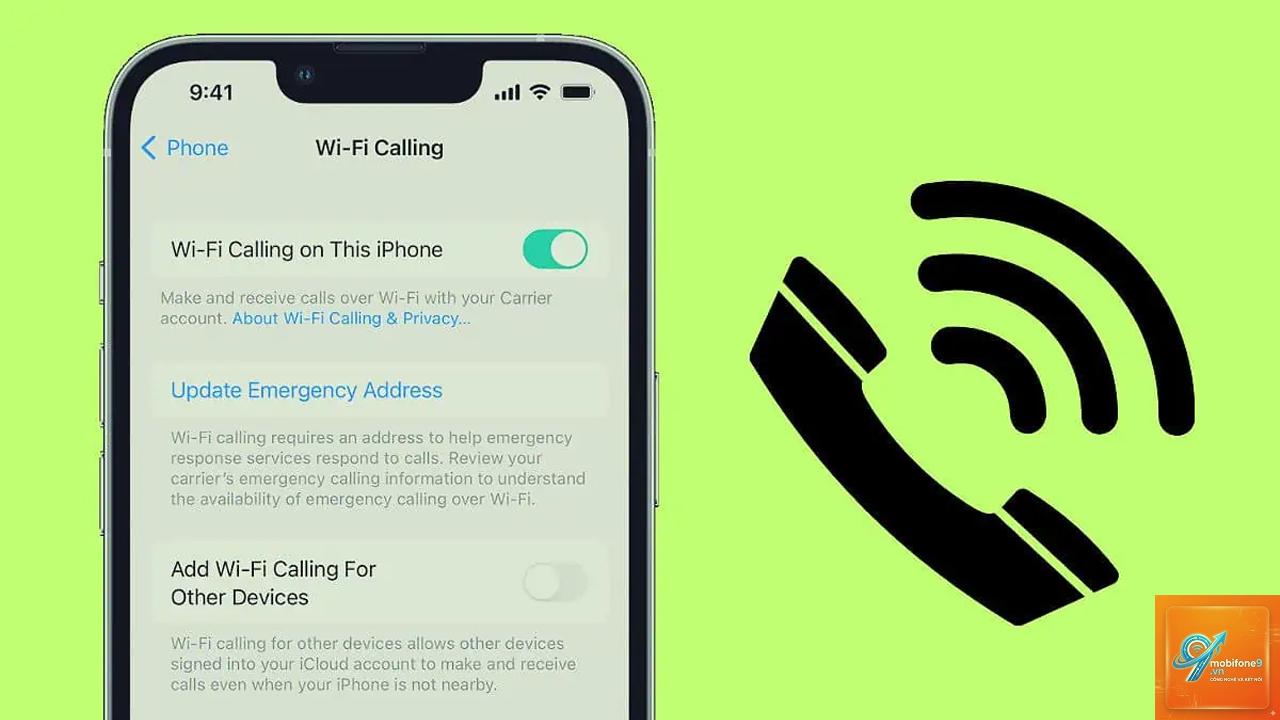
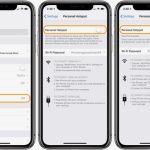
WiFi Calling là một tính năng quan trọng trên iPhone cho phép người dùng thực hiện và nhận cuộc gọi qua mạng WiFi thay vì phụ thuộc hoàn toàn vào sóng di động. Khi bạn bật WiFi Calling trên iPhone, thiết bị sẽ tự động chuyển đổi giữa mạng di động và WiFi để duy trì kết nối ổn định nhất. Tính năng này đặc biệt hữu ích trong các tòa nhà cao tầng, tầng hầm, vùng sâu vùng xa nơi sóng di động yếu hoặc không có. Bài viết này sẽ cung cấp hướng dẫn từ A đến Z về cách kích hoạt, cấu hình và khắc phục sự cố khi sử dụng WiFi Calling trên iPhone.
WiFi Calling trên iPhone là gì và hoạt động như thế nào?
WiFi Calling, còn được gọi là Voice over WiFi (VoWiFi), là công nghệ cho phép truyền tải giọng nói qua mạng internet không dây. Khi bật WiFi Calling trên iPhone, cuộc gọi của bạn sẽ được mã hóa và gửi qua router WiFi thay vì trạm BTS của nhà mạng. Điều này giúp cải thiện chất lượng cuộc gọi ở những khu vực có tín hiệu di động yếu nhưng có kết nối WiFi mạnh.
Về mặt kỹ thuật, iPhone sử dụng giao thức SIP (Session Initiation Protocol) để thiết lập kết nối. Khi bạn gọi điện, thiết bị sẽ kiểm tra chất lượng mạng WiFi. Nếu tín hiệu WiFi đủ mạnh, cuộc gọi sẽ được định tuyến qua internet. Ngược lại, nếu WiFi yếu, iPhone tự động chuyển về mạng di động mà không làm gián đoạn cuộc gọi. Quá trình chuyển đổi này diễn ra liền mạch và người dùng hầu như không nhận thấy sự khác biệt.
Điều kiện cần thiết để bật WiFi Calling trên iPhone
Trước khi tiến hành bật WiFi Calling trên iPhone, bạn cần đảm bảo đáp ứng đủ các điều kiện sau:
iPhone tương thích: iPhone 5s trở lên, tất cả các dòng iPhone SE, iPhone 6 series trở về sau đều hỗ trợ WiFi Calling.
Phiên bản iOS: iOS 8 trở lên, phiên bản càng mới càng hỗ trợ tốt tính năng này.
Nhà mạng hỗ trợ: Các nhà mạng lớn tại Việt Nam như Viettel, Vinaphone, Mobifone đều đã triển khai WiFi Calling. Tuy nhiên, bạn cần kiểm tra xem gói cước của mình có bao gồm dịch vụ này không.
Kết nối WiFi ổn định: Tốc độ internet tối thiểu 1 Mbps cho cuộc gọi thoại, 2 Mbps cho cuộc gọi video qua WiFi Calling.
SIM kích hoạt: SIM phải được đăng ký chính chủ và kích hoạt dịch vụ WiFi Calling từ nhà mạng.
Hướng dẫn chi tiết cách bật WiFi Calling trên iPhone
Bước 1: Kiểm tra tính tương thích của nhà mạng
Trước tiên, hãy liên hệ tổng đài nhà mạng hoặc truy cập website chính thức để xác nhận gói cước của bạn có hỗ trợ WiFi Calling hay không. Một số nhà mạng yêu cầu kích hoạt dịch vụ trước khi sử dụng. Ví dụ, Viettel yêu cầu soạn tin nhắn theo cú pháp hoặc gọi lên tổng đài 18008098 để đăng ký.
Bước 2: Vào Cài đặt và chọn mục Điện thoại
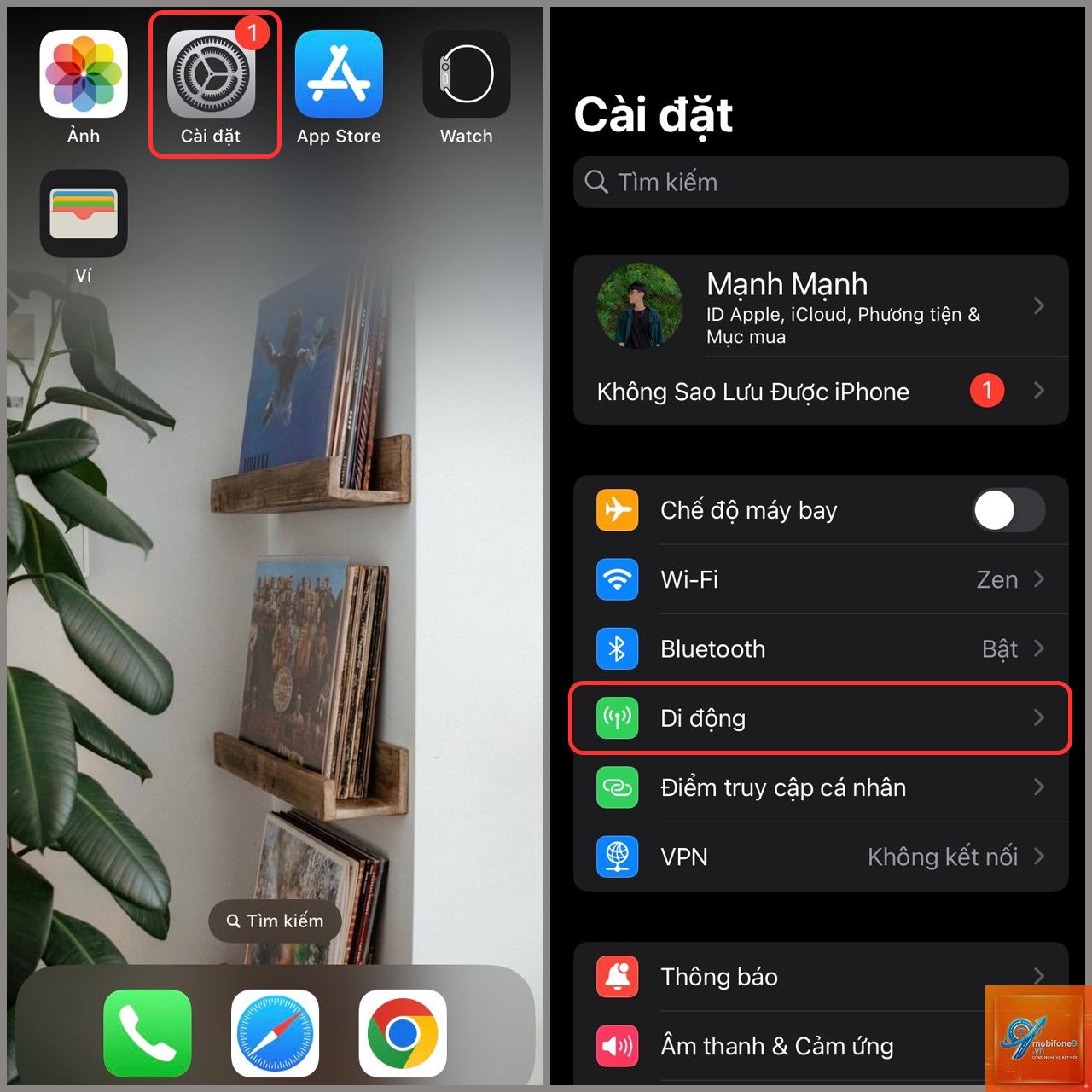
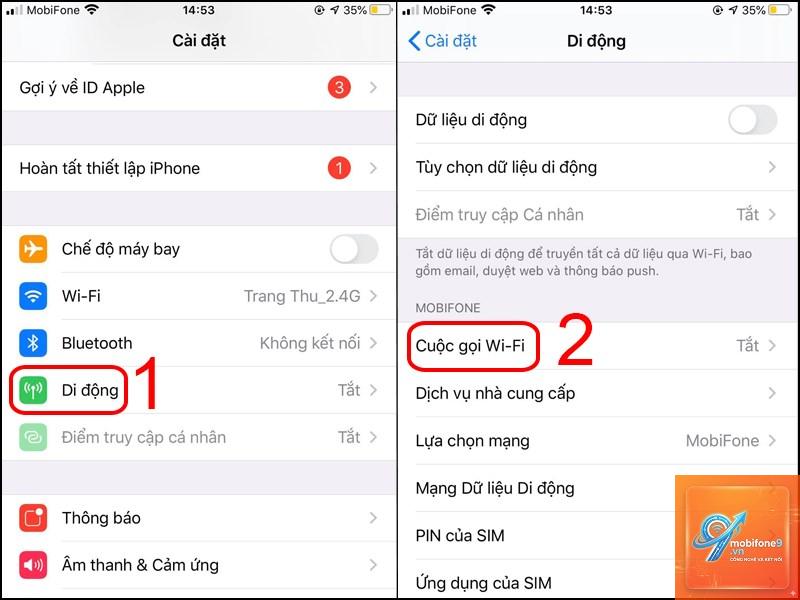
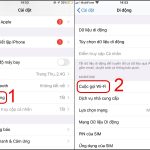
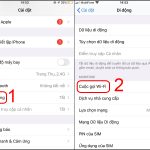
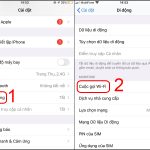
Mở ứng dụng Cài đặt (Settings) trên iPhone, sau đó kéo xuống và chọn mục Điện thoại (Phone). Đây là nơi chứa tất cả các tùy chọn liên quan đến cuộc gọi, bao gồm cả WiFi Calling.
Bước 3: Kích hoạt WiFi Calling
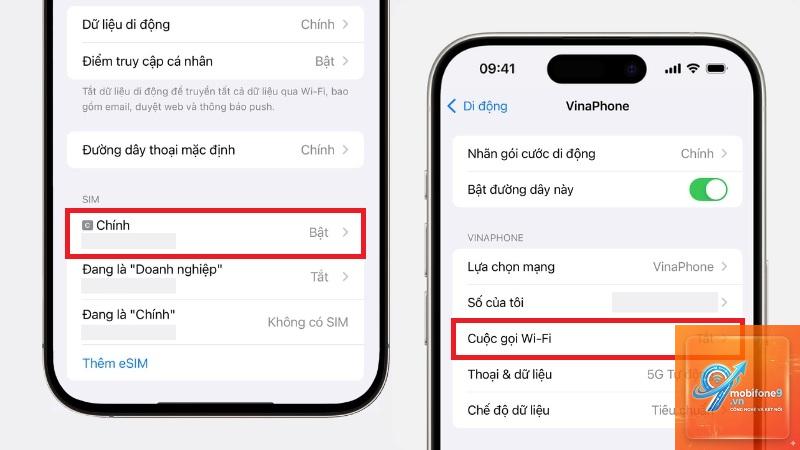
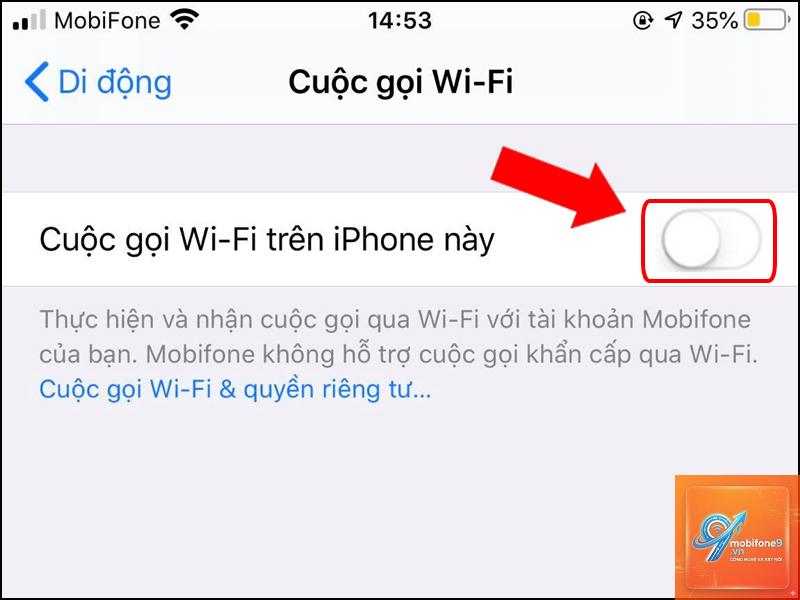
Trong mục Điện thoại, bạn sẽ thấy tùy chọn “Cuộc gọi WiFi” (WiFi Calling). Nhấn vào đó và gạt nút sang trạng thái bật (màu xanh). Một cửa sổ xác nhận sẽ hiện ra, yêu cầu bạn nhập địa chỉ khẩn cấp (Emergency Address) – đây là địa chỉ mà dịch vụ khẩn cấp sẽ sử dụng nếu bạn gọi 911 hoặc 112 qua WiFi Calling. Hãy nhập chính xác địa chỉ hiện tại của bạn.
Bước 4: Xác nhận và hoàn tất
Sau khi nhập địa chỉ, nhấn “Lưu” (Save) và đợi vài giây để iPhone kích hoạt tính năng. Khi WiFi Calling đã được bật, bạn sẽ thấy dòng chữ “WiFi Calling” xuất hiện trên thanh trạng thái ở góc trên bên trái màn hình, cạnh tên nhà mạng. Nếu không thấy, hãy kiểm tra lại kết nối WiFi hoặc khởi động lại iPhone.
Cách nhận biết WiFi Calling đang hoạt động
Sau khi bật WiFi Calling trên iPhone, có một số dấu hiệu giúp bạn xác định tính năng này đang hoạt động:
Thanh trạng thái hiển thị “WiFi Calling” hoặc “VZW WiFi” (tùy nhà mạng) bên cạnh tên nhà mạng.
Khi thực hiện cuộc gọi, bạn sẽ thấy biểu tượng WiFi xuất hiện ở góc màn hình.
Chất lượng cuộc gọi rõ ràng, không bị rè, không bị ngắt quãng ngay cả khi sóng di động yếu.
Trong quá trình gọi,
Việc bật tính năng này hoàn toàn miễn phí. Tuy nhiên, cuộc gọi thực hiện qua WiFi Calling vẫn được tính cước như cuộc gọi thông thường theo gói cước của bạn. Khi ở nước ngoài, cuộc gọi qua WiFi Calling được tính như cuộc gọi nội địa, không tính phí roaming.
Tại sao tôi không thấy tùy chọn WiFi Calling trên iPhone?
Có một số nguyên nhân: nhà mạng của bạn chưa hỗ trợ, iPhone của bạn quá cũ (dưới iPhone 5s), hoặc phiên bản iOS quá thấp. Hãy kiểm tra bằng cách vào Cài đặt > Điện thoại, nếu không thấy mục “Cuộc gọi WiFi”, hãy liên hệ nhà mạng để được hỗ trợ.
WiFi Calling có hoạt động khi tôi ở nước ngoài không?
Có, WiFi Calling hoạt động ở bất kỳ đâu có kết nối WiFi. Khi bạn ở nước ngoài và kết nối WiFi, cuộc gọi về Việt Nam sẽ được tính cước như cuộc gọi nội địa, giúp tiết kiệm đáng kể chi phí roaming.
Làm thế nào để tắt WiFi Calling trên iPhone?
Vào Cài đặt > Điện thoại > Cuộc gọi WiFi, sau đó gạt nút sang trạng thái tắt (màu xám). Bạn cũng có thể tắt tạm thời bằng cách bật chế độ Máy bay.
WiFi Calling có ảnh hưởng đến pin iPhone không?
Có, WiFi Calling tiêu hao pin nhiều hơn một chút so với bình thường vì iPhone phải duy trì cả hai kết nối WiFi và mạng di động. Tuy nhiên, mức hao pin không đáng kể và thường không ảnh hưởng đến trải nghiệm sử dụng hàng ngày.
Tôi có thể sử dụng WiFi Calling với eSIM không?
Có, WiFi Calling hoàn toàn tương thích với cả SIM vật lý và eSIM trên iPhone. Bạn chỉ cần đảm bảo nhà mạng hỗ trợ và thực hiện các bước kích hoạt tương tự.
Kết luận
Bật WiFi Calling trên iPhone là một giải pháp thông minh giúp bạn duy trì liên lạc ổn định trong mọi tình huống, từ vùng phủ sóng yếu đến khi đi du lịch nước ngoài. Tính năng này không chỉ cải thiện chất lượng cuộc gọi mà còn giúp tiết kiệm chi phí đáng kể, đặc biệt là khi roaming quốc tế. Với hướng dẫn chi tiết từng bước trong bài viết, bạn hoàn toàn có thể tự mình kích hoạt và sử dụng WiFi Calling một cách hiệu quả. Hãy kiểm tra nhà mạng của mình, đảm bảo kết nối WiFi ổn định và trải nghiệm sự khác biệt ngay hôm nay. Đừng quên cập nhật địa chỉ khẩn cấp thường xuyên để đảm bảo an toàn cho bản thân và gia đình.
Tôi là Như Ý, người đam mê công nghệ và hiện đang hoạt động trong lĩnh vực biên tập nội dung số. Trải qua hơn 5 năm làm việc, tôi đã tích lũy nhiều kinh nghiệm trong việc xây dựng nội dung về smartphone, thiết bị Apple, phần mềm, ứng dụng và các thủ thuật công nghệ hữu ích. Tôi luôn cố gắng cập nhật những thông tin mới nhất để mang đến cho người đọc các bài viết chất lượng, dễ hiểu và phù hợp với nhu cầu thực tế.