Việc chuyển đổi từ iPhone sang Android luôn đi kèm với nỗi lo về dữ liệu, đặc biệt là danh bạ. Chép danh bạ iPhone sang Android tưởng chừng phức tạp nhưng thực tế có nhiều phương pháp đơn giản, từ sử dụng tài khoản Google, ứng dụng chuyên dụng cho đến phần mềm máy tính. Bài viết này sẽ phân tích chi tiết từng cách, giúp bạn giữ nguyên vẹn mọi số điện thoại, email và thông tin liên lạc.
Tổng quan về việc chép danh bạ iPhone sang Android
Hệ điều hành iOS và Android sử dụng các cơ chế đồng bộ danh bạ khác nhau. iPhone mặc định đồng bộ qua iCloud, trong khi Android ưu tiên tài khoản Google. Sự khác biệt này khiến nhiều người gặp khó khăn khi muốn chép danh bạ iPhone sang Android. Tuy nhiên, với sự phát triển của công nghệ, quá trình này đã trở nên dễ dàng hơn bao giờ hết.
Thống kê cho thấy hơn 70% người dùng chuyển từ iPhone sang Android gặp vấn đề về đồng bộ danh bạ trong lần đầu tiên. Nguyên nhân chính là do chưa hiểu rõ cách thức hoạt động của iCloud và Google Contacts. Hiểu được bản chất của việc đồng bộ dữ liệu sẽ giúp bạn tránh được những sai lầm không đáng có.
Các phương pháp chép danh bạ iPhone sang Android
Sử dụng tài khoản Google để đồng bộ danh bạ
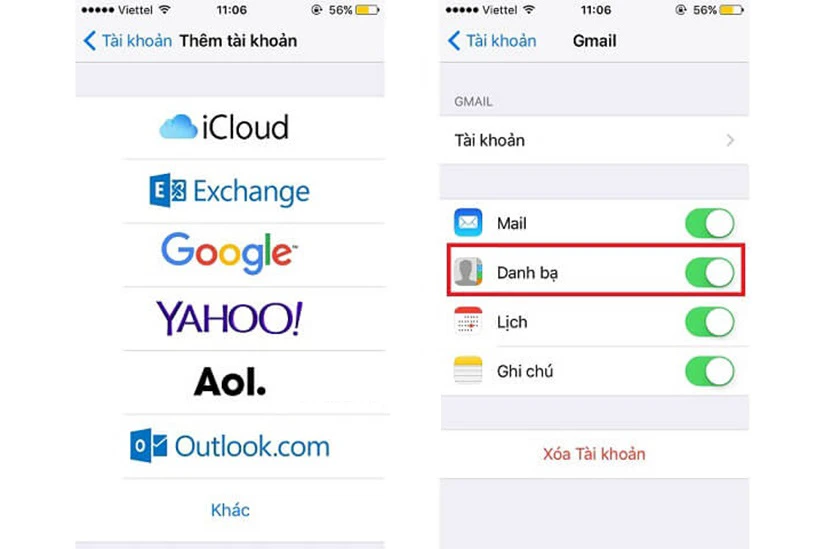
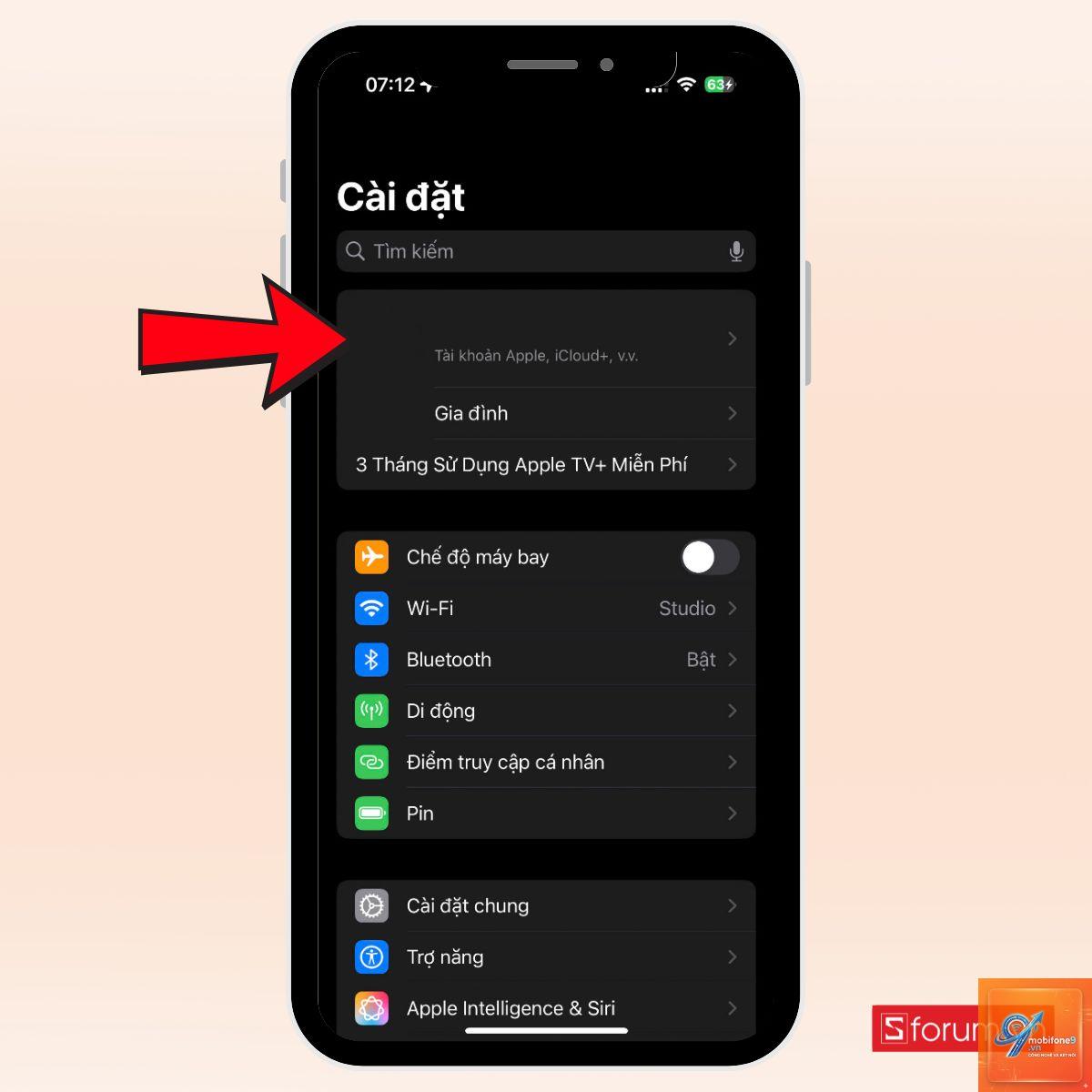
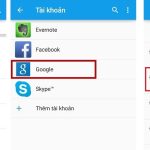
Đây là phương pháp phổ biến và hiệu quả nhất khi chép danh bạ iPhone sang Android. Google Contacts hoạt động như một cầu nối trung gian, cho phép bạn đồng bộ danh bạ từ iPhone lên đám mây, sau đó tự động tải xuống máy Android.
Sau khi hoàn tất, danh bạ từ iPhone sẽ xuất hiện trong tài khoản Google của bạn. Trên máy Android, chỉ cần đăng nhập cùng tài khoản Google, danh bạ sẽ tự động được đồng bộ về máy.
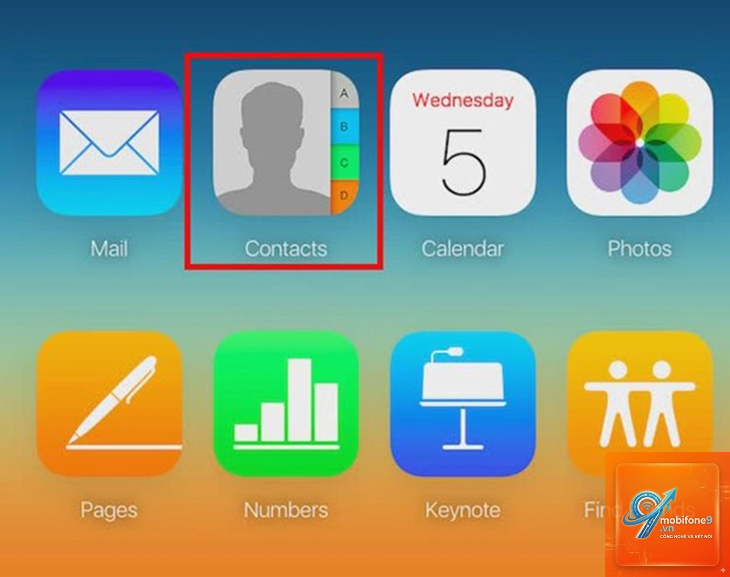
Xuất danh bạ từ iCloud và nhập vào Google Contacts
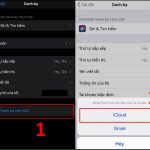
Phương pháp này phù hợp khi bạn muốn kiểm soát dữ liệu trước khi chép danh bạ iPhone sang Android. iCloud cho phép xuất danh bạ dưới định dạng vCard (.vcf), một định dạng phổ biến được cả hai hệ điều hành hỗ trợ.
Phương pháp này đặc biệt hữu ích khi bạn có nhiều danh bạ trùng lặp hoặc muốn chỉnh sửa trước khi đồng bộ.
Sử dụng ứng dụng chuyên dụng để chép danh bạ
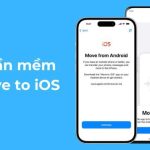
Có nhiều ứng dụng trên App Store hỗ trợ chép danh bạ iPhone sang Android một cách trực tiếp. Các ứng dụng như “Copy My Data”, “Phone Clone” hoặc “Move to iOS” (phiên bản Android) cho phép truyền dữ liệu qua Wi-Fi mà không cần máy tính.
Ưu điểm của phương pháp này là tốc độ nhanh, không cần thao tác phức tạp. Tuy nhiên, bạn cần đảm bảo cả hai thiết bị đều kết nối cùng một mạng Wi-Fi và có đủ pin để quá trình truyền không bị gián đoạn.
Dùng phần mềm máy tính để chép danh bạ
Đối với những người dùng muốn kiểm soát toàn bộ quá trình, phần mềm như iMazing, AnyTrans hoặc Dr.Fone là lựa chọn lý tưởng. Các phần mềm này cho phép bạn chép danh bạ iPhone sang Android kèm theo ảnh đại diện, ghi chú và nhóm danh bạ.
Quy trình cơ bản:
Cài đặt phần mềm trên máy tính
Kết nối iPhone qua cáp USB
Chọn mục danh bạ và xuất ra file
Kết nối máy Android và nhập file danh bạ
So sánh các phương pháp chép danh bạ iPhone sang Android
Phương pháp
Độ khó
Tốc độ
Yêu cầu kết nối
Bảo toàn dữ liệu
Tài khoản Google
Dễ
Trung bình
Internet
Cao
iCloud + Google Contacts
Trung bình
Nhanh
Máy tính + Internet
Rất cao
Ứng dụng chuyên dụng
Rất dễ
Nhanh
Wi-Fi
Trung bình
Phần mềm máy tính
Khó
Rất nhanh
Cáp USB
Cao nhất
Lợi ích và hạn chế khi chép danh bạ iPhone sang Android
Lợi ích
Giữ nguyên vẹn thông tin liên lạc, không mất số điện thoại quan trọng
Tiết kiệm thời gian nhập lại danh bạ thủ công
Đồng bộ tự động, dễ dàng cập nhật khi có thay đổi
Có thể sao lưu danh bạ lên đám mây để phòng trường hợp mất máy
Hạn chế
Một số phương pháp yêu cầu kết nối Internet ổn định
Có thể mất định dạng ảnh đại diện hoặc ghi chú nếu không dùng đúng công cụ
Danh bạ trùng lặp có thể xảy ra nếu không kiểm tra kỹ
Thời gian đồng bộ phụ thuộc vào số lượng danh bạ và tốc độ mạng
Sai lầm thường gặp khi chép danh bạ iPhone sang Android
Nhiều người dùng vô tình xóa danh bạ trên iPhone sau khi đồng bộ mà chưa kiểm tra máy Android. Điều này dẫn đến mất dữ liệu vĩnh viễn nếu chưa có bản sao lưu. Một sai lầm khác là không tắt iCloud Contacts trên iPhone trước khi đồng bộ qua Google, gây ra xung đột dữ liệu.
Việc sử dụng nhiều tài khoản Google cùng lúc cũng khiến danh bạ bị phân tán, khó quản lý. Người dùng nên chọn một tài khoản Google duy nhất để đồng bộ và tắt các tài khoản khác trên máy Android.
Lưu ý quan trọng khi thực hiện chép danh bạ
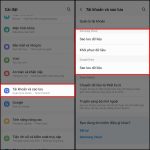
Trước khi bắt đầu chép danh bạ iPhone sang Android, hãy sao lưu toàn bộ danh bạ trên iPhone qua iCloud hoặc iTunes. Điều này đảm bảo
Thời gian phụ thuộc vào số lượng danh bạ và phương pháp bạn chọn. Với tài khoản Google, quá trình đồng bộ thường mất từ 5 đến 15 phút. Phương pháp dùng ứng dụng chuyên dụng có thể hoàn tất trong vòng 2-3 phút nếu có ít hơn 500 danh bạ.
Có mất ảnh đại diện khi chép danh bạ không?
Nếu sử dụng phương pháp đồng bộ qua tài khoản Google, ảnh đại diện thường được giữ nguyên. Tuy nhiên, khi xuất file vCard từ iCloud, một số ảnh có thể bị giảm chất lượng hoặc mất đi tùy thuộc vào phiên bản iOS.
Làm thế nào để tránh danh bạ trùng lặp?
Sử dụng tính năng “Merge duplicates” trong Google Contacts sau khi đồng bộ. Bạn cũng nên xóa danh bạ cũ trên máy Android trước khi nhập danh bạ mới từ iPhone để tránh trùng lặp.
Có thể chép danh bạ mà không cần Internet không?
Có thể sử dụng ứng dụng chuyên dụng truyền qua Bluetooth hoặc Wi-Fi Direct. Tuy nhiên, tốc độ sẽ chậm hơn và không phù hợp với số lượng danh bạ lớn. Phương pháp dùng cáp USB qua phần mềm máy tính cũng không yêu cầu Internet.
Danh bạ từ iPhone có đồng bộ ngược lại được không?
Sau khi chép danh bạ iPhone sang Android, nếu bạn tiếp tục đồng bộ qua tài khoản Google, mọi thay đổi trên Android sẽ được cập nhật ngược lại lên iCloud nếu bạn vẫn giữ kết nối tài khoản Google trên iPhone.
Kết luận
Chép danh bạ iPhone sang Android không còn là vấn đề nan giải nếu bạn nắm rõ các phương pháp và lựa chọn cách phù hợp nhất với nhu cầu. Tài khoản Google là giải pháp toàn diện cho đa số người dùng, trong khi iCloud kết hợp Google Contacts mang lại sự kiểm soát tối đa. Dù chọn phương pháp nào, việc sao lưu dữ liệu trước khi thực hiện luôn là bước quan trọng không thể bỏ qua.
Hãy dành vài phút để kiểm tra danh bạ sau khi đồng bộ, đảm bảo mọi thông tin đều nguyên vẹn. Với hướng dẫn chi tiết này, việc chép danh bạ iPhone sang Android sẽ trở nên đơn giản và an toàn hơn bao giờ hết.
Tôi là Như Ý, người đam mê công nghệ và hiện đang hoạt động trong lĩnh vực biên tập nội dung số. Trải qua hơn 5 năm làm việc, tôi đã tích lũy nhiều kinh nghiệm trong việc xây dựng nội dung về smartphone, thiết bị Apple, phần mềm, ứng dụng và các thủ thuật công nghệ hữu ích. Tôi luôn cố gắng cập nhật những thông tin mới nhất để mang đến cho người đọc các bài viết chất lượng, dễ hiểu và phù hợp với nhu cầu thực tế.