Việc xóa dữ liệu trên iPhone là một bước quan trọng mà bất kỳ người dùng nào cũng cần thực hiện trước khi bán, tặng hoặc chuyển giao thiết bị cho người khác. Nhiều người nghĩ rằng chỉ cần xóa ảnh và reset máy là đủ, nhưng thực tế quy trình này đòi hỏi sự cẩn thận và chính xác để đảm bảo mọi thông tin cá nhân, tài khoản ngân hàng, dữ liệu nhạy cảm không thể bị khôi phục. Bài viết này sẽ cung cấp cho bạn quy trình chuẩn từ A đến Z, bao gồm các phương pháp thủ công và tự động, những sai lầm thường gặp và cách khắc phục.
Xóa dữ liệu trên iPhone không đơn giản chỉ là nhấn nút “Xóa tất cả nội dung và cài đặt”. Về mặt kỹ thuật, quá trình này bao gồm việc ghi đè toàn bộ vùng nhớ flash bằng dữ liệu ngẫu nhiên, sau đó xóa các khóa mã hóa phần cứng. iPhone sử dụng mã hóa AES-256 ở cấp độ phần cứng, nghĩa là mọi dữ liệu đều được mã hóa tự động. Khi bạn thực hiện xóa dữ liệu trên iPhone đúng cách, hệ thống sẽ phá hủy các khóa mã hóa này, khiến dữ liệu cũ trở nên vô dụng ngay cả khi có thiết bị đọc chuyên dụng.
Khác với máy tính Windows hay Android, iPhone có cơ chế bảo mật đặc thù. Apple thiết kế hệ điều hành iOS sao cho mỗi lần xóa dữ liệu trên iPhone, bộ nhớ NAND sẽ được định dạng lại hoàn toàn. Điều này giải thích tại sao nhiều công ty pháp y không thể khôi phục dữ liệu từ iPhone đã được reset đúng cách.
Phân loại các phương pháp xóa dữ liệu trên iPhone
Xóa dữ liệu trên iPhone bằng cách reset trực tiếp trên máy
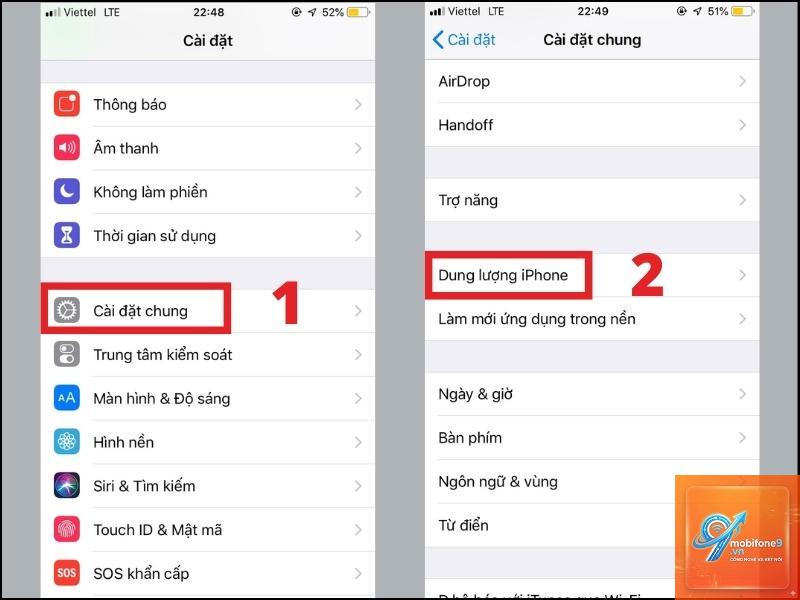
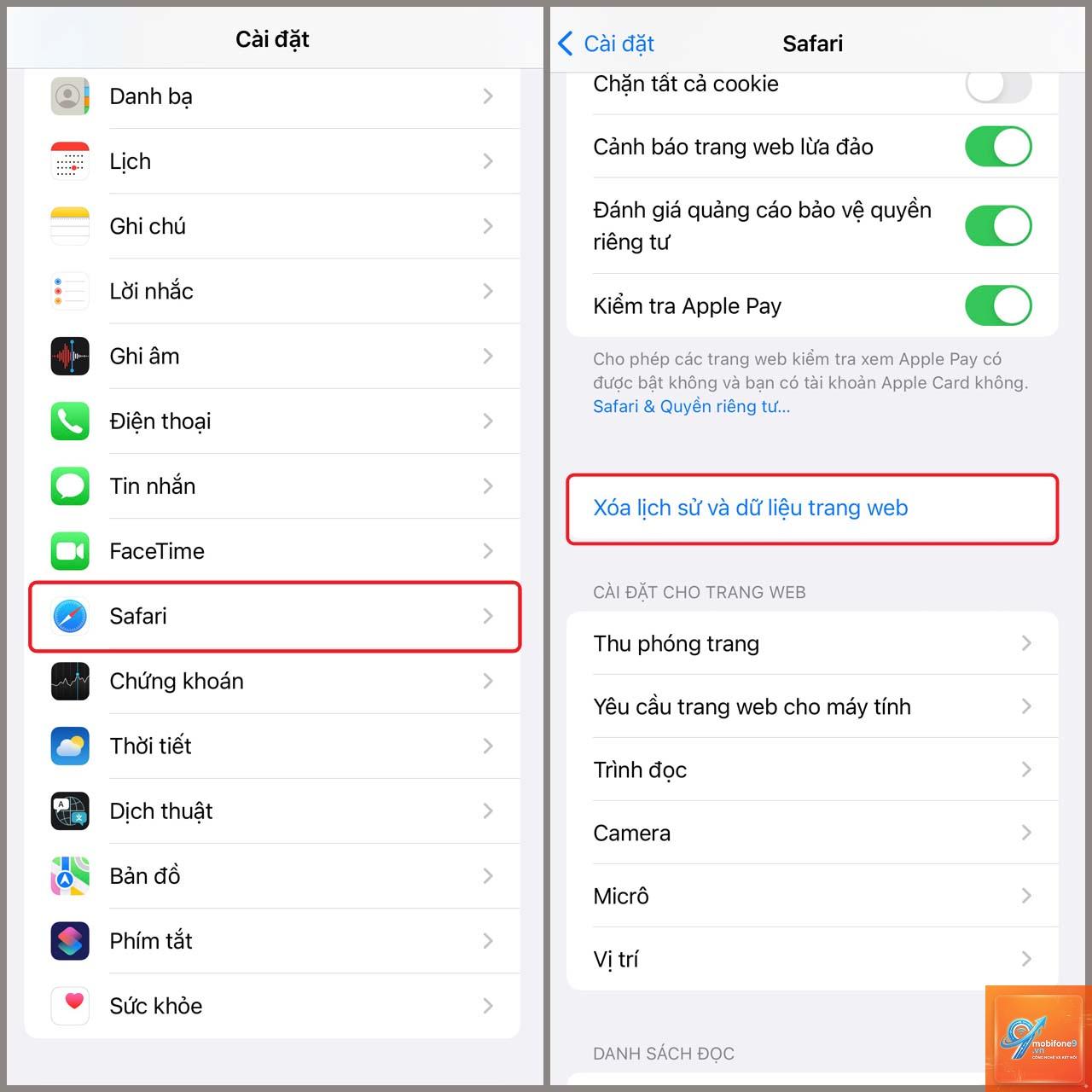
Đây là phương pháp phổ biến nhất và được Apple khuyến nghị cho người dùng thông thường. Quy trình này thực hiện trực tiếp trên thiết bị mà không cần kết nối máy tính. Khi bạn vào Cài đặt > Cài đặt chung > Chuyển hoặc đặt lại iPhone > Xóa tất cả nội dung và cài đặt, hệ thống sẽ tự động thực hiện các bước sau:
Đăng xuất khỏi tài khoản iCloud và Apple ID
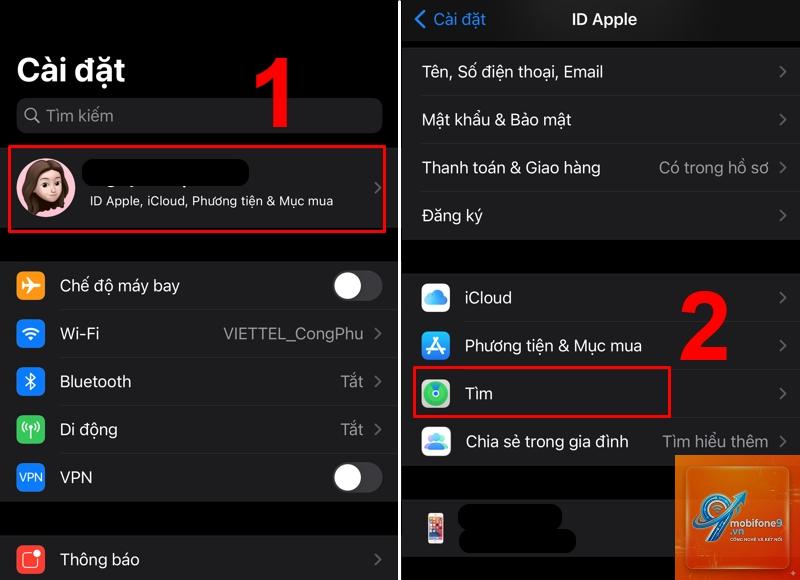
Tắt tính năng Find My iPhone
Xóa toàn bộ dữ liệu người dùng bao gồm ảnh, video, tin nhắn, danh bạ
Xóa tất cả ứng dụng và dữ liệu ứng dụng
Đặt lại cài đặt mạng, cài đặt hệ thống về mặc định
Phương pháp này phù hợp với người dùng không có máy tính hoặc muốn thực hiện nhanh chóng. Tuy nhiên, bạn cần đảm bảo iPhone có đủ pin (trên 50%) và kết nối Wi-Fi ổn định trong suốt quá trình.
Xóa dữ liệu trên iPhone qua iTunes hoặc Finder
Đối với những người muốn kiểm soát chặt chẽ hơn hoặc iPhone gặp vấn đề về phần mềm, phương pháp sử dụng máy tính là lựa chọn tối ưu. Kết nối iPhone với máy tính, mở iTunes (Windows hoặc macOS cũ) hoặc Finder (macOS Catalina trở lên), chọn thiết bị và nhấn “Restore iPhone”. Quá trình này sẽ tải về phiên bản iOS mới nhất và cài đặt sạch lên thiết bị.
Ưu điểm của phương pháp này là đảm bảo iPhone được cài đặt hoàn toàn mới, loại bỏ mọi lỗi phần mềm tiềm ẩn. Nhược điểm là bạn cần có máy tính và cáp kết nối, đồng thời quá trình tải firmware có thể mất thời gian tùy thuộc vào tốc độ internet.
Xóa dữ liệu trên iPhone từ xa qua iCloud
Trong trường hợp bạn bị mất iPhone hoặc không có quyền truy cập vật lý vào thiết bị, iCloud cung cấp tính năng xóa dữ liệu từ xa. Đăng nhập vào iCloud.com bằng tài khoản Apple ID, chọn Find My iPhone, chọn thiết bị cần xóa và nhấn “Erase iPhone”. Tính năng này đặc biệt hữu ích khi bạn muốn bảo vệ dữ liệu khỏi người lạ.
Tuy nhiên, cần lưu ý rằng sau khi xóa dữ liệu trên iPhone từ xa, thiết bị sẽ không còn hiển thị trong Find My iPhone nữa. Nếu bạn tìm lại được máy sau đó, bạn vẫn có thể khôi phục dữ liệu từ bản sao lưu iCloud gần nhất.
Lợi ích và hạn chế của từng phương pháp xóa dữ liệu trên iPhone
Phương pháp
Lợi ích
Hạn chế
Reset trực tiếp trên máy
Nhanh chóng, không cần máy tính, dễ thực hiện
Cần pin đầy, không giải quyết được lỗi phần mềm nghiêm trọng
Qua iTunes/Finder
Cài đặt iOS mới nhất, loại bỏ triệt để lỗi
Cần máy tính, mất thời gian tải firmware
Qua iCloud từ xa
Bảo vệ dữ liệu khi mất máy, không cần máy vật lý
Chỉ hoạt động khi máy còn kết nối internet
Hướng dẫn chi tiết từng bước xóa dữ liệu trên iPhone
Bước 1: Sao lưu dữ liệu quan trọng
Trước khi thực hiện bất kỳ thao tác xóa dữ liệu trên iPhone nào, việc sao lưu là bắt buộc.
Sau khi thực hiện xóa dữ liệu trên iPhone đúng cách bằng tính năng “Xóa tất cả nội dung và cài đặt”, dữ liệu gốc không thể khôi phục được do các khóa mã hóa đã bị phá hủy. Tuy nhiên, nếu
Có, đây là việc bắt buộc để bảo vệ thông tin cá nhân của bạn. Ngoài ra, việc xóa dữ liệu trên iPhone còn giúp người mua có trải nghiệm tốt hơn khi nhận được máy sạch sẽ, không bị khóa iCloud.
Xóa dữ liệu trên iPhone có ảnh hưởng đến bảo hành không?
Không, việc xóa dữ liệu trên iPhone không ảnh hưởng đến bảo hành của Apple. Đây là tính năng được Apple thiết kế và hỗ trợ chính thức.
Nếu bạn quên mật khẩu iPhone, bạn vẫn có thể xóa dữ liệu trên iPhone bằng cách đưa máy vào Recovery Mode và kết nối với máy tính. Quá trình này sẽ xóa toàn bộ dữ liệu và cài đặt lại iOS, nhưng bạn sẽ mất quyền truy cập vào dữ liệu cũ.
Kết luận
Xóa dữ liệu trên iPhone là quy trình đơn giản nhưng đòi hỏi sự cẩn trọng và tuân thủ đúng các bước. Bằng cách sao lưu dữ liệu, đăng xuất tài khoản, tắt Find My iPhone và thực hiện reset toàn bộ, bạn đảm bảo thông tin cá nhân được bảo vệ tuyệt đối. Dù bạn chọn phương pháp reset trực tiếp trên máy, qua iTunes hay iCloud, điều quan trọng nhất là không bỏ qua bất kỳ bước chuẩn bị nào. Hãy nhớ rằng, một chiếc iPhone đã được xóa dữ liệu đúng cách không chỉ an toàn cho bạn mà còn mang lại trải nghiệm tốt cho người dùng tiếp theo.
Tôi là Như Ý, người đam mê công nghệ và hiện đang hoạt động trong lĩnh vực biên tập nội dung số. Trải qua hơn 5 năm làm việc, tôi đã tích lũy nhiều kinh nghiệm trong việc xây dựng nội dung về smartphone, thiết bị Apple, phần mềm, ứng dụng và các thủ thuật công nghệ hữu ích. Tôi luôn cố gắng cập nhật những thông tin mới nhất để mang đến cho người đọc các bài viết chất lượng, dễ hiểu và phù hợp với nhu cầu thực tế.