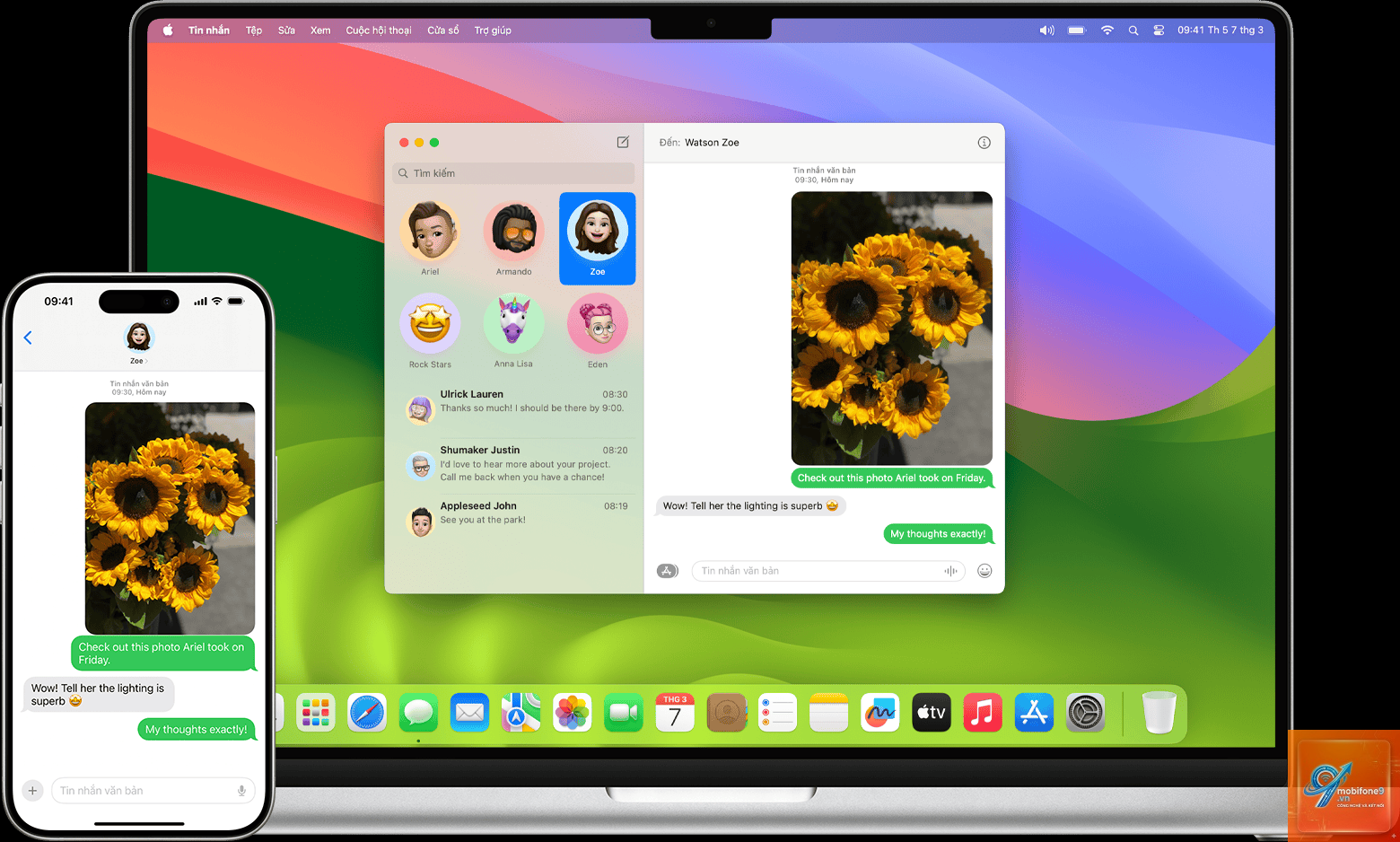
Tính năng tự động chuyển tiếp tin nhắn iPhone cho phép người dùng nhận và gửi tin nhắn iMessage cũng như SMS từ các thiết bị Apple khác như iPad, Mac hoặc iPod touch. Khi được kích hoạt, mọi tin nhắn đến số điện thoại chính trên iPhone sẽ tự động đồng bộ sang các thiết bị đã đăng nhập cùng tài khoản iCloud. Đây là một trong những tính năng quan trọng nhất trong hệ sinh thái Apple, giúp người dùng duy trì kết nối liên tục mà không cần cầm iPhone mọi lúc.
Tự động chuyển tiếp tin nhắn iPhone là cơ chế đồng bộ tin nhắn giữa iPhone và các thiết bị Apple khác thông qua tài khoản iCloud. Khi tính năng này được bật, iPhone sẽ tự động gửi một bản sao của mọi tin nhắn đến các thiết bị được ủy quyền trong cùng mạng Wi-Fi. Người dùng có thể trả lời tin nhắn từ bất kỳ thiết bị nào và câu trả lời sẽ được đồng bộ ngược lại iPhone.
Khác với tính năng sao lưu tin nhắn lên iCloud, chuyển tiếp tin nhắn hoạt động theo thời gian thực. Tin nhắn xuất hiện đồng thời trên tất cả thiết bị ngay khi được gửi hoặc nhận. Điều này đặc biệt hữu ích khi iPhone đang sạc ở phòng khác hoặc khi người dùng đang làm việc trên Mac.
Điều kiện để sử dụng tính năng chuyển tiếp tin nhắn iPhone
Để tính năng tự động chuyển tiếp tin nhắn iPhone hoạt động ổn định, cần đáp ứng các điều kiện sau:
Tất cả thiết bị phải đăng nhập cùng một tài khoản Apple ID
Cả iPhone và thiết bị nhận đều phải kết nối Wi-Fi hoặc mạng di động
iPhone phải bật tính năng iMessage trong phần Cài đặt
Thiết bị nhận tin nhắn phải hỗ trợ iMessage và được bật tính năng này
Phiên bản iOS và iPadOS, macOS phải tương thích (iOS 5 trở lên cho iMessage, iOS 8.1 trở lên cho chuyển tiếp SMS)
Hướng dẫn bật tự động chuyển tiếp tin nhắn iPhone sang iPad
Quy trình kích hoạt tính năng này khá đơn giản và chỉ mất khoảng 2-3 phút. Đảm bảo rằng tài khoản iCloud đang sử dụng là tài khoản chính và đã được xác thực hai yếu tố nếu cần.
Bước 2: Bật iMessage trên iPhone
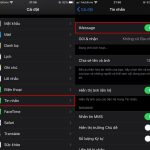
Vào Cài đặt > Tin nhắn > bật công tắc iMessage. Đợi vài giây để iPhone kích hoạt dịch vụ. Nếu gặp lỗi, hãy kiểm tra kết nối mạng và thử lại.
Bước 3: Kích hoạt chuyển tiếp tin nhắn
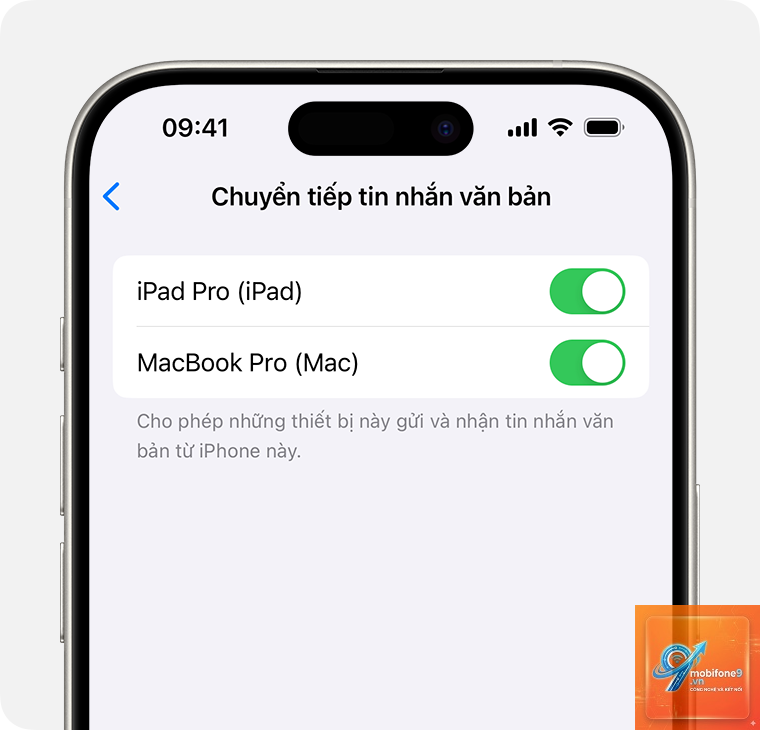
Trong cùng mục Cài đặt > Tin nhắn, chọn Chuyển tiếp tin nhắn (Text Message Forwarding). Tại đây sẽ hiển thị danh sách các thiết bị Apple đã đăng nhập cùng tài khoản iCloud. Bật công tắc cho thiết bị muốn chuyển tiếp tin nhắn đến.
Bước 4: Xác nhận mã trên thiết bị nhận
Một mã xác nhận gồm 6 chữ số sẽ xuất hiện trên iPhone. Nhập mã này trên thiết bị iPad hoặc Mac để hoàn tất quá trình ủy quyền. Sau khi xác nhận, tin nhắn sẽ tự động chuyển tiếp.
Cách bật chuyển tiếp tin nhắn iPhone sang Mac
Đối với người dùng MacBook hoặc iMac, quy trình tương tự nhưng có thêm bước kiểm tra trên máy Mac:
Trên Mac, mở ứng dụng Tin nhắn (Messages)
Vào thanh menu > Tin nhắn > Tùy chọn (Preferences)
Chọn tab iMessage và đảm bảo đã đăng nhập đúng Apple ID
Trên iPhone, vào Cài đặt > Tin nhắn > Chuyển tiếp tin nhắn
Bật công tắc cho Mac và nhập mã xác nhận hiển thị trên màn hình Mac
Sau khi hoàn tất, tất cả tin nhắn SMS và iMessage gửi đến số điện thoại iPhone sẽ xuất hiện trong ứng dụng Tin nhắn trên Mac. Người dùng có thể trả lời trực tiếp từ Mac mà không cần mở iPhone.
Lợi ích của tính năng tự động chuyển tiếp tin nhắn iPhone
Việc sử dụng tính năng này mang lại nhiều lợi ích thiết thực trong công việc và cuộc sống hàng ngày:
Tăng năng suất làm việc: Không cần chuyển đổi giữa các thiết bị khi đang làm việc trên Mac, tiết kiệm thời gian và tránh gián đoạn
Tiện lợi khi sạc pin: Có thể để iPhone sạc ở phòng khác nhưng vẫn nhận và trả lời tin nhắn từ iPad hoặc Mac
Đồng bộ hóa hoàn hảo: Tin nhắn được đồng bộ theo thời gian thực, không mất dữ liệu giữa các thiết bị
Hỗ trợ đa nhiệm: Trả lời tin nhắn ngay trên màn hình lớn của Mac trong khi làm việc với các ứng dụng khác
Bảo mật cao: Mỗi thiết bị đều yêu cầu xác thực riêng, đảm bảo chỉ người dùng mới có thể truy cập tin nhắn
Hạn chế và lưu ý khi sử dụng chuyển tiếp tin nhắn iPhone
Mặc dù rất hữu ích, tính năng này cũng có một số hạn chế cần lưu ý:
Hạn chế
Giải pháp
Chỉ hoạt động khi iPhone bật nguồn và kết nối mạng
Đảm bảo iPhone luôn được sạc và kết nối Wi-Fi ổn định
Không chuyển tiếp tin nhắn MMS có dung lượng lớn
Sử dụng iMessage hoặc các ứng dụng nhắn tin khác cho file lớn
Yêu cầu tất cả thiết bị trong cùng mạng Wi-Fi
Có thể sử dụng tính năng iCloud Messages để đồng bộ qua internet
Tiêu tốn pin iPhone do phải duy trì kết nối liên tục
Tắt chuyển tiếp khi không cần thiết hoặc sử dụng chế độ nguồn điện thấp
Sai lầm thường gặp khi cài đặt chuyển tiếp tin nhắn iPhone
Nhiều người dùng gặp khó khăn khi thiết lập tính năng này do những sai lầm phổ biến sau:
Không đăng nhập cùng Apple ID: Đây là nguyên nhân hàng đầu khiến tính năng không hoạt động. Kiểm tra kỹ tài khoản trên tất cả thiết bị
Quên bật iMessage trên thiết bị nhận: iPad hoặc Mac cũng cần bật iMessage trong cài đặt tương ứng
Không nhập mã xác nhận kịp thời: Mã xác nhận chỉ có hiệu lực trong vài phút, cần nhập ngay khi nhận được
Tường lửa hoặc VPN chặn kết nối: Một số VPN hoặc tường lửa doanh nghiệp có thể ngăn chặn quá trình đồng bộ
Chưa cập nhật phiên bản iOS mới nhất: Các bản cập nhật thường sửa lỗi liên quan đến chuyển tiếp tin nhắn
Cách khắc phục lỗi chuyển tiếp tin nhắn iPhone không hoạt động
Khi tính năng tự động chuyển tiếp tin nhắn iPhone gặp sự cố, có thể áp dụng các biện pháp sau:
Kiểm tra kết nối mạng
Đảm bảo cả iPhone và thiết bị nhận đều kết nối cùng một mạng Wi-Fi. Thử tắt và bật lại Wi-Fi trên cả hai thiết bị. Nếu sử dụng mạng di động, hãy kiểm tra cài đặt dữ liệu di động cho iMessage.
Đăng xuất và đăng nhập lại iMessage
Vào Cài đặt > Tin nhắn > Gửi & Nhận. Chọn Apple ID và chọn Đăng xuất. Sau đó đăng nhập lại và kích hoạt iMessage. Thao tác này thường giải quyết các lỗi đồng bộ tài khoản.
Khởi động lại thiết bị
Khởi động lại iPhone và thiết bị nhận tin nhắn. Đôi khi các dịch vụ nền bị treo và cần khởi động lại để hoạt động bình thường.
Đặt lại cài đặt mạng
Vào Cài đặt > Cài đặt chung > Chuyển hoặc Đặt lại iPhone > Đặt lại > Đặt lại cài đặt mạng. Lưu ý thao tác này sẽ xóa mật khẩu Wi-Fi đã lưu.
So sánh chuyển tiếp tin nhắn iPhone với các giải pháp khác
Trên thị trường hiện có nhiều giải pháp đồng bộ tin nhắn đa thiết bị. Một số tình huống điển hình:
Nhân viên văn phòng: Trả lời tin nhắn khách hàng ngay trên MacBook mà không cần rời mắt khỏi màn hình làm việc
Freelancer: Quản lý tin nhắn từ nhiều dự án trên iPad trong khi iPhone đang sạc
Người dùng doanh nghiệp: Đồng bộ tin nhắn giữa iPhone công ty và Mac cá nhân để tiện theo dõi
Người thường xuyên di chuyển: Nhận tin nhắn trên iPad khi iPhone để trong túi xách
Câu hỏi thường gặp về tự động chuyển tiếp tin nhắn iPhone
Tại sao tính năng chuyển tiếp tin nhắn iPhone không hiển thị thiết bị?
Nguyên nhân thường do thiết bị nhận chưa đăng nhập cùng Apple ID hoặc chưa bật iMessage. Kiểm tra lại cài đặt iCloud và iMessage trên tất cả thiết bị. Đôi khi cần khởi động lại iPhone để danh sách thiết bị được cập nhật.
Có thể chuyển tiếp tin nhắn iPhone sang thiết bị Android không?
Không thể chuyển tiếp trực tiếp sang Android vì tính năng này chỉ hoạt động trong hệ sinh thái Apple. Tuy nhiên, có thể sử dụng ứng dụng bên thứ ba như Pushbullet hoặc AirDroid để đồng bộ tin nhắn, nhưng không đảm bảo bảo mật và độ ổn định.
Chuyển tiếp tin nhắn iPhone có tốn pin không?
Có, tính năng này tiêu tốn một lượng pin nhất định do iPhone phải duy trì kết nối và gửi dữ liệu liên tục. Mức tiêu hao phụ thuộc vào số lượng tin nhắn và tần suất sử dụng. Nên tắt tính năng khi không cần thiết để tiết kiệm pin.
Làm thế nào để tắt chuyển tiếp tin nhắn iPhone?
Vào Cài đặt > Tin nhắn > Chuyển tiếp tin nhắn. Tắt công tắc cho từng thiết bị hoặc tắt tất cả cùng lúc. Sau khi tắt, tin nhắn sẽ chỉ xuất hiện trên iPhone.
Có thể chuyển tiếp tin nhắn iPhone qua internet không?
Có, nếu bật tính năng iCloud Messages trong Cài đặt > Tin nhắn. Khi đó tin nhắn sẽ được đồng bộ qua internet thay vì chỉ qua mạng Wi-Fi cục bộ. Tuy nhiên, cần lưu ý rằng điều này có thể tiêu tốn dữ liệu di động.
Kết luận
Tự động chuyển tiếp tin nhắn iPhone là một tính năng mạnh mẽ giúp tối ưu hóa trải nghiệm người dùng trong hệ sinh thái Apple. Việc thiết lập đúng cách không chỉ giúp tiết kiệm thời gian mà còn nâng cao hiệu suất làm việc đáng kể. Người dùng cần đảm bảo các điều kiện về tài khoản iCloud, kết nối mạng và phiên bản hệ điều hành để tính năng hoạt động ổn định. Khi gặp sự cố, các bước khắc phục cơ bản như kiểm tra mạng, đăng nhập lại iMessage hoặc khởi động lại thiết bị thường giải quyết được vấn đề. Với những lợi ích vượt trội về sự tiện lợi và đồng bộ hóa, đây chắc chắn là tính năng mà bất kỳ người dùng đa thiết bị Apple nào cũng nên kích hoạt và sử dụng thường xuyên.
Tôi là Như Ý, người đam mê công nghệ và hiện đang hoạt động trong lĩnh vực biên tập nội dung số. Trải qua hơn 5 năm làm việc, tôi đã tích lũy nhiều kinh nghiệm trong việc xây dựng nội dung về smartphone, thiết bị Apple, phần mềm, ứng dụng và các thủ thuật công nghệ hữu ích. Tôi luôn cố gắng cập nhật những thông tin mới nhất để mang đến cho người đọc các bài viết chất lượng, dễ hiểu và phù hợp với nhu cầu thực tế.