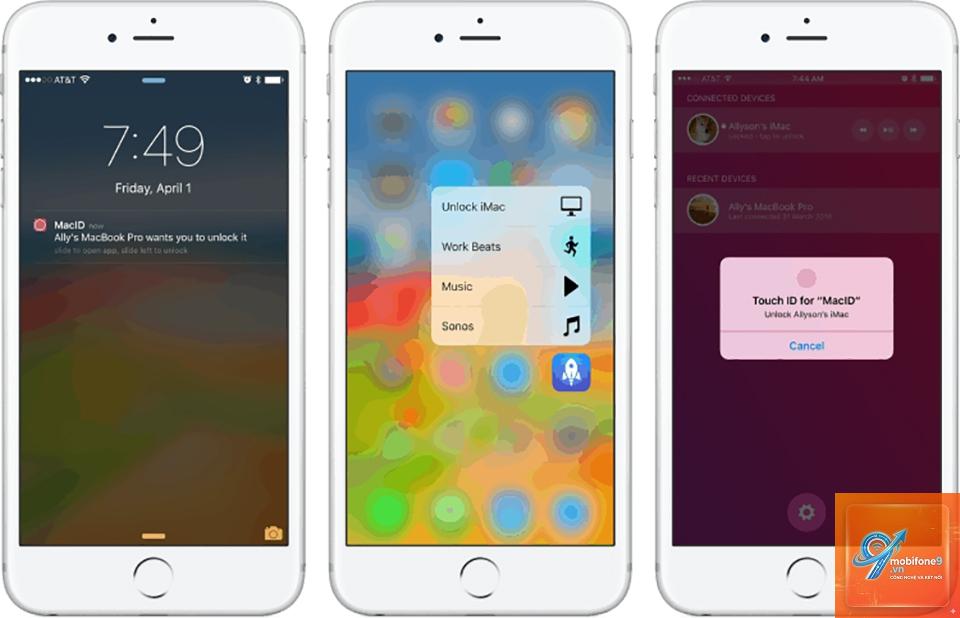
Việc mở khóa Mac bằng iPhone đã trở thành một trong những tính năng được người dùng Apple mong đợi nhất trong hệ sinh thái. Thay vì phải gõ mật khẩu mỗi lần mở máy,
Mở khóa Mac bằng iPhone là tính năng cho phép người dùng sử dụng thiết bị iOS hoặc Apple Watch để xác thực và mở khóa máy Mac mà không cần nhập mật khẩu. Tính năng này hoạt động dựa trên công nghệ Bluetooth và Wi-Fi, kết hợp với chip bảo mật trong các thiết bị Apple. Khi Mac phát hiện thiết bị đã được ủy quyền ở gần, nó sẽ tự động mở khóa nếu đáp ứng đủ điều kiện bảo mật.
Ban đầu, tính năng này chỉ hỗ trợ Apple Watch, nhưng từ macOS Ventura trở đi, Apple đã mở rộng khả năng này sang iPhone. Điều này mang lại sự linh hoạt hơn cho người dùng, đặc biệt là những ai không sở hữu Apple Watch nhưng vẫn muốn trải nghiệm mở khóa nhanh chóng.
Để sử dụng tính năng mở khóa Mac bằng iPhone, bạn cần đảm bảo các thiết bị đáp ứng những yêu cầu sau:
Mac chạy macOS Ventura (13.0) trở lên
iPhone chạy iOS 16.0 trở lên
Cả hai thiết bị phải đăng nhập cùng một Apple ID
Bật Bluetooth và Wi-Fi trên cả Mac và iPhone
iPhone phải ở gần Mac trong phạm vi kết nối Bluetooth (khoảng 10 mét)
Bật xác thực hai yếu tố (Two-Factor Authentication) cho Apple ID
iPhone phải có mật mã (passcode) và Face ID hoặc Touch ID
Ngoài ra, nếu bạn muốn sử dụng Apple Watch để mở khóa, watchOS 9.0 trở lên là bắt buộc. Các thiết bị cũ hơn có thể không hỗ trợ đầy đủ tính năng này.
Cách thiết lập mở khóa Mac bằng iPhone
Bước 1: Kiểm tra phiên bản hệ điều hành
Trước tiên, hãy đảm bảo Mac của bạn đang chạy macOS Ventura hoặc mới hơn. Vào menu Apple > Giới thiệu về máy Mac để kiểm tra. Trên iPhone, vào Cài đặt > Cài đặt chung > Giới thiệu để xem phiên bản iOS.
Bước 2: Đăng nhập cùng Apple ID
Cả hai thiết bị phải sử dụng cùng một Apple ID. Trên Mac, vào System Settings > Apple ID. Trên iPhone, vào Cài đặt > [Tên của bạn]. Đảm bảo xác thực hai yếu tố đã được bật trong phần Bảo mật.
Bước 3: Bật tính năng mở khóa
Trên Mac, vào System Settings > Touch ID & Password (hoặc Face ID & Password tùy dòng máy). Kéo xuống phần “Use your Apple Watch or iPhone to unlock your Mac” và đánh dấu chọn. Nếu bạn có Apple Watch, tùy chọn này sẽ hiển thị riêng.
Trên iPhone, không cần cài đặt thêm. Chỉ cần đảm bảo Bluetooth và Wi-Fi được bật, và iPhone không ở chế độ Khóa (Locked) hoặc túi quần.
Bước 4: Kiểm tra kết nối
Sau khi thiết lập, hãy thử khóa Mac bằng tổ hợp phím Control + Command + Q hoặc vào menu Apple > Khóa màn hình. Khi Mac ở chế độ khóa, hãy đưa iPhone lại gần. Nếu thành công, Mac sẽ tự động mở khóa trong vòng vài giây.
Lợi ích của việc mở khóa Mac bằng iPhone
Tính năng này mang lại nhiều lợi ích thiết thực trong công việc hàng ngày:
Tiết kiệm thời gian: Không cần gõ mật khẩu mỗi lần mở máy, đặc biệt hữu ích khi bạn phải mở khóa nhiều lần trong ngày.
Tăng năng suất: Quy trình làm việc liền mạch hơn, không bị gián đoạn bởi thao tác nhập mật khẩu.
Bảo mật cao: Sử dụng xác thực hai yếu tố và chip bảo mật, đảm bảo chỉ thiết bị đã ủy quyền mới có thể mở khóa.
Trải nghiệm hệ sinh thái: Tận dụng tối đa sự tích hợp giữa các thiết bị Apple, tạo cảm giác liền mạch.
Hỗ trợ đa thiết bị: Có thể sử dụng cả iPhone và Apple Watch, tùy theo thiết bị bạn có.
Hạn chế và những điều cần lưu ý
Mặc dù tiện lợi, tính năng mở khóa Mac bằng iPhone cũng có một số hạn chế:
Phạm vi hoạt động: Chỉ hoạt động trong khoảng cách gần (dưới 10 mét), nếu iPhone ở xa sẽ không kết nối được.
Yêu cầu phần cứng: Không hỗ trợ trên các máy Mac cũ không có chip Apple Silicon hoặc T2 Security Chip.
Phụ thuộc vào kết nối: Nếu Bluetooth hoặc Wi-Fi bị tắt, tính năng sẽ không hoạt động.
Bảo mật khi mất thiết bị: Nếu iPhone bị mất, người khác có thể mở khóa Mac nếu ở gần. Tuy nhiên, điều này đã được giảm thiểu nhờ yêu cầu mật mã và Face ID.
Không thay thế mật khẩu: Tính năng này chỉ hoạt động khi Mac ở chế độ khóa, không thay thế mật khẩu đăng nhập sau khi khởi động lại.
So sánh mở khóa Mac bằng iPhone và Apple Watch
Tiêu chí
Mở khóa bằng iPhone
Mở khóa bằng Apple Watch
Yêu cầu phần cứng
iPhone chạy iOS 16+, Mac chạy macOS Ventura+
Apple Watch Series 3+, watchOS 9+, Mac chạy macOS Ventura+
Khoảng cách hoạt động
Gần (dưới 10 mét)
Gần (dưới 10 mét)
Thao tác xác thực
iPhone phải mở khóa và ở gần
Chỉ cần đeo Watch và ở gần
Tốc độ
Nhanh (1-3 giây)
Rất nhanh (dưới 1 giây)
Bảo mật
Cao (yêu cầu Face ID/Touch ID)
Cao (yêu cầu mật mã Watch)
Tiện lợi
Cao (iPhone luôn bên cạnh)
Cao hơn (không cần thao tác)
Nhìn chung, Apple Watch mang lại trải nghiệm nhanh hơn và ít thao tác hơn, nhưng iPhone vẫn là lựa chọn tuyệt vời cho người dùng không có Watch.
Ứng dụng thực tế của mở khóa Mac bằng iPhone
Tính năng này đặc biệt hữu ích trong các tình huống sau:
Làm việc tại văn phòng: Khi bạn thường xuyên rời khỏi bàn làm việc và quay lại, việc mở khóa Mac bằng iPhone giúp tiết kiệm thời gian đáng kể.
Sử dụng Mac tại nhà: Khi bạn đang xem phim hoặc làm việc trên iPhone và cần mở Mac nhanh chóng.
Trong các buổi họp: Khi bạn cần trình chiếu hoặc mở tài liệu mà không muốn gõ mật khẩu trước mặt đồng nghiệp.
Khi tay bận: Nếu bạn đang cầm tài liệu hoặc đồ uống, chỉ cần đưa iPhone lại gần là Mac tự động mở khóa.
Sai lầm thường gặp và cách tránh
Không bật Bluetooth hoặc Wi-Fi
Nhiều người dùng quên bật Bluetooth hoặc Wi-Fi trên Mac hoặc iPhone. Hãy kiểm tra trong Control Center hoặc System Settings để đảm bảo cả hai đều hoạt động.
iPhone ở chế độ Khóa hoặc túi quần
iPhone phải ở trạng thái mở khóa (unlocked) để tính năng hoạt động. Nếu iPhone để trong túi quần hoặc túi xách, cảm biến tiệm cận có thể không phát hiện được.
Không đăng nhập cùng Apple ID
Đây là lỗi phổ biến. Hãy kiểm tra trong System Settings > Apple ID trên Mac và Cài đặt > [Tên] trên iPhone để đảm bảo giống nhau.
Mac không hỗ trợ phần cứng
Một số máy Mac cũ (trước 2016) không có chip bảo mật T2 hoặc Apple Silicon, do đó không hỗ trợ tính năng này. Kiểm tra trong System Settings > Touch ID & Password để xem có tùy chọn hay không.
Xác thực hai yếu tố chưa bật
Nếu chưa bật xác thực hai yếu tố cho Apple ID, tính năng sẽ không hoạt động. Vào appleid.apple.com hoặc trong Cài đặt trên iPhone để bật.
Khắc phục sự cố khi mở khóa Mac bằng iPhone
Nếu tính năng không hoạt động, hãy thử các bước sau:
Khởi động lại cả hai thiết bị: Đôi khi chỉ cần khởi động lại Mac và iPhone là giải quyết được vấn đề.
Kiểm tra kết nối Bluetooth: Vào System Settings > Bluetooth trên Mac, đảm bảo iPhone không bị ngắt kết nối.
Cập nhật hệ điều hành: Đảm bảo cả Mac và iPhone đều đang chạy phiên bản mới nhất.
Đăng xuất và đăng nhập lại Apple ID: Trên Mac, vào System Settings > Apple ID > Overview > Sign Out, sau đó đăng nhập lại.
Đặt lại tùy chọn mở khóa: Bỏ chọn và chọn lại tùy chọn “Use your iPhone to unlock your Mac” trong System Settings.
Kiểm tra tường lửa: Một số phần mềm bảo mật có thể chặn kết nối Bluetooth. Tạm thời tắt tường lửa để kiểm tra.
Câu hỏi thường gặp về mở khóa Mac bằng iPhone
Tôi có thể mở khóa Mac bằng iPhone khi Mac đang ngủ không?
Có, tính năng này hoạt động khi Mac ở chế độ ngủ hoặc khóa màn hình. Tuy nhiên, nếu Mac đã tắt hoàn toàn hoặc khởi động lại, bạn vẫn cần nhập mật khẩu lần đầu tiên.
Tại sao iPhone của tôi không hiển thị tùy chọn mở khóa Mac?
Đảm bảo iPhone chạy iOS 16 trở lên và Mac chạy macOS Ventura trở lên. Nếu vẫn không thấy, hãy kiểm tra xem cả hai thiết bị đã đăng nhập cùng Apple ID chưa.
Mở khóa Mac bằng iPhone có an toàn không?
Có, tính năng này sử dụng chip bảo mật và xác thực hai yếu tố, đảm bảo chỉ thiết bị đã ủy quyền mới có thể mở khóa. Tuy nhiên, bạn nên bảo vệ iPhone bằng mật mã và Face ID.
Tôi có thể sử dụng iPad để mở khóa Mac không?
Hiện tại, Apple chỉ hỗ trợ mở khóa Mac bằng iPhone và Apple Watch. iPad không được hỗ trợ trong tính năng này.
Làm thế nào để tắt tính năng mở khóa Mac bằng iPhone?
Vào System Settings > Touch ID & Password, bỏ chọn tùy chọn “Use your iPhone to unlock your Mac”. Bạn cũng có thể tắt Bluetooth trên Mac để ngăn kết nối.
Kết luận
Mở khóa Mac bằng iPhone là một tính năng mạnh mẽ trong hệ sinh thái Apple, giúp tối ưu hóa trải nghiệm người dùng và tiết kiệm thời gian đáng kể. Với các bước thiết lập đơn giản và yêu cầu phần cứng không quá khắt khe, hầu hết người dùng Mac hiện tại đều có thể tận dụng. Tuy nhiên, cần lưu ý các điều kiện về phiên bản hệ điều hành, kết nối Bluetooth và bảo mật để đảm bảo tính năng hoạt động ổn định.
Dù còn một số hạn chế như phạm vi hoạt động và yêu cầu phần cứng, nhưng lợi ích mà tính năng này mang lại là không thể phủ nhận. Nếu bạn đang sử dụng Mac và iPhone, hãy thử thiết lập ngay hôm nay để trải nghiệm sự khác biệt trong công việc hàng ngày. Với sự phát triển không ngừng của Apple, chúng ta có thể kỳ vọng vào những cải tiến tiếp theo trong tương lai, giúp việc mở khóa Mac bằng iPhone trở nên liền mạch và thông minh hơn nữa.
Tôi là Như Ý, người đam mê công nghệ và hiện đang hoạt động trong lĩnh vực biên tập nội dung số. Trải qua hơn 5 năm làm việc, tôi đã tích lũy nhiều kinh nghiệm trong việc xây dựng nội dung về smartphone, thiết bị Apple, phần mềm, ứng dụng và các thủ thuật công nghệ hữu ích. Tôi luôn cố gắng cập nhật những thông tin mới nhất để mang đến cho người đọc các bài viết chất lượng, dễ hiểu và phù hợp với nhu cầu thực tế.