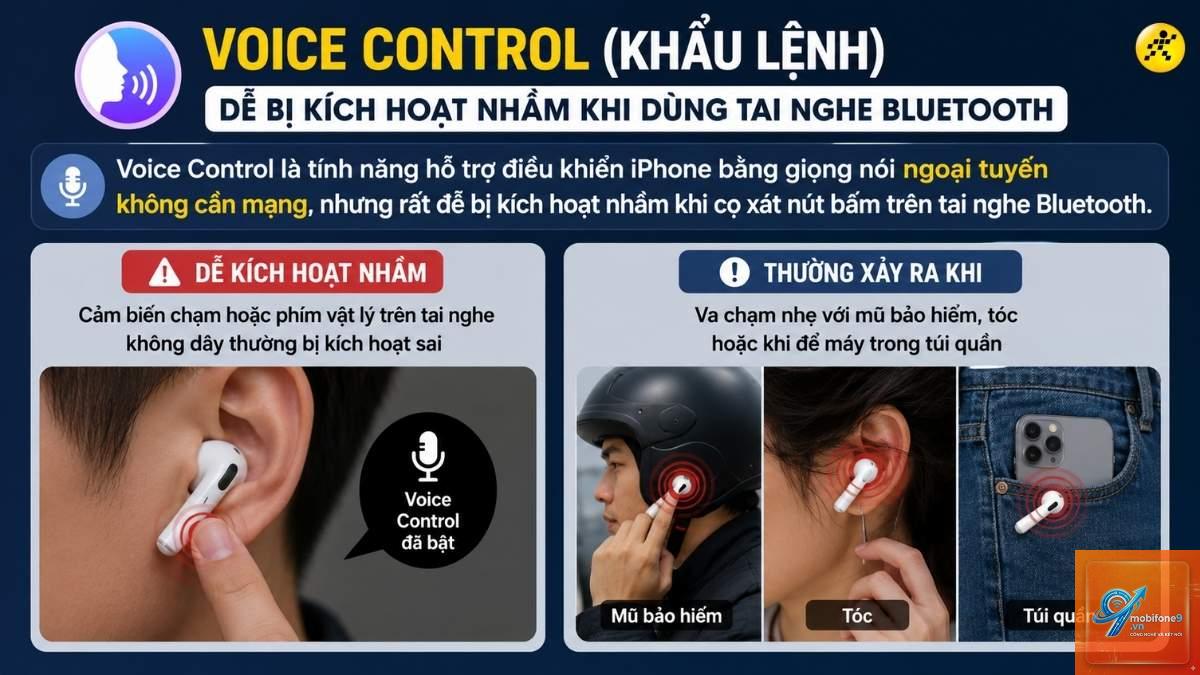
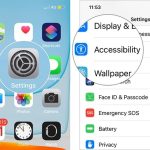
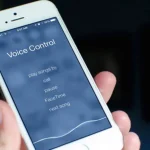
Tính năng voice control trên các thiết bị di động và máy tính mang lại sự tiện lợi vượt trội, cho phép người dùng soạn thảo văn bản, tìm kiếm thông tin hay điều khiển thiết bị bằng giọng nói. Tuy nhiên, không ít người gặp phải tình trạng voice control không nhập văn bản được, gây gián đoạn công việc và trải nghiệm sử dụng. Bài viết này sẽ phân tích chi tiết nguyên nhân và cung cấp các giải pháp khắc phục hiệu quả nhất.
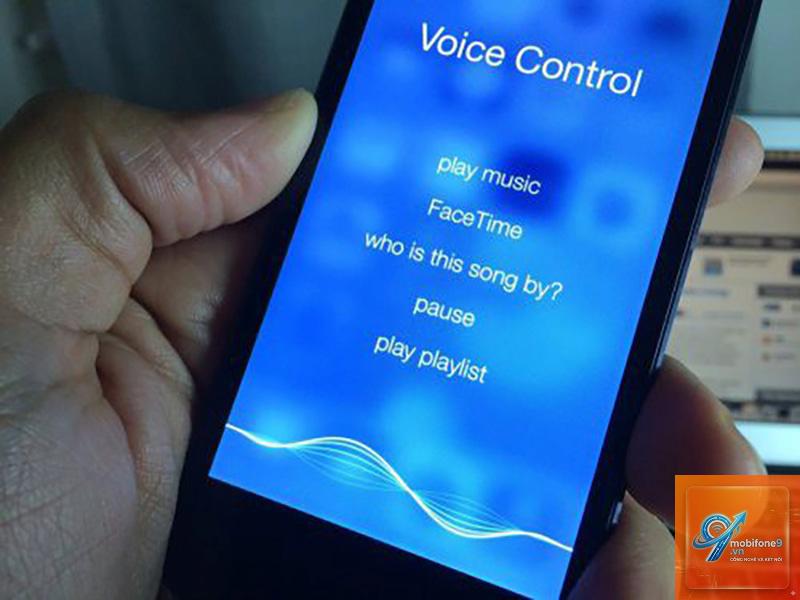
Voice control là công nghệ nhận dạng giọng nói cho phép thiết bị chuyển đổi lời nói thành văn bản hoặc thực hiện các lệnh điều khiển. Hệ thống này hoạt động dựa trên ba bước chính: thu âm giọng nói qua microphone, xử lý tín hiệu âm thanh bằng thuật toán AI, và xuất kết quả dưới dạng văn bản hoặc hành động tương ứng.
Các nền tảng phổ biến như Google Voice Typing, Apple Dictation, Windows Speech Recognition hay Dragon NaturallySpeaking đều sử dụng mô hình ngôn ngữ lớn để nhận diện chính xác từ ngữ. Khi voice control không nhập văn bản được, quá trình này bị gián đoạn ở một trong ba bước nêu trên.
Nguyên nhân phổ biến khiến voice control không nhập văn bản được
Vấn đề phần cứng microphone
Microphone là thành phần quan trọng nhất trong quá trình nhập liệu bằng giọng nói. Nếu microphone bị hỏng, bụi bẩn bám vào hoặc bị che khuất, tín hiệu âm thanh sẽ không được thu nhận chính xác. Kiểm tra bằng cách ghi âm thử hoặc sử dụng ứng dụng kiểm tra microphone để xác định tình trạng thiết bị.
Cài đặt quyền riêng tư và truy cập
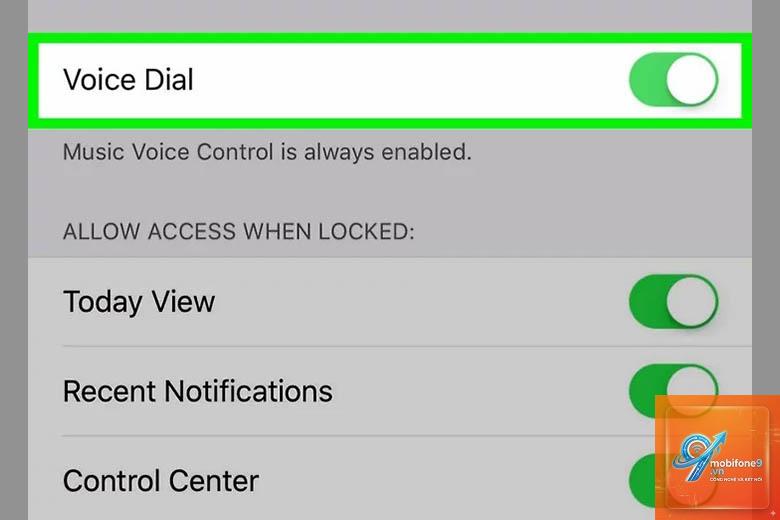
Hệ điều hành hiện đại yêu cầu ứng dụng phải được cấp quyền truy cập microphone. Nếu vô tình từ chối quyền này, voice control sẽ không thể hoạt động. Trên Android, vào Cài đặt > Quyền riêng tư > Quản lý quyền > Microphone. Trên iOS, vào Cài đặt > Quyền riêng tư > Microphone. Đảm bảo ứng dụng bạn đang sử dụng được bật quyền truy cập.
Kết nối mạng không ổn định
Hầu hết các hệ thống voice control hiện đại đều xử lý giọng nói trên đám mây, yêu cầu kết nối internet ổn định. Khi mạng yếu hoặc mất kết nối, quá trình nhận dạng giọng nói sẽ thất bại. Kiểm tra tốc độ mạng và thử chuyển sang mạng khác để xác định nguyên nhân.
Xung đột phần mềm và ứng dụng nền
Các ứng dụng chạy nền có thể chiếm quyền ưu tiên microphone hoặc gây xung đột với voice control. Đặc biệt là các ứng dụng gọi video, trợ lý ảo khác hoặc phần mềm ghi âm. Tắt các ứng dụng không cần thiết và khởi động lại thiết bị để giải phóng tài nguyên.
Lỗi cập nhật hệ điều hành
Sau các bản cập nhật lớn, một số tính năng voice control có thể gặp lỗi tương thích. Microsoft thường xuyên phát hành bản vá cho Windows Speech Recognition, trong khi Google và Apple cũng cập nhật thuật toán nhận dạng giọng nói qua các bản cập nhật nhỏ.
Hướng dẫn khắc phục voice control không nhập văn bản được
Bước 1: Kiểm tra và vệ sinh microphone
Sử dụng tăm bông hoặc khăn mềm lau nhẹ khu vực microphone trên thiết bị. Đối với laptop, microphone thường nằm gần webcam hoặc cạnh bàn phím. Trên điện thoại, microphone chính nằm ở cạnh dưới thiết bị. Sau khi vệ sinh, thử ghi âm để kiểm tra chất lượng âm thanh.
Bước 2: Cấu hình lại quyền truy cập
Hệ điều hành
Đường dẫn cài đặt
Thao tác cần thực hiện
Windows 10/11
Cài đặt > Quyền riêng tư > Microphone
Bật “Cho phép ứng dụng truy cập microphone”
Android 12+
Cài đặt > Ứng dụng > Quyền > Microphone
Chọn “Cho phép mọi lúc” cho ứng dụng cần dùng
iOS 16+
Cài đặt > Quyền riêng tư > Microphone
Bật công tắc cho từng ứng dụng
macOS Ventura
Tùy chọn hệ thống > Quyền riêng tư > Microphone
Đánh dấu ứng dụng được phép sử dụng
Bước 3: Cập nhật driver âm thanh
Driver âm thanh lỗi thời là nguyên nhân thường gặp khi voice control không nhập văn bản được trên máy tính. Truy cập Trình quản lý thiết bị (Device Manager), tìm mục “Bộ điều khiển âm thanh, video và trò chơi”, nhấp chuột phải vào thiết bị âm thanh và chọn “Cập nhật driver”.
Bước 4: Thiết lập lại ngôn ngữ và vùng
Voice control yêu cầu ngôn ngữ hiển thị và ngôn ngữ nhập liệu phải khớp nhau. Trên Windows, vào Cài đặt > Thời gian và Ngôn ngữ > Ngôn ngữ, đảm bảo tiếng Việt hoặc ngôn ngữ bạn muốn sử dụng được cài đặt đầy đủ gói giọng nói. Trên Android, vào Cài đặt > Hệ thống > Ngôn ngữ và nhập liệu > Nhập liệu bằng giọng nói.
Bước 5: Tắt tính năng tiết kiệm pin
Chế độ tiết kiệm pin thường vô hiệu hóa các tính năng nền, bao gồm cả voice control. Tắt chế độ này hoặc thêm ứng dụng voice control vào danh sách ngoại lệ. Trên iOS, vào Cài đặt > Pin > Tắt chế độ nguồn điện thấp. Trên Android, vào Cài đặt > Pin > Tắt tiết kiệm pin.
So sánh các giải pháp voice control trên các nền tảng
Nền tảng
Công cụ voice control
Yêu cầu kết nối
Độ chính xác tiếng Việt
Khả năng offline
Windows
Windows Speech Recognition
Có thể offline
Trung bình
Có
Android
Google Voice Typing
Cần internet
Cao
Hạn chế
iOS
Apple Dictation
Cần internet
Cao
Không
macOS
Enhanced Dictation
Có thể offline
Khá
Có
Sai lầm thường gặp khi sử dụng voice control
Nói quá nhanh hoặc quá chậm
Tốc độ nói lý tưởng cho voice control là khoảng 150-160 từ mỗi phút. Nói quá nhanh khiến hệ thống bỏ sót từ, nói quá chậm làm giảm độ chính xác của thuật toán nhận dạng. Luyện tập nói với tốc độ tự nhiên, rõ ràng từng từ.
Không sử dụng dấu câu bằng giọng nói
Hầu hết hệ thống voice control hỗ trợ nhập dấu câu bằng lệnh thoại như “chấm”, “phẩy”, “xuống dòng”. Không sử dụng các lệnh này dẫn đến văn bản liền mạch, khó đọc và khó chỉnh sửa sau đó.
Môi trường ồn ào
Tiếng ồn nền là kẻ thù của voice control. Âm thanh từ quạt máy, tiếng người nói chuyện, tiếng nhạc đều làm giảm độ chính xác. Sử dụng microphone có tính năng khử tiếng ồn hoặc di chuyển đến không gian yên tĩnh hơn.
Ứng dụng thực tế của voice control trong công việc
Voice control không chỉ dùng để nhập văn bản mà còn hỗ trợ nhiều tác vụ khác. Trong lĩnh vực y tế, bác sĩ sử dụng voice control để ghi chép bệnh án nhanh chóng. Trong lĩnh vực pháp lý, luật sư dùng để soạn thảo hợp đồng. Người khuyết tật vận động cũng tận dụng công nghệ này để tương tác với máy tính.
Theo thống kê từ các nghiên cứu, sử dụng voice control giúp tăng tốc độ nhập liệu lên gấp 3 lần so với gõ bàn phím thông thường. Tuy nhiên, tỷ lệ lỗi vẫn dao động từ 5-15% tùy thuộc vào chất lượng microphone và môi trường sử dụng.
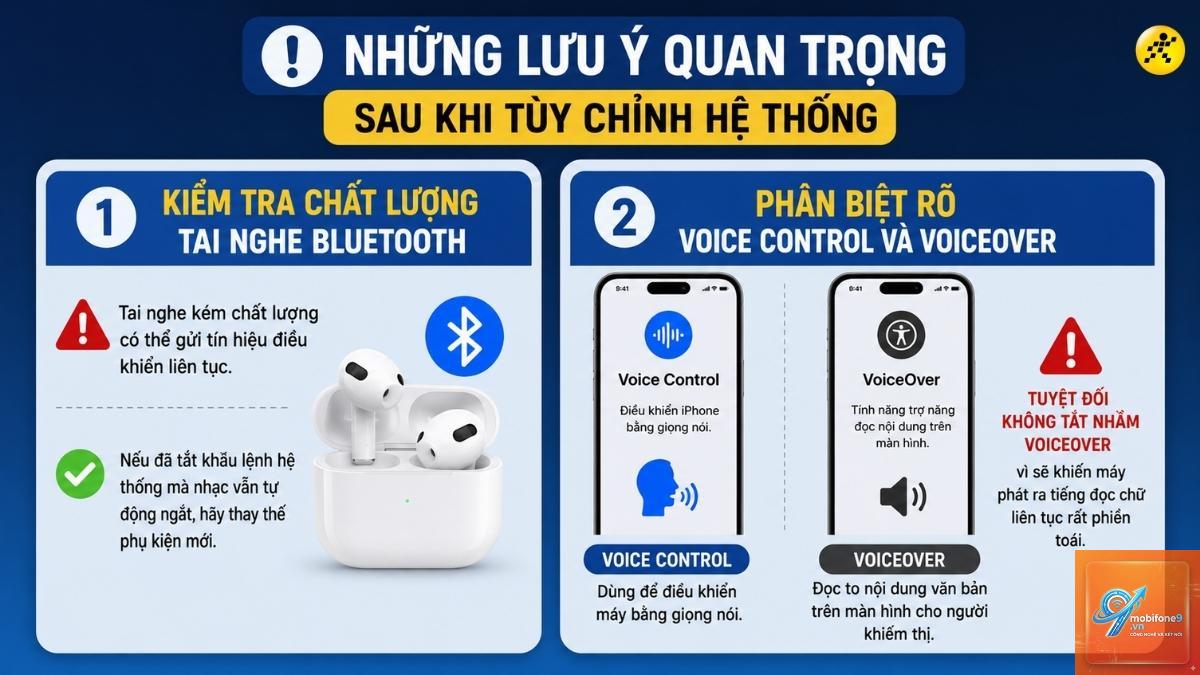
Lưu ý quan trọng khi khắc phục voice control không nhập văn bản được
Trước khi thực hiện các bước khắc phục phức tạp, hãy thử khởi động lại thiết bị. Đây là giải pháp đơn giản nhưng hiệu quả trong nhiều trường hợp. Nếu vấn đề vẫn tiếp diễn, kiểm tra xem có bản cập nhật hệ điều hành mới không và cài đặt ngay.
Đối với người dùng Windows, tính năng “Khắc phục sự cố âm thanh” tích hợp sẵn có thể tự động phát hiện và sửa lỗi. Vào Cài đặt > Cập nhật và Bảo mật > Khắc phục sự cố > Trình khắc phục sự cố bổ sung > Âm thanh.
Trên thiết bị di động, xóa bộ nhớ cache của ứng dụng bàn phím và voice control cũng giúp giải quyết nhiều lỗi. Vào Cài đặt > Ứng dụng > Tìm ứng dụng bàn phím > Lưu trữ > Xóa bộ nhớ cache.
Câu hỏi thường gặp về voice control không nhập văn bản được
Tại sao voice control trên iPhone không nhập văn bản được dù đã bật?
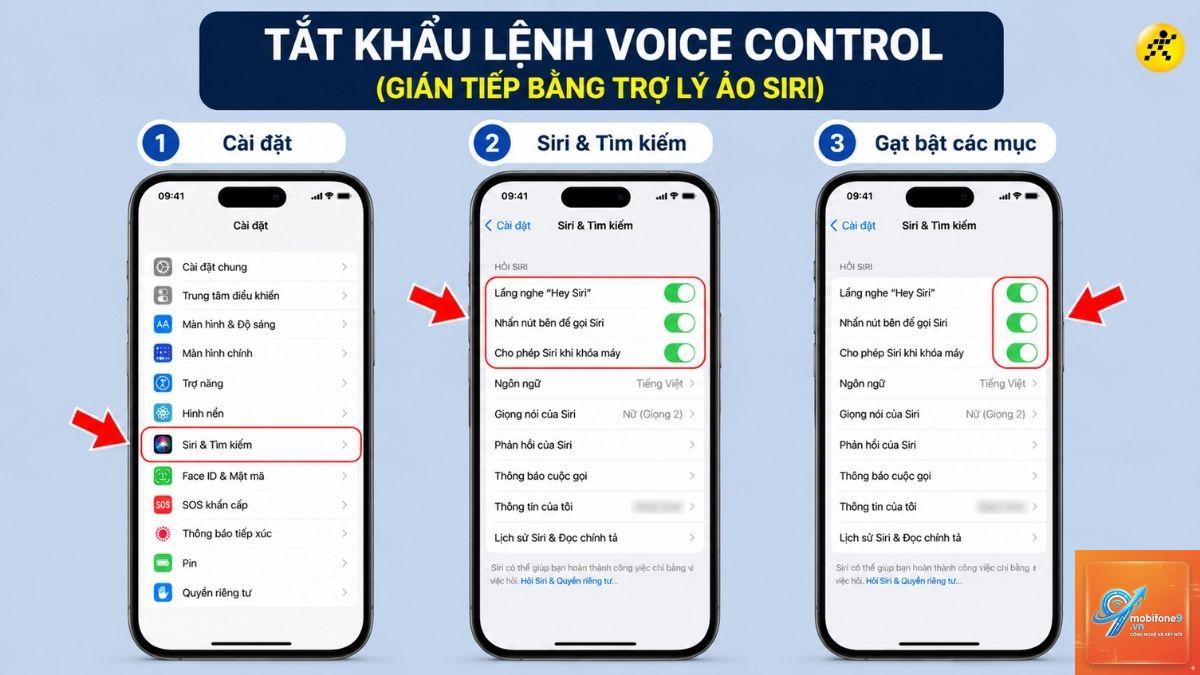
Nguyên nhân thường do chưa cấp quyền microphone cho ứng dụng đang sử dụng hoặc do kết nối internet không ổn định. Kiểm tra trong Cài đặt > Quyền riêng tư > Microphone và đảm bảo ứng dụng được bật. Ngoài ra, tính năng “Siri & Tìm kiếm” cũng cần được kích hoạt để Dictation hoạt động.
Làm thế nào để khắc phục voice control trên Android không nhập được văn bản?
Vào Cài đặt > Ứng dụng > Google > Quyền > Microphone và chọn “Cho phép”. Sau đó, vào Cài đặt > Hệ thống > Ngôn ngữ và nhập liệu > Nhập liệu bằng giọng nói và đảm bảo “Nhận dạng giọng nói nâng cao” được bật. Nếu vẫn không được, cập nhật ứng dụng Google và dịch vụ Google Play lên phiên bản mới nhất.
Voice control không hoạt động trên Windows 11, phải làm sao?
Kiểm tra driver âm thanh trong Trình quản lý thiết bị, cập nhật nếu cần. Vào Cài đặt > Trợ năng > Giọng nói và bật “Nhận dạng giọng nói Windows”. Đảm bảo microphone mặc định được đặt đúng trong Cài đặt > Hệ thống > Âm thanh > Đầu vào. Nếu vẫn lỗi, chạy trình khắc phục sự cố âm thanh tích hợp.
Có cách nào sử dụng voice control offline không?
Windows Speech Recognition và macOS Enhanced Dictation hỗ trợ hoạt động offline. Tuy nhiên, độ chính xác sẽ thấp hơn so với xử lý trên đám mây. Đối với Android và iOS, cần tải gói ngôn ngữ offline trong cài đặt bàn phím để sử dụng khi không có internet.
Tại sao voice control nhận sai từ khi tôi nói tiếng Việt?
Nguyên nhân có thể do chưa cài đặt gói ngôn ngữ tiếng Việt đầy đủ hoặc do microphone không thu được âm thanh rõ. Đảm bảo đã chọn tiếng Việt làm ngôn ngữ nhập liệu chính. Nói chậm rãi, rõ ràng và tránh các từ địa phương hoặc từ lóng.
Kết luận
Voice control không nhập văn bản được là lỗi phổ biến nhưng hoàn toàn có thể khắc phục bằng các bước kiểm tra từ cơ bản đến nâng cao. Bắt đầu từ việc kiểm tra microphone, cấu hình quyền truy cập, cập nhật driver và thiết lập ngôn ngữ phù hợp. Đối với các trường hợp phức tạp, việc khởi động lại thiết bị hoặc cài đặt lại ứng dụng voice control thường mang lại hiệu quả.
Công nghệ nhận dạng giọng nói ngày càng phát triển với độ chính xác cao hơn, hỗ trợ nhiều ngôn ngữ hơn. Việc nắm vững cách khắc phục sự cố sẽ giúp bạn tận dụng tối đa tiện ích mà voice control mang lại, nâng cao hiệu suất làm việc và trải nghiệm sử dụng thiết bị hàng ngày.
Tôi là Như Ý, người đam mê công nghệ và hiện đang hoạt động trong lĩnh vực biên tập nội dung số. Trải qua hơn 5 năm làm việc, tôi đã tích lũy nhiều kinh nghiệm trong việc xây dựng nội dung về smartphone, thiết bị Apple, phần mềm, ứng dụng và các thủ thuật công nghệ hữu ích. Tôi luôn cố gắng cập nhật những thông tin mới nhất để mang đến cho người đọc các bài viết chất lượng, dễ hiểu và phù hợp với nhu cầu thực tế.