Việc điều khiển iPhone bằng giọng nói không còn là điều xa lạ, nhưng không phải ai cũng biết cách cuộn màn hình bằng giọng nói iPhone một cách mượt mà và hiệu quả. Tính năng này đặc biệt hữu ích khi bạn đang bận tay, cần đọc nội dung dài trên web, hoặc đơn giản là muốn trải nghiệm công nghệ rảnh tay. Bài viết này sẽ hướng dẫn bạn từng bước thiết lập và sử dụng điều khiển giọng nói để cuộn trang, kèm theo những mẹo thực tế giúp tối ưu trải nghiệm.
Cuộn màn hình bằng giọng nói là tính năng cho phép người dùng điều khiển việc di chuyển nội dung trên màn hình iPhone lên hoặc xuống thông qua lệnh thoại, thay vì phải dùng tay chạm vào màn hình. Tính năng này được tích hợp sẵn trong hệ điều hành iOS thông qua công cụ Voice Control (Điều khiển bằng giọng nói).
Khác với Siri vốn chỉ xử lý các lệnh cơ bản như gọi điện hay mở ứng dụng, Voice Control cho phép bạn tương tác chi tiết với từng thành phần trên giao diện, bao gồm cả thao tác cuộn trang web, danh sách nhạc, hay bất kỳ nội dung dạng cuộn nào.
Điều kiện cần để sử dụng cuộn màn hình bằng giọng nói
Trước khi bắt đầu, bạn cần đảm bảo iPhone của mình đáp ứng các yêu cầu sau:
iPhone chạy iOS 13 trở lên (tính năng Voice Control được giới thiệu từ iOS 13)
Kết nối internet ổn định để tải ngôn ngữ nếu cần
Microphone hoạt động tốt
Đã cài đặt ngôn ngữ Tiếng Việt hoặc Tiếng Anh trong Voice Control
Hướng dẫn chi tiết cách cuộn màn hình bằng giọng nói iPhone
Bước 1: Bật tính năng Voice Control
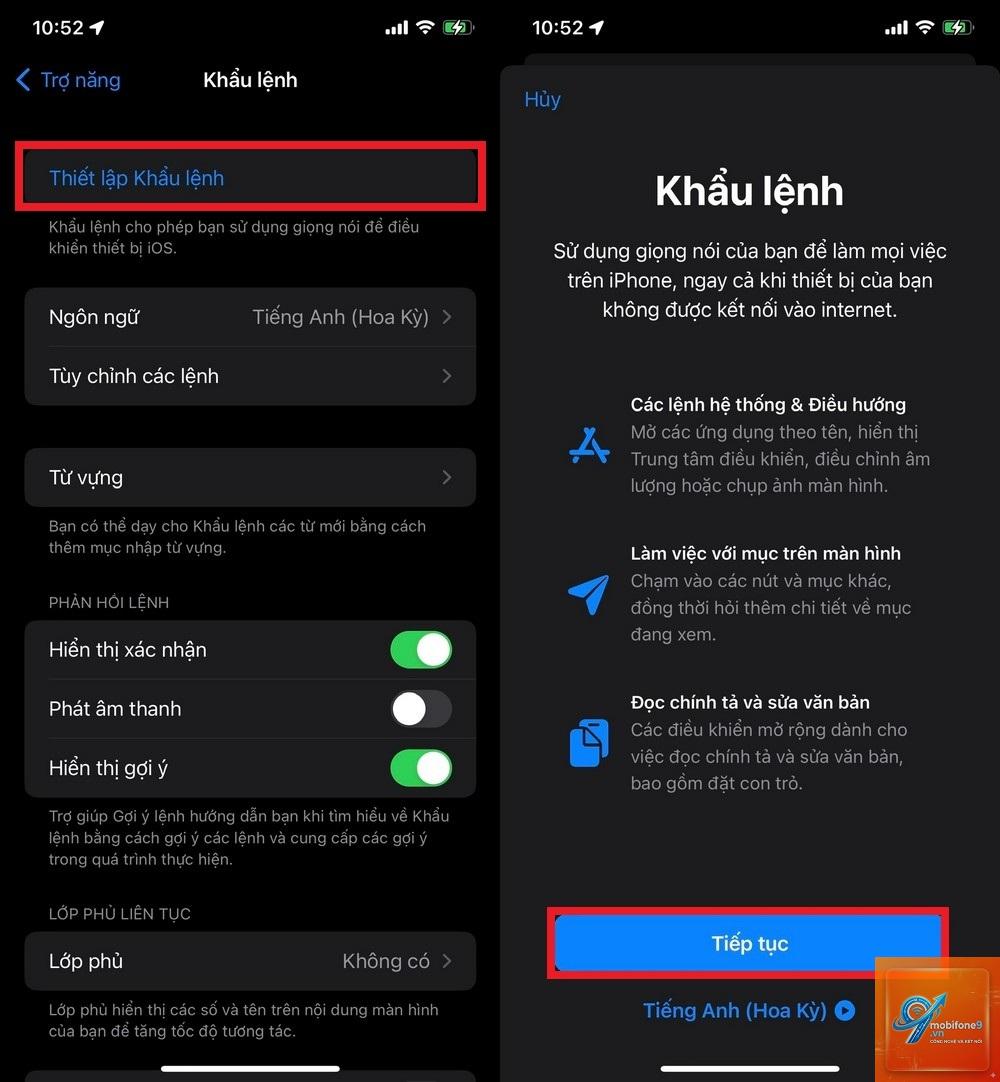
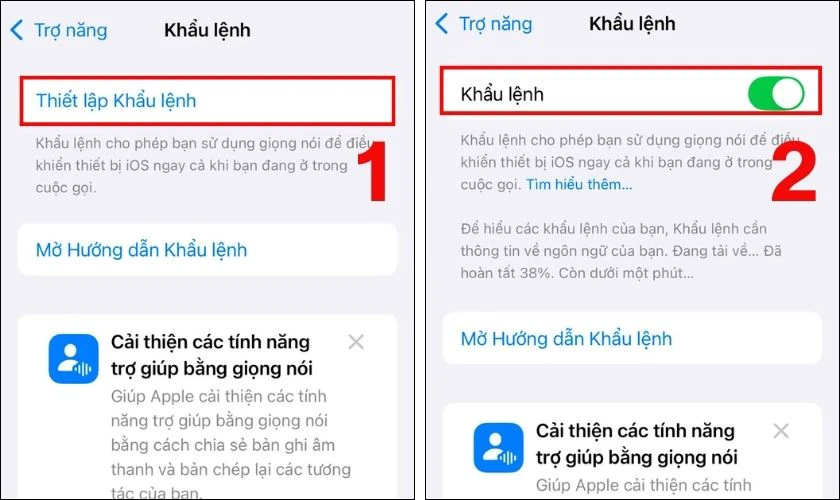
Để bắt đầu cách cuộn màn hình bằng giọng nói iPhone, trước tiên bạn cần kích hoạt Voice Control:
Mở ứng dụng Cài đặt (Settings)
Chọn Trợ năng (Accessibility)
Nhấn vào Điều khiển bằng giọng nói (Voice Control)
Gạt công tắc để bật tính năng này
Sau khi bật, bạn sẽ thấy biểu tượng micro màu xanh xuất hiện trên thanh trạng thái, báo hiệu iPhone đang sẵn sàng nhận lệnh giọng nói.
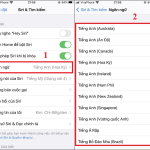
Bước 2: Thiết lập ngôn ngữ cho Voice Control
Để lệnh cuộn màn hình bằng giọng nói iPhone hoạt động chính xác, bạn cần chọn đúng ngôn ngữ:
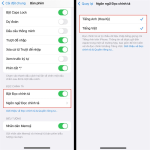
Trong phần Voice Control, chọn Ngôn ngữ
Chọn Tiếng Việt nếu bạn muốn ra lệnh bằng tiếng Việt
Đợi quá trình tải xuống hoàn tất (khoảng 1-2 phút tùy tốc độ mạng)
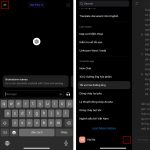
Bước 3: Các lệnh cuộn cơ bản
Sau khi kích hoạt,
Bạn cần bật Voice Control trong Cài đặt > Trợ năng > Điều khiển bằng giọng nói, sau đó nói các lệnh như “Cuộn xuống” hoặc “Cuộn lên”.
Tại sao iPhone của tôi không nhận lệnh cuộn bằng giọng nói?
Nguyên nhân có thể do Voice Control chưa được bật, ngôn ngữ không phù hợp, hoặc microphone bị hỏng. Hãy kiểm tra từng yếu tố này.
Có thể cuộn màn hình bằng giọng nói trong tất cả ứng dụng không?
Hầu hết các ứng dụng đều hỗ trợ, nhưng một số ứng dụng của bên thứ ba có thể không tương thích hoàn toàn. Bạn nên thử nghiệm trước.
Cuộn bằng giọng nói có tốn nhiều pin không?
Voice Control tiêu tốn một lượng pin nhất định do phải liên tục lắng nghe và xử lý giọng nói. Tắt tính năng này khi không dùng sẽ giúp tiết kiệm pin.
Tôi có thể tùy chỉnh lệnh cuộn không?
Có, bạn có thể tạo lệnh tùy chỉnh trong phần Voice Control > Tùy chỉnh lệnh, cho phép gán cụm từ riêng cho các thao tác cuộn.
Kết luận
Cách cuộn màn hình bằng giọng nói iPhone là một tính năng mạnh mẽ nhưng thường bị bỏ qua. Với hướng dẫn chi tiết trên, bạn hoàn toàn có thể làm chủ thao tác này chỉ trong vài phút thiết lập. Từ việc đọc sách, lướt web đến làm việc với danh sách, Voice Control mang lại sự tiện lợi vượt trội, đặc biệt khi bạn cần rảnh tay.
Hãy bắt đầu bằng cách bật Voice Control và thử nghiệm với các lệnh cơ bản. Sau khi quen, bạn có thể khám phá thêm các lệnh nâng cao để tối ưu hóa trải nghiệm. Đừng quên cập nhật iOS thường xuyên để tận dụng các cải tiến mới nhất từ Apple. Nếu gặp bất kỳ khó khăn nào, các mẹo khắc phục trong bài viết sẽ giúp bạn giải quyết nhanh chóng.
Tôi là Như Ý, người đam mê công nghệ và hiện đang hoạt động trong lĩnh vực biên tập nội dung số. Trải qua hơn 5 năm làm việc, tôi đã tích lũy nhiều kinh nghiệm trong việc xây dựng nội dung về smartphone, thiết bị Apple, phần mềm, ứng dụng và các thủ thuật công nghệ hữu ích. Tôi luôn cố gắng cập nhật những thông tin mới nhất để mang đến cho người đọc các bài viết chất lượng, dễ hiểu và phù hợp với nhu cầu thực tế.