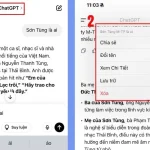
Việc sử dụng trí tuệ nhân tạo đã trở nên phổ biến hơn bao giờ hết, và ChatGPT là một trong những công cụ hàng đầu. Tuy nhiên, không phải ai cũng biết cách tận dụng tối đa tính năng thoại trên thiết bị di động. Bài viết này sẽ hướng dẫn bạn cách dùng ChatGPT bằng giọng nói trên iPhone một cách chi tiết, từ khâu cài đặt ban đầu đến những mẹo nâng cao giúp tương tác với AI trở nên mượt mà và hiệu quả hơn.
Tổng quan về tính năng giọng nói của ChatGPT trên iPhone
ChatGPT không chỉ là một chatbot văn bản thông thường. Ứng dụng chính thức trên iPhone tích hợp sẵn công nghệ nhận dạng giọng nói và chuyển văn bản thành giọng nói, cho phép bạn trò chuyện với AI như đang nói chuyện với một trợ lý ảo thực thụ. Tính năng này đặc biệt hữu ích khi bạn đang lái xe, nấu ăn, hoặc đơn giản là muốn tiết kiệm thời gian gõ chữ.
Bản chất của tính năng này dựa trên hai công nghệ chính: nhận dạng giọng nói (speech-to-text) để chuyển lời nói của bạn thành văn bản gửi đến ChatGPT, và tổng hợp giọng nói (text-to-speech) để đọc lại câu trả lời từ AI. iPhone với chip xử lý mạnh mẽ và hệ điều hành iOS tối ưu là nền tảng lý tưởng để vận hành tính năng này một cách trơn tru.
Điều kiện cần thiết để sử dụng ChatGPT bằng giọng nói trên iPhone
Trước khi bắt đầu, bạn cần đảm bảo thiết bị của mình đáp ứng một số yêu cầu cơ bản:
iPhone chạy iOS 16.1 trở lên để tương thích với phiên bản ứng dụng mới nhất.
Ứng dụng ChatGPT chính thức được tải từ App Store (không phải phiên bản web).
Tài khoản OpenAI đã đăng ký (miễn phí hoặc ChatGPT Plus đều được).
Kết nối internet ổn định (Wi-Fi hoặc dữ liệu di động).
Microphone của iPhone hoạt động tốt, không bị che khuất bởi ốp lưng.
Hướng dẫn chi tiết cách dùng ChatGPT bằng giọng nói trên iPhone
Bước 1: Tải và cài đặt ứng dụng ChatGPT
Mở App Store trên iPhone, tìm kiếm từ khóa “ChatGPT” và chọn ứng dụng do OpenAI phát hành. Nhấn “Get” để tải về và cài đặt. Sau khi hoàn tất, mở ứng dụng và đăng nhập bằng tài khoản OpenAI của bạn. Nếu chưa có tài khoản,
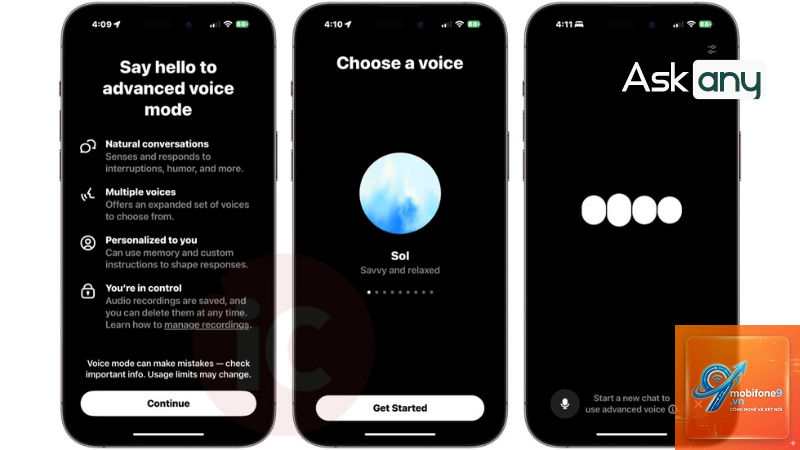
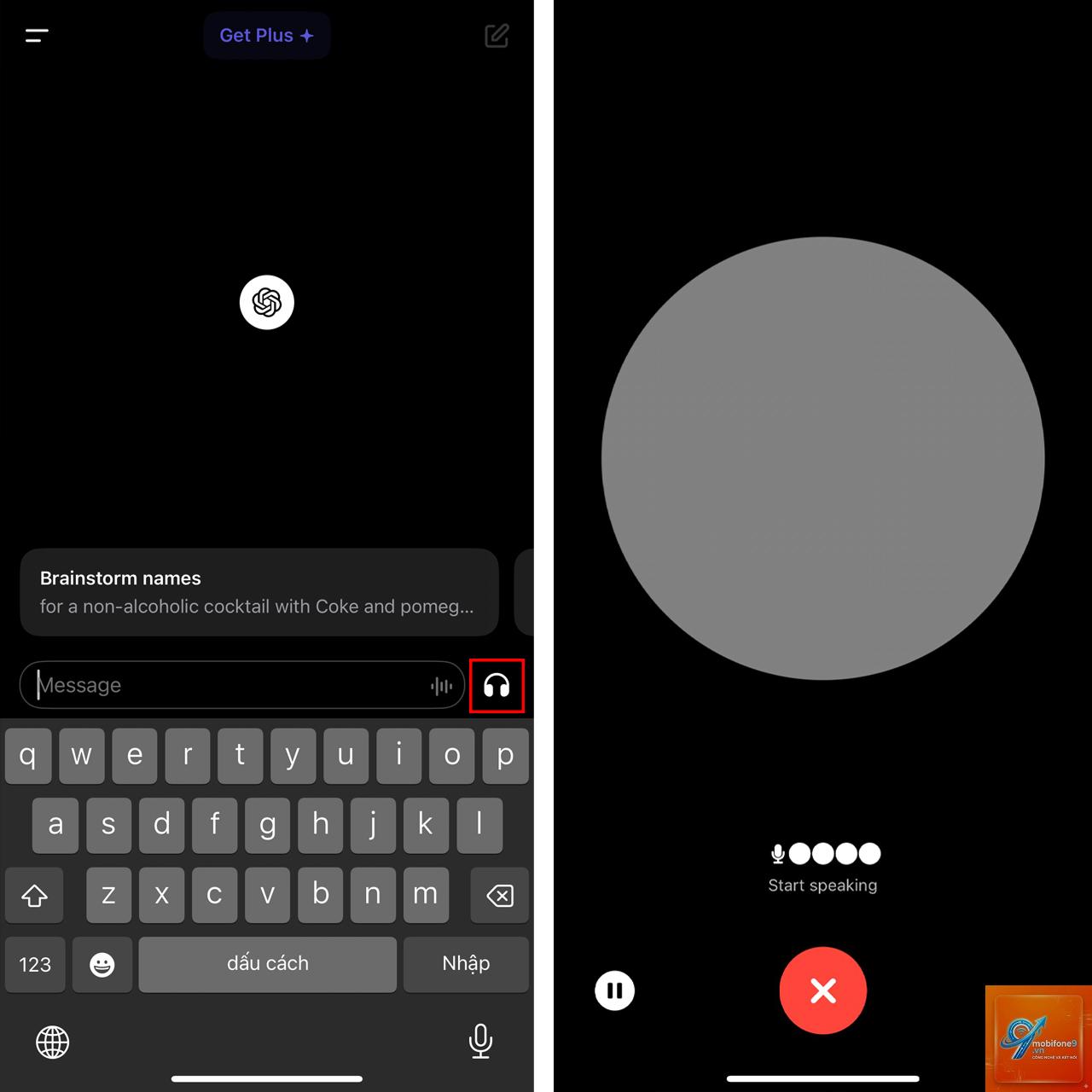
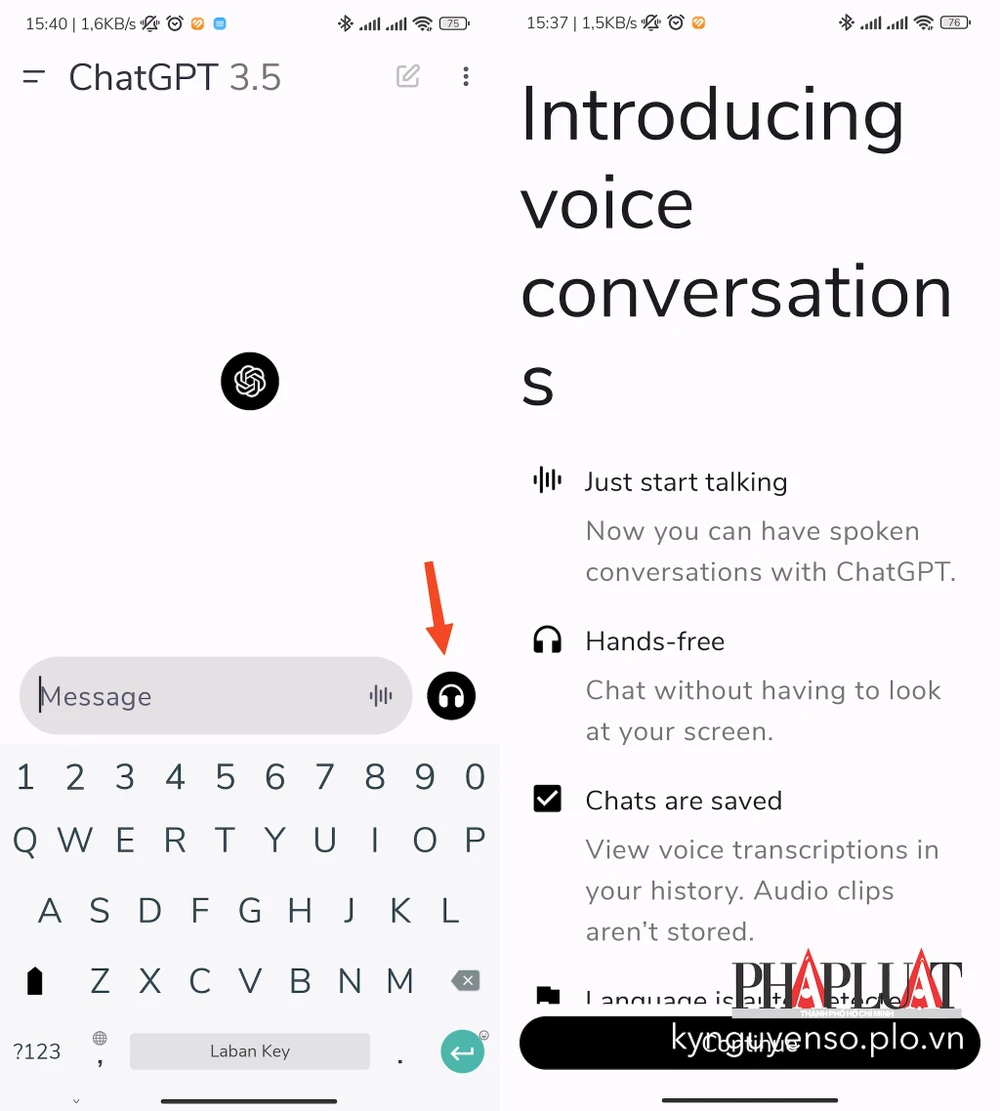
Mở ứng dụng ChatGPT, nhấn vào biểu tượng microphone bên cạnh ô nhập văn bản. Lần đầu sử dụng, bạn cần cấp quyền truy cập microphone cho ứng dụng.
Tại sao microphone ChatGPT không hoạt động trên iPhone?
Kiểm tra quyền microphone trong Settings > Privacy > Microphone, đảm bảo ChatGPT được bật. Nếu vẫn không hoạt động, thử khởi động lại ứng dụng hoặc iPhone.
Có thể dùng ChatGPT bằng giọng nói miễn phí không?
Có, tính năng giọng nói cơ bản có sẵn trên cả phiên bản miễn phí và ChatGPT Plus. Tuy nhiên, phiên bản Plus có tốc độ xử lý nhanh hơn và ưu tiên truy cập.
ChatGPT có hỗ trợ tiếng Việt bằng giọng nói không?
Hiện tại, ChatGPT hỗ trợ nhập liệu bằng giọng nói tiếng Việt khá tốt nhờ công nghệ nhận dạng giọng nói của Apple. Tuy nhiên, giọng đọc đầu ra chủ yếu là tiếng Anh.
Vào Settings trong ứng dụng ChatGPT, chọn mục Voice hoặc Speech, tại đây bạn có thể chọn giọng nam hoặc nữ, điều chỉnh tốc độ đọc theo ý muốn.
Kết luận
Cách dùng ChatGPT bằng giọng nói trên iPhone không hề phức tạp như nhiều người nghĩ. Chỉ với vài thao tác đơn giản, bạn đã có thể biến chiếc iPhone thành một trợ lý AI thông minh, sẵn sàng trả lời mọi câu hỏi chỉ bằng giọng nói. Tính năng này không chỉ giúp tiết kiệm thời gian mà còn mở ra những cách tương tác mới với công nghệ.
Để tận dụng tối đa, hãy thực hành thường xuyên, điều chỉnh giọng nói phù hợp và luôn cập nhật phiên bản mới nhất của ứng dụng. Với sự phát triển không ngừng của AI, chắc chắn trong tương lai gần, trải nghiệm giọng nói trên ChatGPT sẽ còn được cải thiện vượt bậc, mang đến sự tiện lợi và hiệu quả cao hơn nữa cho người dùng iPhone.
Tôi là Như Ý, người đam mê công nghệ và hiện đang hoạt động trong lĩnh vực biên tập nội dung số. Trải qua hơn 5 năm làm việc, tôi đã tích lũy nhiều kinh nghiệm trong việc xây dựng nội dung về smartphone, thiết bị Apple, phần mềm, ứng dụng và các thủ thuật công nghệ hữu ích. Tôi luôn cố gắng cập nhật những thông tin mới nhất để mang đến cho người đọc các bài viết chất lượng, dễ hiểu và phù hợp với nhu cầu thực tế.