Việc thay đổi giọng nói của Siri trên iPhone không chỉ giúp trải nghiệm sử dụng trở nên thú vị hơn mà còn phù hợp với sở thích cá nhân của từng người dùng. Nhiều người vẫn nghĩ rằng giọng Siri là cố định, nhưng thực tế Apple đã cung cấp nhiều tùy chọn giọng nói khác nhau, từ giọng nam, giọng nữ cho đến các biến thể vùng miền. Bài viết này sẽ hướng dẫn bạn cách đổi giọng Siri trên iPhone một cách chi tiết, bao gồm các bước thực hiện trên các phiên bản iOS khác nhau, những lưu ý quan trọng và các câu hỏi thường gặp.
Siri là trợ lý ảo thông minh được tích hợp sẵn trên các thiết bị của Apple, bao gồm iPhone, iPad, Mac và Apple Watch. Giọng nói của Siri được tạo ra bằng công nghệ tổng hợp giọng nói tiên tiến, cho phép người dùng tương tác với thiết bị một cách tự nhiên nhất. Mỗi phiên bản iOS đều mang đến những cải tiến về chất lượng giọng nói, giúp Siri nghe ngày càng giống người thật hơn.
Việc thay đổi giọng Siri mang lại nhiều lợi ích thiết thực. Người dùng có thể lựa chọn giọng nói phù hợp với giới tính, độ tuổi hoặc sở thích cá nhân. Một số người thích giọng nữ nhẹ nhàng, trong khi số khác lại ưa chuộng giọng nam trầm ấm. Ngoài ra, việc thay đổi giọng Siri còn giúp tăng cường khả năng nhận diện giọng nói trong môi trường ồn ào hoặc khi người dùng có giọng địa phương đặc trưng.
Các loại giọng Siri có sẵn trên iPhone
Apple cung cấp đa dạng các lựa chọn giọng nói cho Siri, tùy thuộc vào khu vực và ngôn ngữ bạn đang sử dụng. Cả hai đều được phát triển dựa trên công nghệ Neural Text-to-Speech, mang lại âm điệu tự nhiên và biểu cảm hơn so với các phiên bản trước đây.
Hướng dẫn chi tiết cách đổi giọng Siri trên iPhone
Cách đổi giọng Siri trên iPhone chạy iOS 15 trở lên
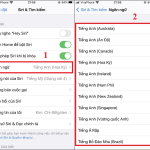
Phiên bản iOS 15 và các phiên bản mới hơn mang đến giao diện cài đặt Siri được thiết kế lại, giúp việc thay đổi giọng nói trở nên trực quan hơn. Các bước thực hiện như sau:
Mở ứng dụng Cài đặt (Settings) trên iPhone
Chọn mục Siri & Tìm kiếm (Siri & Search)
Nhấn vào tùy chọn Giọng nói Siri (Siri Voice)
Chọn ngôn ngữ bạn muốn sử dụng (ví dụ: Tiếng Việt)
Đợi quá trình tải xuống hoàn tất nếu bạn chọn giọng mới
Sau khi hoàn tất, Siri sẽ tự động chuyển sang giọng nói mới mà không cần khởi động lại thiết bị.
Hiện tại Apple chưa hỗ trợ tính năng này. Bạn chỉ có thể chọn giữa các giọng nói mặc định do Apple cung cấp. Tuy nhiên, với sự phát triển của AI, khả năng này có thể xuất hiện trong tương lai.
Tại sao sau khi đổi giọng Siri vẫn giữ nguyên?
Nguyên nhân thường gặp là do quá trình tải xuống chưa hoàn tất hoặc
Việc thay đổi giọng Siri không ảnh hưởng đến hiệu suất tổng thể của thiết bị. Tuy nhiên, việc tải xuống giọng nói mới có thể tiêu tốn một lượng nhỏ dung lượng lưu trữ và dữ liệu internet.
Có thể đổi giọng Siri cho từng ngôn ngữ riêng biệt không?
Có,
Vào Cài đặt > Siri & Tìm kiếm > Giọng nói Siri, sau đó chọn lại giọng mặc định ban đầu. Quá trình này sẽ tự động xóa giọng đã tải xuống trước đó.
Kết luận
Cách đổi giọng Siri trên iPhone thực tế rất đơn giản và nhanh chóng, chỉ với vài thao tác trong phần cài đặt. Việc lựa chọn giọng nói phù hợp không chỉ giúp trải nghiệm sử dụng trở nên thú vị hơn mà còn tối ưu hóa khả năng tương tác giữa người dùng và thiết bị. Từ giọng nữ nhẹ nhàng đến giọng nam trầm ấm, từ tiếng Việt đến tiếng Anh, Apple đã mang đến nhiều lựa chọn đa dạng để đáp ứng nhu cầu của mọi người dùng.
Hãy dành vài phút để khám phá các tùy chọn giọng nói có sẵn trên iPhone của bạn. Bạn có thể sẽ ngạc nhiên với chất lượng giọng nói tự nhiên và sống động mà công nghệ Neural TTS mang lại. Nếu gặp bất kỳ khó khăn nào trong quá trình thực hiện, hãy kiểm tra lại các bước hướng dẫn hoặc cập nhật lên phiên bản iOS mới nhất để có trải nghiệm tốt nhất.
Tôi là Như Ý, người đam mê công nghệ và hiện đang hoạt động trong lĩnh vực biên tập nội dung số. Trải qua hơn 5 năm làm việc, tôi đã tích lũy nhiều kinh nghiệm trong việc xây dựng nội dung về smartphone, thiết bị Apple, phần mềm, ứng dụng và các thủ thuật công nghệ hữu ích. Tôi luôn cố gắng cập nhật những thông tin mới nhất để mang đến cho người đọc các bài viết chất lượng, dễ hiểu và phù hợp với nhu cầu thực tế.