Nhiều người dùng iPhone muốn tìm cách tắt Siri trên iPhone vì nhiều lý do khác nhau như tiết kiệm pin, tránh kích hoạt vô tình hoặc đơn giản là không có nhu cầu sử dụng trợ lý ảo này. Siri là trợ lý ảo thông minh của Apple, được tích hợp sẵn trên tất cả các dòng iPhone từ iPhone 4s trở lên. Tuy nhiên, không phải ai cũng cần đến tính năng này. Bài viết này sẽ hướng dẫn bạn chi tiết các phương pháp tắt Siri hoàn toàn hoặc tắt một phần, phù hợp với từng phiên bản iOS và dòng máy iPhone khác nhau.
Tổng quan về Siri và lý do cần tắt Siri trên iPhone
Siri là trợ lý ảo được Apple phát triển, hoạt động dựa trên công nghệ nhận dạng giọng nói và trí tuệ nhân tạo. Khi bạn nói “Hey Siri” hoặc nhấn giữ nút Home (hoặc nút Side), Siri sẽ kích hoạt và sẵn sàng thực hiện các lệnh như gọi điện, nhắn tin, đặt báo thức, tra cứu thông tin.
Việc tìm cách tắt Siri trên iPhone thường xuất phát từ những nhu cầu thực tế sau:
Tránh tình trạng Siri tự động kích hoạt khi bạn nói chuyện với người khác
Tiết kiệm pin iPhone vì Siri luôn lắng nghe từ khóa “Hey Siri”
Bảo vệ quyền riêng tư khi không muốn thiết bị ghi âm giọng nói
Không sử dụng tính năng này và muốn đơn giản hóa giao diện
Trẻ em hoặc người lớn tuổi vô tình kích hoạt Siri gây phiền phức
Các cách tắt Siri trên iPhone chi tiết theo từng phương pháp
Cách tắt Siri trên iPhone bằng cách vô hiệu hóa hoàn toàn
Đây là phương pháp triệt để nhất, giúp bạn tắt Siri hoàn toàn trên iPhone. Khi thực hiện cách này, Siri sẽ không phản hồi bất kỳ lệnh giọng nói nào và cũng không kích hoạt khi nhấn nút.
Các bước thực hiện:
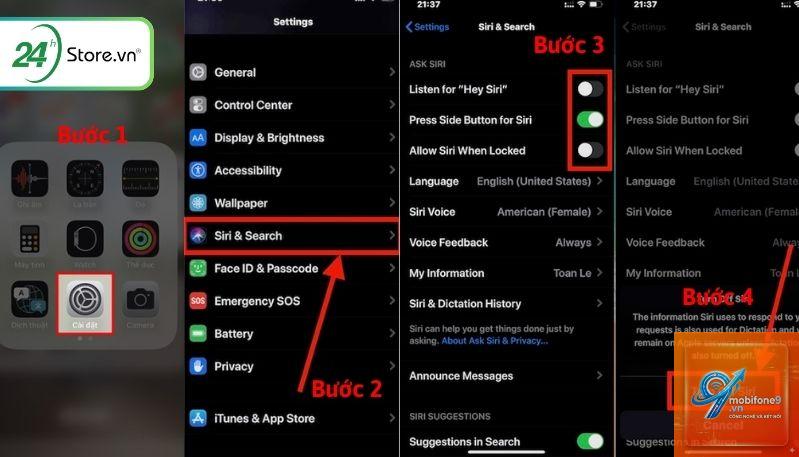
Mở ứng dụng Cài đặt (Settings) trên iPhone
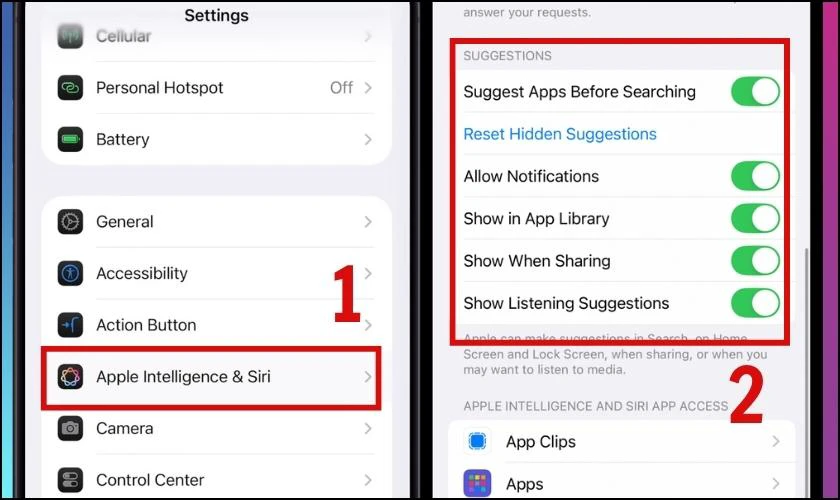
Chọn mục Siri & Tìm kiếm (Siri & Search)
Tắt công tắc Lắng nghe “Hey Siri” (Listen for “Hey Siri”)
Tắt công tắc Nhấn nút Siri (Press Side Button for Siri hoặc Press Home for Siri tùy dòng máy)
Một hộp thoại xuất hiện hỏi bạn có chắc chắn muốn tắt Siri, chọn Tắt Siri (Turn Off Siri)
Sau khi hoàn tất, Siri sẽ bị vô hiệu hóa hoàn toàn trên thiết bị của bạn.
Việc tắt Siri không ảnh hưởng đến các tính năng cơ bản của iPhone như gọi điện, nhắn tin, lướt web. Tuy nhiên, các tính năng liên quan đến trợ lý ảo như đề xuất Siri trong Tìm kiếm, tích hợp HomeKit sẽ bị vô hiệu hóa.
Có thể tắt Siri tạm thời mà không cần vào cài đặt không?
Không có cách tắt Siri tạm thời nhanh chóng mà không vào cài đặt.
Có, bạn chỉ cần vào lại Cài đặt > Siri & Tìm kiếm và bật các công tắc đã tắt. Quá trình khôi phục diễn ra ngay lập tức, không cần khởi động lại máy.
Tắt Siri có giúp iPhone hết nóng không?
Có thể giúp ích một phần. Siri hoạt động ngầm có thể làm tăng nhiệt độ CPU, đặc biệt khi thiết bị liên tục lắng nghe từ khóa. Tắt Siri giúp giảm tải cho bộ vi xử lý, từ đó giảm nhiệt độ máy.
Cách tắt Siri trên iPhone có giống nhau trên tất cả các phiên bản iOS không?
Về cơ bản là giống nhau, nhưng giao diện có thể khác biệt nhỏ giữa các phiên bản iOS. Trên iOS 15 trở lên, mục Siri & Tìm kiếm được thiết kế rõ ràng hơn. Trên iOS 14 trở xuống, có thể nằm trong mục Cài đặt chung.
Lưu ý quan trọng khi thực hiện cách tắt Siri trên iPhone
Trước khi quyết định tắt Siri, bạn cần lưu ý một số điểm sau:
Sao lưu dữ liệu: Mặc dù tắt Siri không ảnh hưởng đến dữ liệu, nhưng việc sao lưu thường xuyên vẫn là thói quen tốt
Kiểm tra phiên bản iOS: Một số phiên bản iOS cũ có thể có cách bố trí menu khác, hãy cập nhật lên phiên bản mới nhất để có trải nghiệm tốt nhất
Xem xét nhu cầu sử dụng: Nếu bạn thường xuyên lái xe hoặc cần hỗ trợ rảnh tay, hãy cân nhắc giữ lại Siri nhưng tắt khi khóa
Kiểm tra sau khi tắt: Sau khi thực hiện các bước, hãy thử kích hoạt Siri để đảm bảo đã tắt thành công
Đối với iPhone của trẻ em: Nên tắt Siri hoàn toàn để tránh trẻ vô tình kích hoạt hoặc truy cập nội dung không phù hợp
Kết luận
Cách tắt Siri trên iPhone không phức tạp như nhiều người vẫn nghĩ. Chỉ với vài thao tác đơn giản trong phần Cài đặt, bạn có thể vô hiệu hóa hoàn toàn hoặc một phần trợ lý ảo này. Tùy vào nhu cầu sử dụng, bạn có thể chọn phương pháp tắt Siri hoàn toàn, tắt khi khóa hoặc chỉ xóa lịch sử tương tác.
Việc tắt Siri mang lại lợi ích rõ rệt về pin và quyền riêng tư, nhưng cũng đi kèm với một số hạn chế về tiện ích. Hãy cân nhắc kỹ nhu cầu của bản thân trước khi thực hiện. Nếu sau này bạn muốn sử dụng lại Siri, chỉ cần vào lại cài đặt và bật các tùy chọn đã tắt, mọi thứ sẽ hoạt động trở lại bình thường.
Hy vọng bài viết đã giúp bạn hiểu rõ và thực hiện thành công cách tắt Siri trên iPhone. Nếu gặp bất kỳ khó khăn nào trong quá trình thực hiện, hãy kiểm tra lại phiên bản iOS và dòng máy của bạn để áp dụng đúng hướng dẫn.
Tôi là Như Ý, người đam mê công nghệ và hiện đang hoạt động trong lĩnh vực biên tập nội dung số. Trải qua hơn 5 năm làm việc, tôi đã tích lũy nhiều kinh nghiệm trong việc xây dựng nội dung về smartphone, thiết bị Apple, phần mềm, ứng dụng và các thủ thuật công nghệ hữu ích. Tôi luôn cố gắng cập nhật những thông tin mới nhất để mang đến cho người đọc các bài viết chất lượng, dễ hiểu và phù hợp với nhu cầu thực tế.