Việc chuyển đổi văn bản thành giọng nói trên iPhone không chỉ là một tính năng hỗ trợ người khiếm thị mà còn là công cụ hữu ích cho bất kỳ ai muốn nghe nội dung thay vì đọc. Từ đọc sách, bài báo, email đến hỗ trợ học tập và làm việc, cách chuyển đổi văn bản thành giọng nói iPhone đã trở thành nhu cầu thiết yếu. Bài viết này sẽ hướng dẫn bạn tận dụng tối đa tính năng có sẵn trên iOS, cùng với các ứng dụng bên thứ ba mạnh mẽ nhất.
Tổng quan về tính năng chuyển văn bản thành giọng nói trên iPhone
Apple tích hợp sẵn hai công cụ chính để thực hiện cách chuyển đổi văn bản thành giọng nói iPhone: VoiceOver và Spoken Content. VoiceOver là trình đọc màn hình toàn diện dành cho người khiếm thị, trong khi Spoken Content cho phép người dùng thông thường đọc to văn bản được chọn. Cả hai đều sử dụng công nghệ tổng hợp giọng nói tự nhiên của Apple, hỗ trợ nhiều ngôn ngữ bao gồm tiếng Việt.
Hướng dẫn chi tiết cách chuyển đổi văn bản thành giọng nói iPhone bằng tính năng có sẵn
Bước 1: Kích hoạt Spoken Content trong Cài đặt
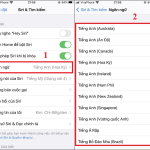
Để bắt đầu cách chuyển đổi văn bản thành giọng nói iPhone, bạn cần vào ứng dụng Cài đặt (Settings). Chọn mục Trợ năng (Accessibility), sau đó tìm đến Nội dung bằng giọng nói (Spoken Content). Tại đây, bạn sẽ thấy hai tùy chọn chính: Đọc màn hình (Speak Screen) và Đọc lựa chọn (Speak Selection).
Đọc màn hình (Speak Screen): Khi kích hoạt, vuốt hai ngón tay từ trên xuống dưới màn hình để đọc toàn bộ nội dung trên trang.
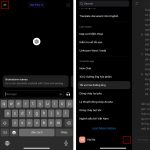
Đọc lựa chọn (Speak Selection): Sau khi bật, bạn chỉ cần bôi đen văn bản và chọn “Nói” (Speak) trong menu ngữ cảnh.
Bước 2: Tùy chỉnh giọng đọc và tốc độ
Trong cùng menu Spoken Content,
Vào Cài đặt > Trợ năng > Nội dung bằng giọng nói > bật “Đọc lựa chọn” và “Đọc màn hình”. Sau đó, bôi đen văn bản và chọn “Nói” hoặc vuốt hai ngón tay từ trên xuống để đọc toàn màn hình.
Tại sao iPhone của tôi không có tùy chọn “Nói” khi bôi đen văn bản?
Bạn chưa kích hoạt “Đọc lựa chọn” trong Cài đặt Trợ năng. Hãy kiểm tra lại và đảm bảo tính năng này đã được bật.
Cách thay đổi giọng đọc trên iPhone?
Vào Cài đặt > Trợ năng > Nội dung bằng giọng nói > Giọng nói. Chọn ngôn ngữ và tải giọng đọc mong muốn. Apple cung cấp nhiều giọng đọc chất lượng cao cho tiếng Việt như Ánh, Linh.
Có ứng dụng nào đọc văn bản tiếng Việt tốt trên iPhone không?
Có, các ứng dụng như Voice Dream Reader, NaturalReader và Speechify đều hỗ trợ tiếng Việt với giọng đọc tự nhiên. Speechify còn có khả năng quét văn bản từ ảnh chụp.
Làm sao để iPhone đọc văn bản khi màn hình tắt?
Tính năng Spoken Content mặc định không đọc khi màn hình tắt. Bạn cần sử dụng ứng dụng bên thứ ba như @Voice Aloud Reader hoặc Speechify, cho phép đọc nền và khóa màn hình.
Kết luận
Cách chuyển đổi văn bản thành giọng nói iPhone không hề phức tạp nếu bạn nắm rõ các bước cơ bản. Từ tính năng Spoken Content có sẵn đến các ứng dụng chuyên nghiệp, người dùng iPhone có nhiều lựa chọn để biến văn bản thành giọng nói một cách dễ dàng. Hãy bắt đầu bằng việc kích hoạt “Speak Selection” và trải nghiệm ngay hôm nay. Việc làm chủ công cụ này sẽ giúp bạn tiết kiệm thời gian, nâng cao hiệu suất học tập và làm việc, đồng thời mở ra cách tiếp cận thông tin mới mẻ và hiệu quả hơn.
Tôi là Như Ý, người đam mê công nghệ và hiện đang hoạt động trong lĩnh vực biên tập nội dung số. Trải qua hơn 5 năm làm việc, tôi đã tích lũy nhiều kinh nghiệm trong việc xây dựng nội dung về smartphone, thiết bị Apple, phần mềm, ứng dụng và các thủ thuật công nghệ hữu ích. Tôi luôn cố gắng cập nhật những thông tin mới nhất để mang đến cho người đọc các bài viết chất lượng, dễ hiểu và phù hợp với nhu cầu thực tế.