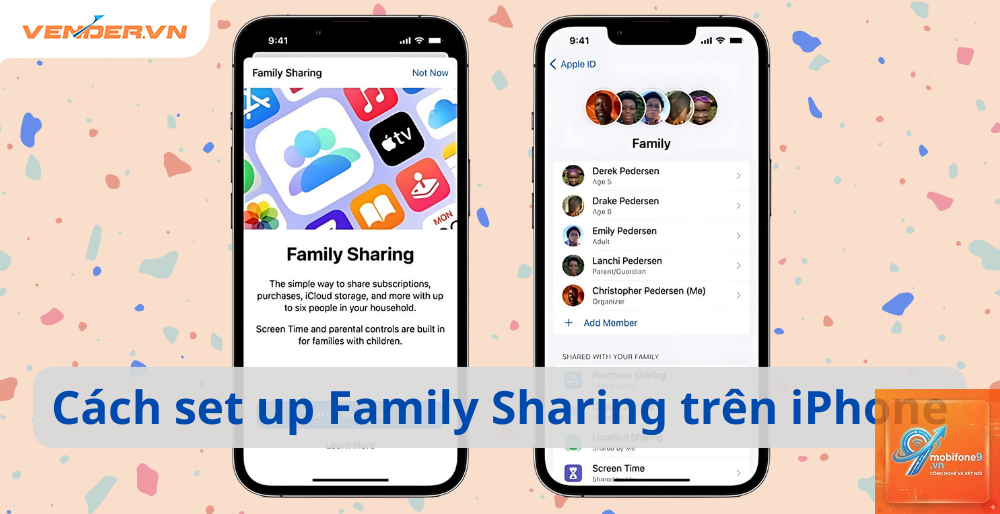
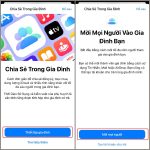
Family Sharing là một trong những tính năng hữu ích nhất trên hệ sinh thái Apple, cho phép tối đa 6 thành viên trong gia đình chia sẻ các giao dịch mua từ App Store, Apple Music, iCloud+, Apple TV+ và nhiều dịch vụ khác mà không cần dùng chung một tài khoản Apple ID. Việc nắm rõ cách thiết lập Family Sharing iPhone không chỉ giúp bạn tiết kiệm chi phí đáng kể mà còn quản lý hiệu quả nội dung số cho cả gia đình. Bài viết này sẽ hướng dẫn bạn từng bước cụ thể, từ khái niệm cơ bản đến các mẹo nâng cao, đảm bảo
Family Sharing là một tính năng được Apple tích hợp sẵn trên iPhone, iPad, iPod touch, Mac và Apple Watch, cho phép một nhóm người (tối đa 6 thành viên) chia sẻ các nội dung số và dịch vụ Apple với nhau. Người tổ chức (organizer) – thường là cha mẹ hoặc người lớn trong gia đình – sẽ thiết lập nhóm và mời các thành viên tham gia. Mỗi thành viên vẫn giữ tài khoản Apple ID riêng, đảm bảo quyền riêng tư và dữ liệu cá nhân không bị xáo trộn.
Khi nhóm Family Sharing được kích hoạt, tất cả thành viên có thể truy cập vào các giao dịch mua chung như ứng dụng, nhạc, phim, sách và gói đăng ký dịch vụ. Apple sử dụng cơ chế thanh toán tập trung: người tổ chức sẽ chịu trách nhiệm thanh toán cho các giao dịch mua của trẻ em (dưới 13 tuổi) thông qua tính năng Ask to Buy, trong khi các thành viên trưởng thành có thể tự thanh toán hoặc dùng chung phương thức thanh toán của nhóm.
Điều kiện cần có trước khi thiết lập Family Sharing
Trước khi bắt đầu cách thiết lập Family Sharing iPhone, bạn cần đảm bảo một số yếu tố kỹ thuật sau:
Mỗi thành viên phải có một tài khoản Apple ID riêng. Nếu trẻ em chưa có,
Tối đa 6 thành viên, bao gồm cả người tổ chức. Điều này có nghĩa
Vào Cài đặt > Apple ID > Family Sharing, chọn tên thành viên muốn xóa, sau đó chạm vào “Xóa khỏi gia đình”. Người bị xóa sẽ nhận được thông báo và mất quyền truy cập vào các nội dung chia sẻ.
Trẻ em dưới 13 tuổi có thể tự rời khỏi nhóm không?
Không. Chỉ người tổ chức mới có quyền xóa trẻ em khỏi nhóm. Trẻ em không thể tự ý rời đi.
Tôi có thể chia sẻ Apple Music nếu đã mua gói cá nhân không?
Không. Bạn cần nâng cấp lên gói Gia đình (Family Plan) để chia sẻ với các thành viên. Chi phí nâng cấp thường cao hơn gói cá nhân nhưng vẫn tiết kiệm hơn so với mua nhiều gói riêng lẻ.
Nếu tôi rời khỏi nhóm Family Sharing, dữ liệu iCloud của tôi có bị mất không?
Dữ liệu iCloud cá nhân (ảnh, ghi chú, danh bạ) vẫn được giữ nguyên. Tuy nhiên, bạn sẽ mất quyền truy cập vào dung lượng iCloud+ được chia sẻ nếu vượt quá 5GB miễn phí. Bạn cần mua gói iCloud riêng hoặc giảm dung lượng sử dụng.
Có thể thiết lập Family Sharing với người không phải gia đình không?
Có. Apple không giới hạn mối quan hệ giữa các thành viên. Bạn có thể
Kết luận
Cách thiết lập Family Sharing iPhone thực sự đơn giản và mang lại giá trị vượt trội cho bất kỳ nhóm người nào muốn tối ưu hóa chi phí sử dụng dịch vụ Apple. Chỉ với vài thao tác trong ứng dụng Cài đặt, bạn đã có thể kết nối tối đa 6 thành viên, chia sẻ kho nội dung số, quản lý chi tiêu của con cái và tận hưởng các dịch vụ cao cấp với mức giá ưu đãi. Hãy nhớ kiểm tra kỹ các điều kiện kỹ thuật, thiết lập Ask to Buy cho trẻ em và cân nhắc kỹ trước khi thay đổi nhóm để tránh những rắc rối không đáng có. Nếu bạn gặp bất kỳ khó khăn nào trong quá trình thiết lập, hãy tham khảo lại các bước trong bài viết này hoặc liên hệ với bộ phận hỗ trợ của Apple để được trợ giúp kịp thời.
Tôi là Như Ý, người đam mê công nghệ và hiện đang hoạt động trong lĩnh vực biên tập nội dung số. Trải qua hơn 5 năm làm việc, tôi đã tích lũy nhiều kinh nghiệm trong việc xây dựng nội dung về smartphone, thiết bị Apple, phần mềm, ứng dụng và các thủ thuật công nghệ hữu ích. Tôi luôn cố gắng cập nhật những thông tin mới nhất để mang đến cho người đọc các bài viết chất lượng, dễ hiểu và phù hợp với nhu cầu thực tế.