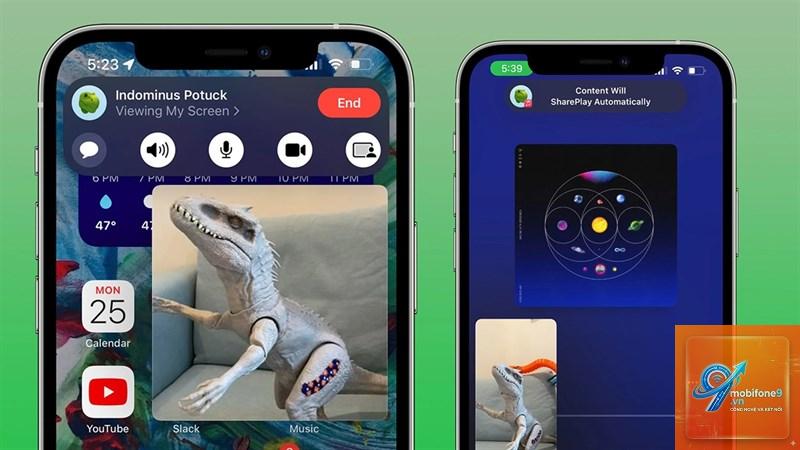
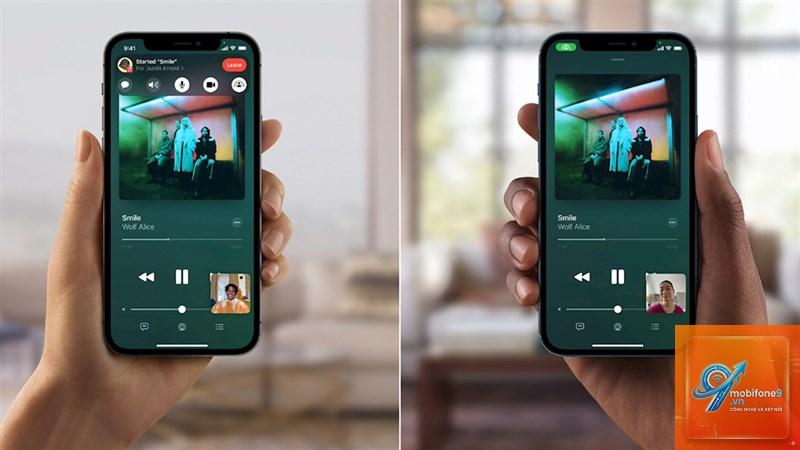
Tính năng SharePlay trên iPhone và iPad cho phép người dùng xem phim, nghe nhạc hoặc chia sẻ màn hình cùng bạn bè qua FaceTime. Tuy nhiên, nhiều người dùng gặp tình trạng shareplay bị lỗi sau cập nhật lên phiên bản iOS mới. Lỗi này thường xuất hiện dưới dạng không thể kết nối, màn hình đen, âm thanh bị ngắt quãng hoặc tính năng biến mất hoàn toàn. Bài viết này sẽ phân tích chi tiết nguyên nhân và hướng dẫn bạn từng bước khắc phục.
SharePlay là gì và tại sao dễ bị lỗi sau cập nhật?
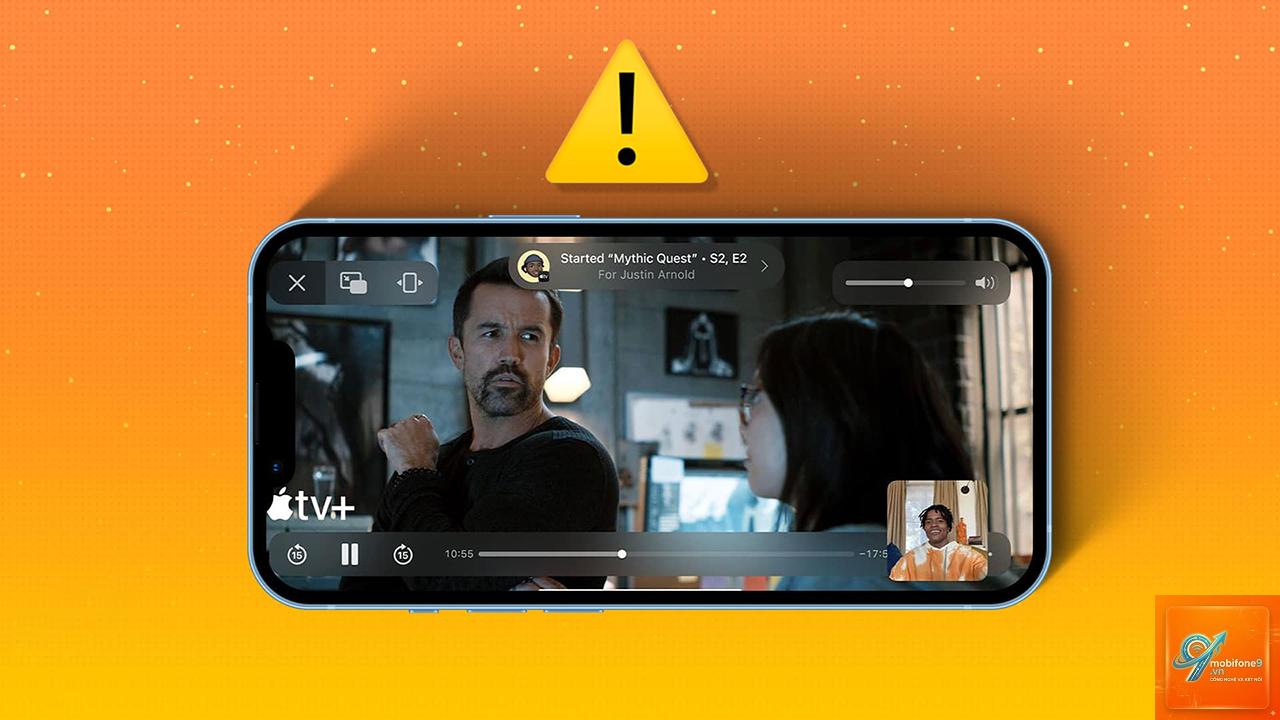
SharePlay là tính năng đồng bộ nội dung đa phương tiện qua FaceTime, được Apple giới thiệu từ iOS 15. Khi bạn và bạn bè cùng xem một bộ phim trên Apple TV+, mỗi người có thể tạm dừng, tua hoặc điều chỉnh âm lượng riêng mà không ảnh hưởng đến người khác. Sau mỗi bản cập nhật iOS, các thay đổi về API, cấu hình mạng hoặc quyền riêng tư có thể khiến SharePlay hoạt động không ổn định.
Nguyên nhân chính dẫn đến shareplay bị lỗi sau cập nhật thường đến từ xung đột phần mềm, lỗi cấu hình iCloud, hoặc ứng dụng bên thứ ba chưa tương thích. Apple thường phát hành bản vá trong các bản cập nhật nhỏ, nhưng người dùng vẫn có thể tự khắc phục tại nhà.
Dấu hiệu nhận biết SharePlay bị lỗi sau cập nhật
Trước khi tìm cách sửa, bạn cần xác định chính xác lỗi mình gặp phải.
Màn hình đen hoặc video không tải khi người khác chia sẻ nội dung.
Âm thanh bị rè, giật lag hoặc mất tiếng hoàn toàn trong quá trình chia sẻ.
Thông báo lỗi “Không thể kết nối với SharePlay” hoặc “Có sự cố khi thiết lập SharePlay”.
Tính năng tự động thoát sau vài giây hoặc không đồng bộ được với người dùng khác.
Nguyên nhân sâu xa khiến SharePlay bị lỗi sau cập nhật
Xung đột phiên bản iOS giữa các thiết bị
SharePlay yêu cầu tất cả người tham gia phải chạy iOS 15.1 trở lên. Nếu một người dùng cập nhật lên iOS 17 nhưng người kia vẫn ở iOS 16, khả năng cao shareplay bị lỗi sau cập nhật do không tương thích giao thức. Apple khuyến nghị tất cả thiết bị trong cuộc gọi nên ở cùng phiên bản iOS chính.
Cài đặt FaceTime và iCloud bị thay đổi
Sau khi cập nhật, một số cài đặt quyền riêng tư có thể tự động reset. Nếu FaceTime bị tắt trong iCloud hoặc tính năng “Chia sẻ màn hình” bị vô hiệu hóa, SharePlay sẽ không hoạt động. Kiểm tra trong Cài đặt > FaceTime > SharePlay để đảm bảo mọi thứ được bật.
Ứng dụng bên thứ ba chưa được cập nhật
Các ứng dụng như Disney+, Netflix, YouTube hoặc Spotify cần hỗ trợ SharePlay thông qua API mới. Nếu bạn gặp lỗi shareplay bị lỗi sau cập nhật chỉ với một ứng dụng cụ thể, rất có thể ứng dụng đó chưa tương thích với phiên bản iOS mới nhất. Hãy kiểm tra App Store để cập nhật ứng dụng.
Mạng Wi-Fi hoặc VPN gây gián đoạn
SharePlay yêu cầu kết nối internet ổn định với băng thông tối thiểu 10 Mbps cho video HD. Nếu bạn sử dụng VPN hoặc proxy, các gói dữ liệu có thể bị chặn hoặc định tuyến sai, dẫn đến lỗi kết nối. Tắt VPN và thử lại trên mạng Wi-Fi khác.
Cách khắc phục SharePlay bị lỗi sau cập nhật
Bước 1: Khởi động lại thiết bị và kiểm tra kết nối mạng
Đây là bước đơn giản nhưng thường hiệu quả. Khởi động lại iPhone hoặc iPad giúp xóa bộ nhớ đệm tạm thời và thiết lập lại các kết nối mạng. Sau đó, kiểm tra tốc độ internet qua Speedtest. Nếu tốc độ dưới 5 Mbps, hãy chuyển sang mạng 5G hoặc Wi-Fi mạnh hơn.
Bước 2: Cập nhật lên phiên bản iOS mới nhất
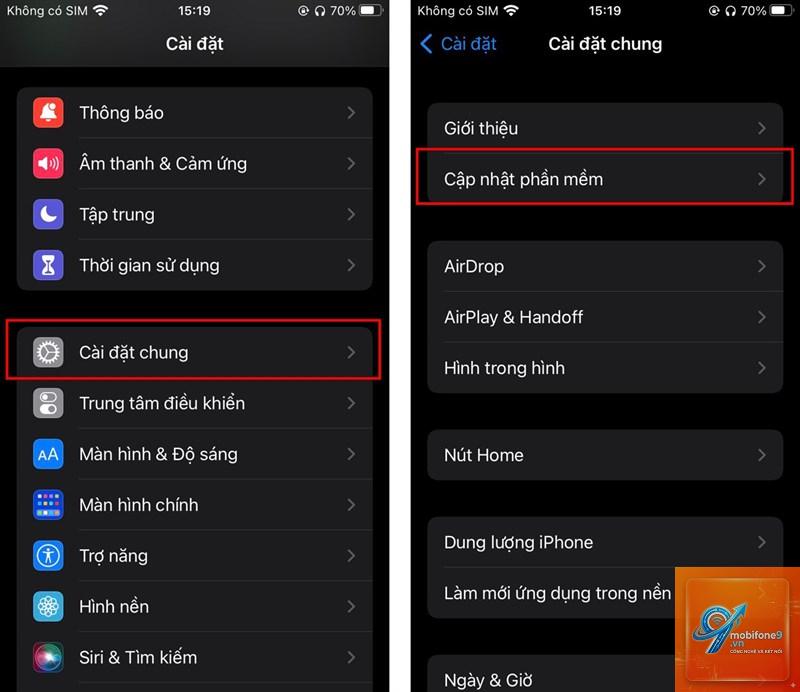
Apple thường phát hành bản vá lỗi trong các bản cập nhật nhỏ như iOS 17.0.1 hoặc iOS 17.1. Vào Cài đặt > Cài đặt chung > Cập nhật phần mềm để kiểm tra. Nếu đã có bản cập nhật, hãy tải về ngay. Nhiều người dùng báo cáo rằng shareplay bị lỗi sau cập nhật đã được khắc phục hoàn toàn sau khi nâng lên iOS 17.2.
Bước 3: Đăng xuất và đăng nhập lại iCloud
Lỗi đồng bộ tài khoản iCloud là nguyên nhân phổ biến. Vào Cài đặt > [Tên của bạn] > Cuộn xuống và chọn Đăng xuất. Nhập mật khẩu Apple ID để xóa dữ liệu khỏi thiết bị (chọn giữ lại dữ liệu trên iPhone nếu được hỏi). Sau đó đăng nhập lại và thử SharePlay.
Bước 4: Đặt lại cài đặt mạng
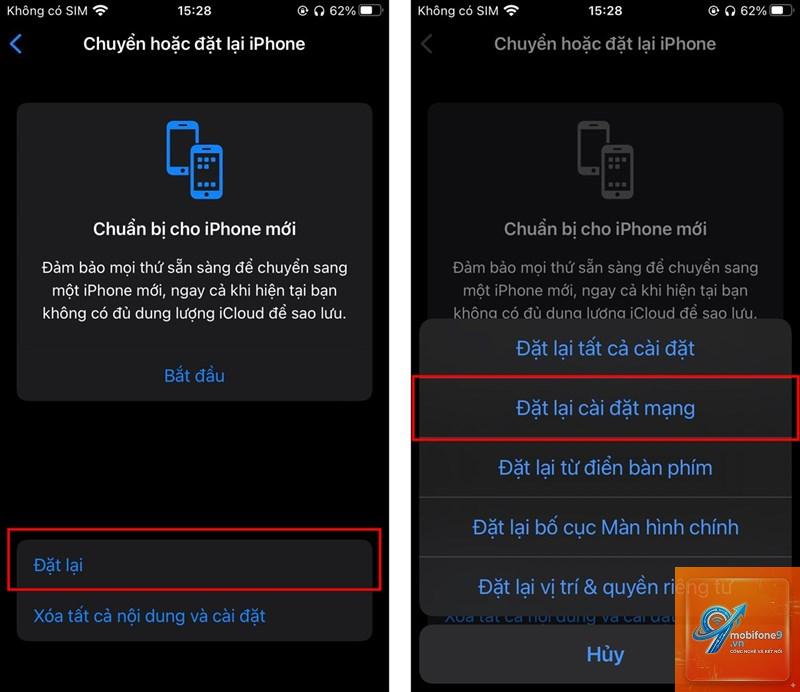
Nếu mạng là vấn đề, đặt lại cài đặt mạng sẽ xóa tất cả mật khẩu Wi-Fi và cấu hình VPN. Vào Cài đặt > Cài đặt chung > Chuyển hoặc Đặt lại iPhone > Đặt lại > Đặt lại cài đặt mạng. Thiết bị sẽ khởi động lại, bạn cần kết nối lại Wi-Fi và thử SharePlay.
Bước 5: Tắt tính năng hạn chế nội dung
Trong Cài đặt > Thời gian sử dụng > Hạn chế nội dung và quyền riêng tư, đảm bảo mục “FaceTime” và “Chia sẻ màn hình” được cho phép. Nếu
Nguyên nhân thường do tính năng bị tắt trong Cài đặt FaceTime hoặc do thiết bị của bạn hoặc người kia chưa đáp ứng yêu cầu phiên bản tối thiểu. Vào Cài đặt > FaceTime > SharePlay và bật công tắc. Đảm bảo cả hai thiết bị đều chạy iOS 15.1 trở lên.
SharePlay bị lỗi âm thanh sau cập nhật phải làm sao?
Lỗi âm thanh thường liên quan đến kết nối mạng hoặc xung đột Bluetooth. Tắt Bluetooth, khởi động lại thiết bị và kiểm tra tốc độ internet. Nếu vẫn lỗi, hãy thử giảm chất lượng video trong ứng dụng đang dùng.
Có cách nào khắc phục SharePlay bị lỗi mà không cần cập nhật iOS không?
Có.
Rất phổ biến. Nhiều người dùng iPhone 15 báo cáo lỗi này trên diễn đàn Apple. Nguyên nhân chủ yếu do iOS 17.0 có nhiều lỗi phần mềm. Apple đã khắc phục phần lớn trong iOS 17.0.1 và 17.1.
Làm sao để biết ứng dụng có hỗ trợ SharePlay hay không?
Kiểm tra trong App Store, tìm ứng dụng và xem phần mô tả. Nếu có dòng “Hỗ trợ SharePlay” hoặc biểu tượng SharePlay, ứng dụng đó tương thích. Bạn cũng có thể vào ứng dụng, chọn nội dung và xem có tùy chọn SharePlay trong menu chia sẻ không.
Kết luận
SharePlay bị lỗi sau cập nhật là vấn đề kỹ thuật thường gặp nhưng hoàn toàn có thể khắc phục. Nguyên nhân chủ yếu đến từ xung đột phiên bản iOS, cài đặt iCloud sai, ứng dụng chưa tương thích hoặc mạng kém. Bằng cách thực hiện các bước từ đơn giản đến nâng cao như khởi động lại, cập nhật phần mềm, đăng xuất iCloud hoặc đặt lại mạng, bạn có thể giải quyết triệt để lỗi này. Luôn duy trì thiết bị ở phiên bản iOS mới nhất và kiểm tra tính tương thích của ứng dụng để trải nghiệm SharePlay mượt mà. Nếu đã thử tất cả cách mà vẫn không được, hãy liên hệ hỗ trợ Apple qua trang web hoặc cửa hàng gần nhất để được trợ giúp chuyên sâu.
Tôi là Như Ý, người đam mê công nghệ và hiện đang hoạt động trong lĩnh vực biên tập nội dung số. Trải qua hơn 5 năm làm việc, tôi đã tích lũy nhiều kinh nghiệm trong việc xây dựng nội dung về smartphone, thiết bị Apple, phần mềm, ứng dụng và các thủ thuật công nghệ hữu ích. Tôi luôn cố gắng cập nhật những thông tin mới nhất để mang đến cho người đọc các bài viết chất lượng, dễ hiểu và phù hợp với nhu cầu thực tế.