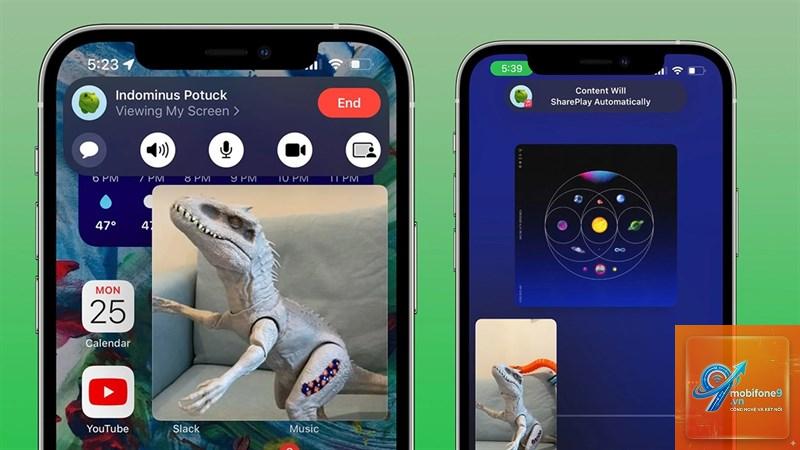
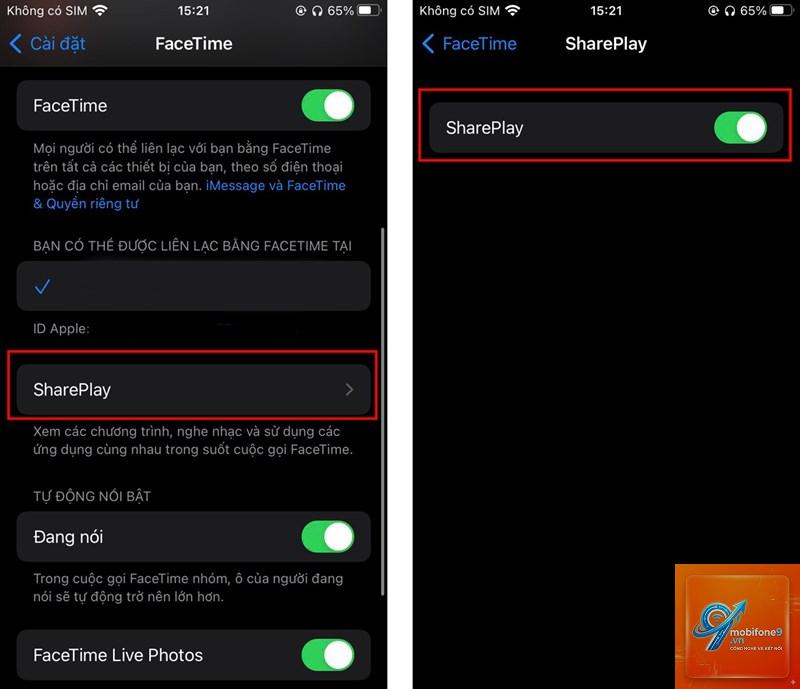
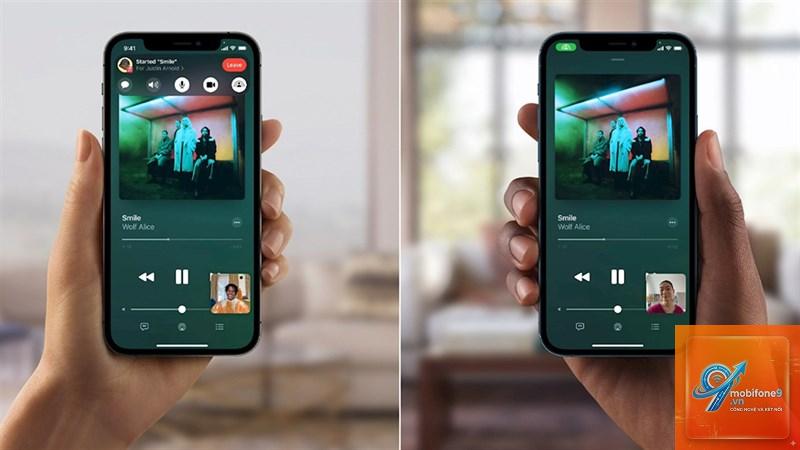
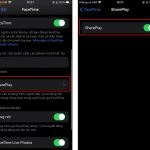
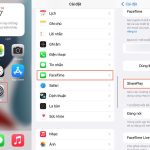
Shareplay là tính năng cho phép người dùng chia sẻ màn hình thiết bị hoặc nội dung đa phương tiện trong thời gian thực, thường được tích hợp trên các nền tảng như PlayStation, Xbox, hoặc các ứng dụng họp trực tuyến. Khi gặp thông báo “shareplay không khả dụng”, người dùng thường bối rối vì không thể tiếp tục trải nghiệm chia sẻ. Lỗi này xuất hiện do nhiều nguyên nhân khác nhau, từ cài đặt hệ thống, kết nối mạng, đến xung đột phần mềm. Bài viết này sẽ phân tích chi tiết các nguyên nhân, hướng dẫn khắc phục từng bước, và cung cấp giải pháp dự phòng để bạn không bị gián đoạn khi sử dụng shareplay.
Shareplay không khả dụng là thông báo lỗi xuất hiện khi tính năng chia sẻ màn hình hoặc nội dung không thể kích hoạt hoặc duy trì kết nối. Lỗi này thường gặp trên các thiết bị chơi game như PlayStation 4, PlayStation 5, hoặc các ứng dụng như Discord, Zoom khi người dùng cố gắng chia sẻ màn hình với bạn bè. Bản chất của vấn đề nằm ở việc hệ thống không đáp ứng được các yêu cầu kỹ thuật cần thiết, như băng thông mạng, cài đặt quyền riêng tư, hoặc phiên bản phần mềm lỗi thời.
Khi shareplay không khả dụng, người dùng không thể xem hoặc điều khiển từ xa thiết bị của người khác, gây khó khăn trong việc hỗ trợ chơi game, trình diễn nội dung, hoặc làm việc nhóm. Hiểu rõ cơ chế hoạt động của shareplay giúp bạn xác định chính xác nguyên nhân và áp dụng biện pháp khắc phục hiệu quả.
Nguyên nhân chính khiến shareplay không khả dụng
Kết nối mạng không ổn định
Shareplay yêu cầu kết nối internet với tốc độ tối thiểu 5 Mbps cho cả upload và download. Nếu mạng chậm, độ trễ cao, hoặc mất kết nối đột ngột, tính năng sẽ tự động vô hiệu hóa. Các yếu tố như sử dụng Wi-Fi thay vì cáp mạng, nhiều thiết bị dùng chung băng thông, hoặc nhà cung cấp dịch vụ internet không ổn định đều có thể gây ra lỗi shareplay không khả dụng.
Cài đặt quyền riêng tư và tài khoản
Trên các nền tảng như PlayStation, shareplay yêu cầu tài khoản PlayStation Network (PSN) có đăng ký PlayStation Plus. Nếu tài khoản chưa gia hạn, hoặc cài đặt quyền riêng tư bị giới hạn (ví dụ: chặn chia sẻ màn hình với người lạ), tính năng sẽ không hoạt động. Ngoài ra, tài khoản trẻ em hoặc tài khoản phụ thường bị hạn chế quyền truy cập shareplay.
Phiên bản phần mềm lỗi thời
Hệ điều hành của thiết bị, firmware, hoặc ứng dụng shareplay cần được cập nhật lên phiên bản mới nhất. Các bản vá lỗi thường khắc phục sự cố tương thích và bảo mật. Nếu bạn bỏ qua cập nhật, shareplay không khả dụng có thể xảy ra do xung đột phiên bản giữa thiết bị gửi và nhận.
Giới hạn phần cứng hoặc dung lượng lưu trữ
Một số thiết bị cũ hoặc có cấu hình thấp không hỗ trợ shareplay do thiếu tài nguyên xử lý. Dung lượng ổ cứng gần đầy cũng ảnh hưởng đến khả năng lưu tạm dữ liệu chia sẻ, dẫn đến lỗi. Trên PlayStation, shareplay yêu cầu ít nhất 1 GB dung lượng trống để hoạt động trơn tru.
Xung đột với phần mềm diệt virus hoặc tường lửa
Phần mềm bảo mật có thể chặn cổng kết nối mà shareplay sử dụng, đặc biệt là trên máy tính. Tường lửa của router hoặc hệ điều hành cũng có thể ngăn chặn lưu lượng dữ liệu chia sẻ, khiến shareplay không khả dụng.
Hướng dẫn khắc phục shareplay không khả dụng chi tiết
Kiểm tra và tối ưu kết nối mạng
Đầu tiên, hãy kiểm tra tốc độ internet bằng các công cụ trực tuyến. Nếu tốc độ dưới 5 Mbps, hãy khởi động lại router, chuyển sang kết nối có dây, hoặc tạm ngắt các thiết bị khác đang dùng mạng. Đối với PlayStation, vào Cài đặt > Mạng > Kiểm tra kết nối internet để xem thông số NAT. NAT Type 1 hoặc 2 là lý tưởng, NAT Type 3 có thể gây lỗi shareplay không khả dụng. Nếu gặp NAT Type 3, hãy mở cổng (port forwarding) trên router cho các cổng TCP 80, 443, 1935, 3478-3480 và UDP 3478-3479.
Cập nhật phần mềm và hệ điều hành
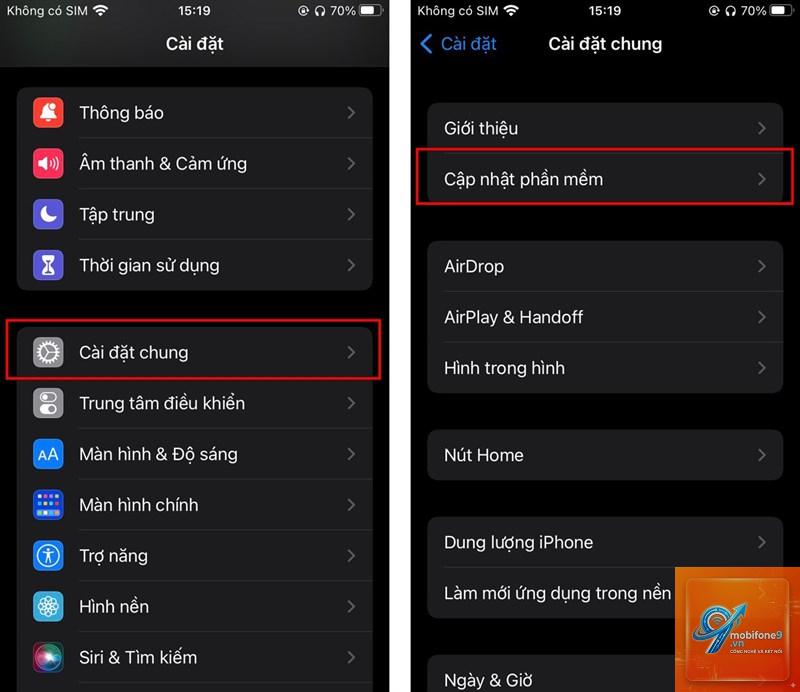
Trên PlayStation, vào Cài đặt > Hệ thống > Cập nhật phần mềm hệ thống để kiểm tra bản cập nhật mới nhất. Trên máy tính, cập nhật Windows hoặc macOS, đồng thời cập nhật ứng dụng shareplay (Discord, Zoom) lên phiên bản mới. Việc này thường giải quyết các lỗi liên quan đến tương thích.
Kiểm tra tài khoản và cài đặt quyền riêng tư
Đảm bảo tài khoản PSN của bạn có đăng ký PlayStation Plus còn hiệu lực. Vào Cài đặt > Quản lý tài khoản > Thông tin tài khoản > Quyền riêng tư và cài đặt trực tuyến, chọn “Chia sẻ nội dung” và bật tùy chọn “Cho phép chia sẻ màn hình”. Nếu sử dụng tài khoản trẻ em, hãy yêu cầu phụ huynh cấp quyền.
Giải phóng dung lượng lưu trữ
Xóa các tệp tin không cần thiết, trò chơi đã hoàn thành, hoặc ảnh chụp màn hình cũ để đảm bảo ổ cứng còn ít nhất 1 GB dung lượng trống. Trên PlayStation, vào Thư viện > Ứng dụng đã cài đặt để xóa bớt dữ liệu.
Tắt tường lửa hoặc phần mềm diệt virus tạm thời
Nếu shareplay không khả dụng trên máy tính, hãy tạm thời vô hiệu hóa tường lửa Windows hoặc phần mềm diệt virus, sau đó thử lại. Nếu hoạt động, hãy thêm ứng dụng shareplay vào danh sách ngoại lệ của phần mềm bảo mật.
So sánh shareplay trên các nền tảng phổ biến
Nền tảng
Yêu cầu tối thiểu
Nguyên nhân lỗi thường gặp
Cách khắc phục nhanh
PlayStation 4/5
PS Plus, NAT Type 1/2, tốc độ 5 Mbps
Tài khoản hết hạn, NAT Type 3, mạng chậm
Kiểm tra PS Plus, mở cổng NAT, dùng cáp mạng
Xbox Series X/S
Xbox Game Pass Core, kết nối ổn định
Cài đặt quyền riêng tư, lỗi băng thông
Bật chia sẻ trong cài đặt, kiểm tra mạng
Discord
Phiên bản mới nhất, quyền truy cập màn hình
Xung đột phần mềm, thiếu quyền hệ thống
Cập nhật Discord, cấp quyền trong cài đặt
Zoom/Google Meet
Băng thông 2 Mbps, trình duyệt hỗ trợ
Tường lửa chặn, phiên bản cũ
Cập nhật ứng dụng, thêm ngoại lệ tường lửa
Lợi ích và hạn chế của shareplay
Lợi ích
Hỗ trợ từ xa: Bạn bè có thể điều khiển game giúp bạn vượt qua màn chơi khó.
Tiết kiệm thời gian: Chia sẻ nội dung nhanh chóng mà không cần tải lên.
Tương tác thời gian thực: Phù hợp cho livestream, họp nhóm, hoặc dạy học trực tuyến.
Hạn chế
Phụ thuộc vào mạng: Chất lượng shareplay giảm mạnh nếu internet yếu.
Giới hạn thời gian: Trên PlayStation, mỗi phiên shareplay chỉ kéo dài tối đa 60 phút.
Yêu cầu đăng ký trả phí: Nhiều nền tảng yêu cầu dịch vụ cao cấp để sử dụng.
Sai lầm thường gặp khi xử lý shareplay không khả dụng
Nhiều người dùng vội vàng reset thiết bị hoặc cài lại hệ điều hành khi gặp lỗi, nhưng điều này thường không giải quyết triệt để vấn đề. Sai lầm phổ biến khác là không kiểm tra kỹ cài đặt quyền riêng tư, hoặc bỏ qua việc cập nhật phần mềm. Một số người cố gắng sử dụng shareplay qua VPN, nhưng điều này có thể làm tăng độ trễ và gây lỗi thêm.
Cách tránh: Luôn bắt đầu bằng kiểm tra mạng và tài khoản, sau đó mới đến cập nhật phần mềm. Ghi lại thông báo lỗi cụ thể để tra cứu chính xác nguyên nhân. Nếu shareplay không khả dụng trên nhiều thiết bị, hãy kiểm tra router hoặc liên hệ nhà cung cấp dịch vụ internet.
Lưu ý quan trọng khi sử dụng shareplay
Shareplay tiêu tốn nhiều băng thông, vì vậy hãy ưu tiên sử dụng trong khung giờ ít người dùng mạng. Đối với PlayStation, không nên chạy nhiều ứng dụng nền khi đang shareplay để tránh giật lag. Luôn kiểm tra điều khoản dịch vụ của nền tảng, vì một số nội dung có bản quyền không được phép chia sẻ qua shareplay.
Nếu bạn thường xuyên gặp lỗi shareplay không khả dụng, hãy cân nhắc nâng cấp gói internet lên tốc độ cao hơn hoặc sử dụng thiết bị mới hơn. Bảo vệ tài khoản bằng xác thực hai yếu tố để tránh bị khóa do hoạt động đáng ngờ.
Câu hỏi thường gặp về shareplay không khả dụng
Tại sao shareplay không khả dụng dù mạng vẫn tốt?
Nguyên nhân có thể do NAT Type 3 trên PlayStation, tài khoản PS Plus hết hạn, hoặc cài đặt quyền riêng tư chặn chia sẻ. Kiểm tra từng yếu tố để xác định vấn đề.
Làm thế nào để khắc phục shareplay không khả dụng trên PlayStation 5?
Vào Cài đặt > Mạng > Cài đặt kết nối internet, chọn “Tùy chỉnh” và đặt MTU thành 1473. Đảm bảo NAT Type là 1 hoặc 2, và tài khoản PS Plus còn hạn.
Shareplay không khả dụng có phải do lỗi server không?
Có thể, nếu server của nền tảng gặp sự cố. Kiểm tra trang trạng thái dịch vụ của PlayStation hoặc Discord để xác nhận. Thường thì lỗi server được khắc phục trong vài giờ.
Có cách nào sử dụng shareplay miễn phí không?
Trên PlayStation, shareplay yêu cầu PS Plus. Tuy nhiên,
Một số ứng dụng như Discord Mobile hoặc PlayStation Remote Play hỗ trợ shareplay trên điện thoại, nhưng chất lượng phụ thuộc vào kết nối 4G/5G và cấu hình thiết bị.
Kết luận
Shareplay không khả dụng là lỗi phổ biến nhưng hoàn toàn có thể khắc phục nếu bạn hiểu rõ nguyên nhân. Từ kết nối mạng, cài đặt tài khoản, đến cập nhật phần mềm, mỗi yếu tố đều đóng vai trò quan trọng. Bằng cách áp dụng các bước hướng dẫn chi tiết trong bài viết, bạn có thể nhanh chóng khôi phục tính năng chia sẻ và tận hưởng trải nghiệm liền mạch. Đừng quên thường xuyên kiểm tra băng thông, cập nhật thiết bị, và bảo vệ tài khoản để tránh gặp lại lỗi này trong tương lai. Nếu vấn đề vẫn tiếp diễn, hãy liên hệ bộ phận hỗ trợ kỹ thuật của nền tảng để được trợ giúp chuyên sâu.
Tôi là Như Ý, người đam mê công nghệ và hiện đang hoạt động trong lĩnh vực biên tập nội dung số. Trải qua hơn 5 năm làm việc, tôi đã tích lũy nhiều kinh nghiệm trong việc xây dựng nội dung về smartphone, thiết bị Apple, phần mềm, ứng dụng và các thủ thuật công nghệ hữu ích. Tôi luôn cố gắng cập nhật những thông tin mới nhất để mang đến cho người đọc các bài viết chất lượng, dễ hiểu và phù hợp với nhu cầu thực tế.