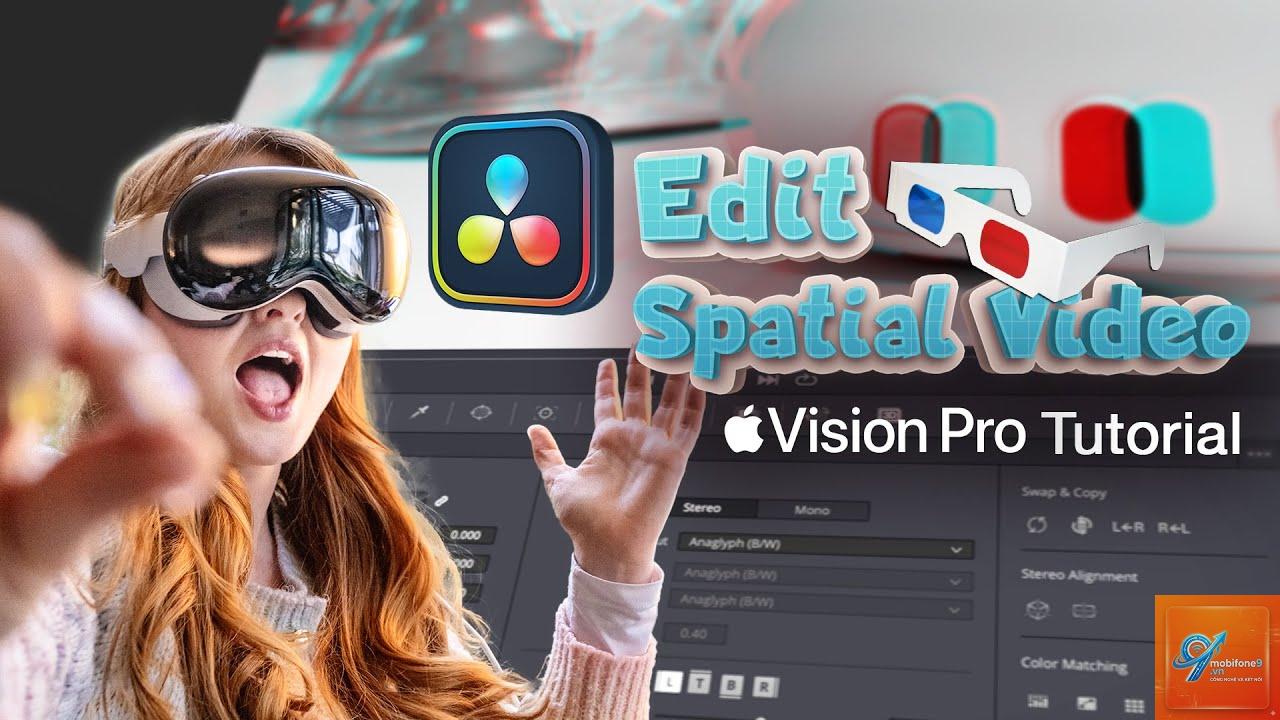
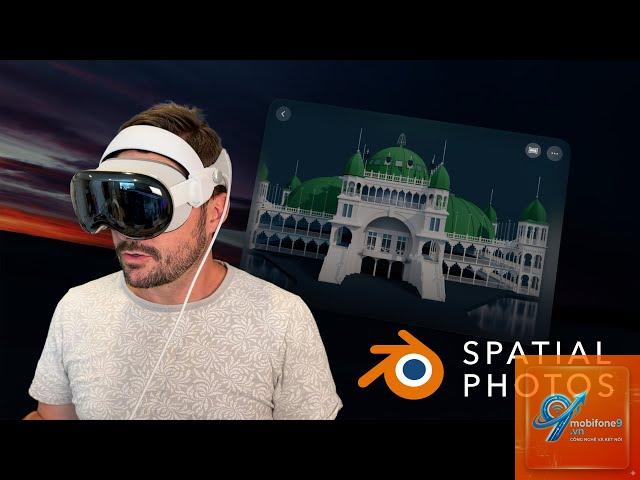
Apple Vision Pro đã mở ra một kỷ nguyên mới cho nhiếp ảnh không gian với định dạng Spatial Photo. Nhiều người dùng đang tìm kiếm cách chuyển spatial photo sang vision pro để trải nghiệm những bức ảnh sống động trong không gian ba chiều. Bài viết này sẽ cung cấp hướng dẫn toàn diện về quy trình chuyển đổi, các công cụ cần thiết và những lưu ý quan trọng để
Spatial Photo là định dạng ảnh không gian do Apple phát triển, cho phép ghi lại hình ảnh với thông tin chiều sâu. Khi xem trên Apple Vision Pro, những bức ảnh này hiển thị dưới dạng 3D với hiệu ứng chiều sâu chân thực, tạo cảm giác như bạn đang đứng trong chính khung cảnh đó.
Việc chuyển đổi ảnh thông thường sang Spatial Photo giúp tận dụng tối đa khả năng hiển thị của Vision Pro. Các bức ảnh kỷ niệm gia đình, chuyến du lịch hay sự kiện quan trọng sẽ trở nên sống động hơn bao giờ hết khi được trải nghiệm qua kính thực tế hỗn hợp này.
Điều kiện cần thiết trước khi chuyển Spatial Photo sang Vision Pro
Thiết bị và phần mềm yêu cầu
Để thực hiện cách chuyển spatial photo sang vision pro, bạn cần chuẩn bị những thiết bị sau:
Apple Vision Pro đã cập nhật visionOS mới nhất
iPhone 15 Pro hoặc iPhone 15 Pro Max (hỗ trợ chụp Spatial Video gốc)
MacBook hoặc iMac chạy macOS Sonoma trở lên
Cáp USB-C hoặc kết nối AirDrop ổn định
iCloud với dung lượng lưu trữ đủ lớn (tối thiểu 50GB)
Định dạng file được hỗ trợ
Apple Vision Pro hỗ trợ các định dạng Spatial Photo sau:
Định dạng
Mô tả
Khả năng tương thích
HEIC (Spatial)
Định dạng gốc từ iPhone 15 Pro
Cao nhất
JPEG với metadata chiều sâu
Ảnh thường được thêm thông tin depth
Trung bình
MV-HEVC
Định dạng video không gian
Cao
Hướng dẫn chi tiết cách chuyển Spatial Photo sang Vision Pro
Phương pháp 1: Chuyển qua iCloud Photos
Đây là cách đơn giản nhất để đồng bộ ảnh không gian giữa các thiết bị Apple. Quy trình thực hiện như sau:
Bật iCloud Photos trên iPhone 15 Pro và Apple Vision Pro
Chụp ảnh Spatial Photo bằng iPhone 15 Pro ở chế độ không gian
Đợi ảnh tự động đồng bộ qua iCloud (thường mất 2-5 phút)
Mở ứng dụng Photos trên Vision Pro để xem ảnh đã đồng bộ
Phương pháp này hoạt động tốt khi bạn có kết nối internet ổn định. Tốc độ đồng bộ phụ thuộc vào dung lượng ảnh và băng thông mạng.
Phương pháp 2: Chuyển qua AirDrop
AirDrop cho phép truyền ảnh trực tiếp mà không cần kết nối internet:
Mở ảnh Spatial Photo trên iPhone 15 Pro
Chọn biểu tượng Share và chọn AirDrop
Chọn Apple Vision Pro từ danh sách thiết bị
Xác nhận nhận ảnh trên Vision Pro
Thời gian truyền một bức ảnh Spatial Photo qua AirDrop thường dưới 10 giây. Phương pháp này phù hợp khi bạn cần chuyển gấp một vài bức ảnh.
Phương pháp 3: Sử dụng cáp USB-C
Khi cần chuyển số lượng lớn ảnh, kết nối có dây là lựa chọn tối ưu:
Kết nối iPhone 15 Pro với MacBook qua cáp USB-C
Mở ứng dụng Image Capture trên MacBook
Chọn các ảnh Spatial Photo cần chuyển
Import ảnh vào thư mục Photos trên MacBook
Đồng bộ thư mục này với Apple Vision Pro qua Finder
Tốc độ truyền qua cáp USB-C đạt khoảng 5GB/phút, phù hợp để chuyển hàng trăm bức ảnh cùng lúc.
Công cụ hỗ trợ chuyển đổi ảnh thường thành Spatial Photo
Phần mềm chuyên dụng cho Mac
Nếu bạn có ảnh thường và muốn chuyển thành Spatial Photo, các công cụ sau sẽ hữu ích:
Spatialify: Ứng dụng chuyên chuyển đổi ảnh 2D thành Spatial Photo với thuật toán AI tạo chiều sâu
DepthMap Creator: Cho phép thêm thông tin depth map thủ công vào ảnh JPEG
OmniVision Converter: Hỗ trợ batch processing cho nhiều ảnh cùng lúc
Ứng dụng trên iPhone
Một số ứng dụng iOS giúp tạo Spatial Photo ngay trên điện thoại:
Spatial Camera: Chụp và chuyển đổi ảnh thành Spatial Photo trực tiếp
Depth Photo Editor: Chỉnh sửa và thêm hiệu ứng chiều sâu cho ảnh có sẵn
Lợi ích khi chuyển Spatial Photo sang Vision Pro
Trải nghiệm ảnh không gian trên Vision Pro mang lại nhiều lợi ích vượt trội:
Hiệu ứng chiều sâu chân thực giúp cảm nhận không gian 3D sống động
Khả năng phóng to, thu nhỏ và xoay ảnh trong không gian thực
Tích hợp với các ứng dụng khác như FaceTime để chia sẻ trải nghiệm
Lưu trữ và quản lý ảnh tập trung qua iCloud
Hạn chế và vấn đề thường gặp
Khi thực hiện cách chuyển spatial photo sang vision pro, người dùng thường gặp một số vấn đề:
Vấn đề
Nguyên nhân
Giải pháp
Ảnh không hiển thị 3D
Thiếu metadata chiều sâu
Kiểm tra định dạng file gốc
Đồng bộ iCloud chậm
Dung lượng lưu trữ thấp
Nâng cấp gói iCloud+
AirDrop thất bại
Khoảng cách quá xa
Đưa thiết bị lại gần nhau
Ảnh bị vỡ màu
Sai cấu hình màu sắc
Cập nhật visionOS mới nhất
Sai lầm thường gặp khi chuyển Spatial Photo và cách tránh
Không kiểm tra định dạng file trước khi chuyển
Nhiều người dùng vô tình chuyển ảnh JPEG thông thường thay vì Spatial Photo. Luôn kiểm tra định dạng file trong ứng dụng Photos trước khi thực hiện chuyển đổi.
Bỏ qua việc cập nhật phần mềm
Phiên bản visionOS cũ có thể không hỗ trợ đầy đủ tính năng Spatial Photo. Cập nhật lên phiên bản mới nhất trước khi sử dụng.
Sử dụng cáp kém chất lượng
Cáp USB-C không chính hãng có thể làm gián đoạn quá trình truyền dữ liệu. Sử dụng cáp Apple chính hãng hoặc cáp đạt chuẩn MFi.
Lưu ý quan trọng khi chuyển Spatial Photo sang Vision Pro
Một số điểm cần ghi nhớ để quá trình chuyển đổi diễn ra suôn sẻ:
Dung lượng mỗi bức Spatial Photo khoảng 10-15MB, gấp 3 lần ảnh thường
Chỉ có iPhone 15 Pro trở lên mới chụp được Spatial Photo gốc
Ảnh chụp từ các thiết bị Android không thể chuyển trực tiếp thành Spatial Photo
Thời gian xử lý ảnh trên Vision Pro có thể mất vài giây tùy độ phức tạp
Nên sao lưu ảnh gốc trước khi thực hiện bất kỳ chuyển đổi nào
Ứng dụng thực tế của Spatial Photo trên Vision Pro
Spatial Photo không chỉ dừng lại ở việc lưu giữ kỷ niệm. Các ứng dụng thực tế bao gồm:
Tham quan bảo tàng ảo với không gian 3D chân thực
Học tập và đào tạo với mô hình 3D tương tác
Thiết kế nội thất và kiến trúc với khả năng xem trước không gian
Y tế và phẫu thuật với hình ảnh 3D chi tiết
Câu hỏi thường gặp về cách chuyển Spatial Photo sang Vision Pro
Có thể chuyển ảnh từ iPhone 14 Pro sang Vision Pro dưới dạng Spatial Photo không?
iPhone 14 Pro không hỗ trợ chụp Spatial Photo gốc.
Mở ứng dụng Photos, chọn ảnh cần xóa, nhấn giữ và chọn Delete. Ảnh sẽ được chuyển vào thư mục Recently Deleted và tự động xóa sau 30 ngày.
Spatial Photo có chiếm nhiều dung lượng hơn ảnh thường không?
Đúng vậy. Một bức Spatial Photo có dung lượng gấp 3-4 lần ảnh JPEG thông thường do chứa thêm thông tin chiều sâu và metadata.
Có thể chia sẻ Spatial Photo với người dùng không có Vision Pro không?
Có thể chia sẻ dưới dạng file HEIC thông thường. Người nhận sẽ thấy ảnh phẳng 2D, không có hiệu ứng không gian.
Tại sao ảnh Spatial Photo của tôi bị mờ trên Vision Pro?
Nguyên nhân thường do chất lượng ảnh gốc thấp, thiếu sáng hoặc camera bị rung khi chụp. Đảm bảo chụp trong điều kiện ánh sáng tốt và giữ máy ổn định.
Kết luận
Cách chuyển spatial photo sang vision pro không phức tạp như nhiều người nghĩ. Với iCloud Photos, AirDrop hoặc cáp USB-C, bạn có thể dễ dàng đồng bộ những bức ảnh không gian yêu thích lên thiết bị Vision Pro. Quan trọng nhất là đảm bảo thiết bị được cập nhật phần mềm mới nhất và ảnh nguồn có đầy đủ thông tin chiều sâu.
Trải nghiệm Spatial Photo trên Vision Pro thực sự là bước tiến vượt bậc trong công nghệ nhiếp ảnh. Những khoảnh khắc kỷ niệm sẽ trở nên sống động và chân thực hơn bao giờ hết. Hãy bắt đầu với những bức ảnh đơn giản và dần dần khám phá toàn bộ tiềm năng của công nghệ này.
Tôi là Như Ý, người đam mê công nghệ và hiện đang hoạt động trong lĩnh vực biên tập nội dung số. Trải qua hơn 5 năm làm việc, tôi đã tích lũy nhiều kinh nghiệm trong việc xây dựng nội dung về smartphone, thiết bị Apple, phần mềm, ứng dụng và các thủ thuật công nghệ hữu ích. Tôi luôn cố gắng cập nhật những thông tin mới nhất để mang đến cho người đọc các bài viết chất lượng, dễ hiểu và phù hợp với nhu cầu thực tế.