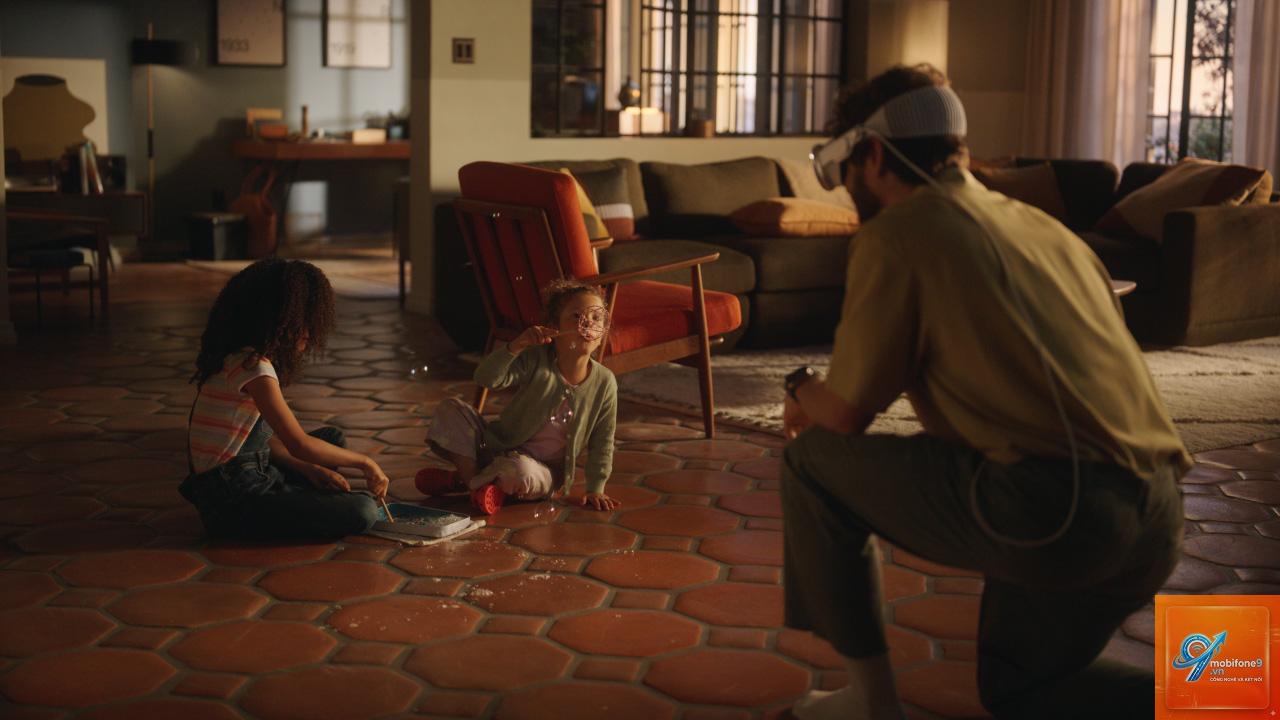
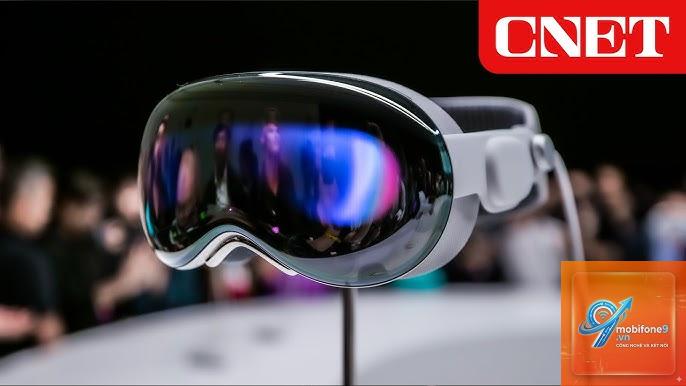
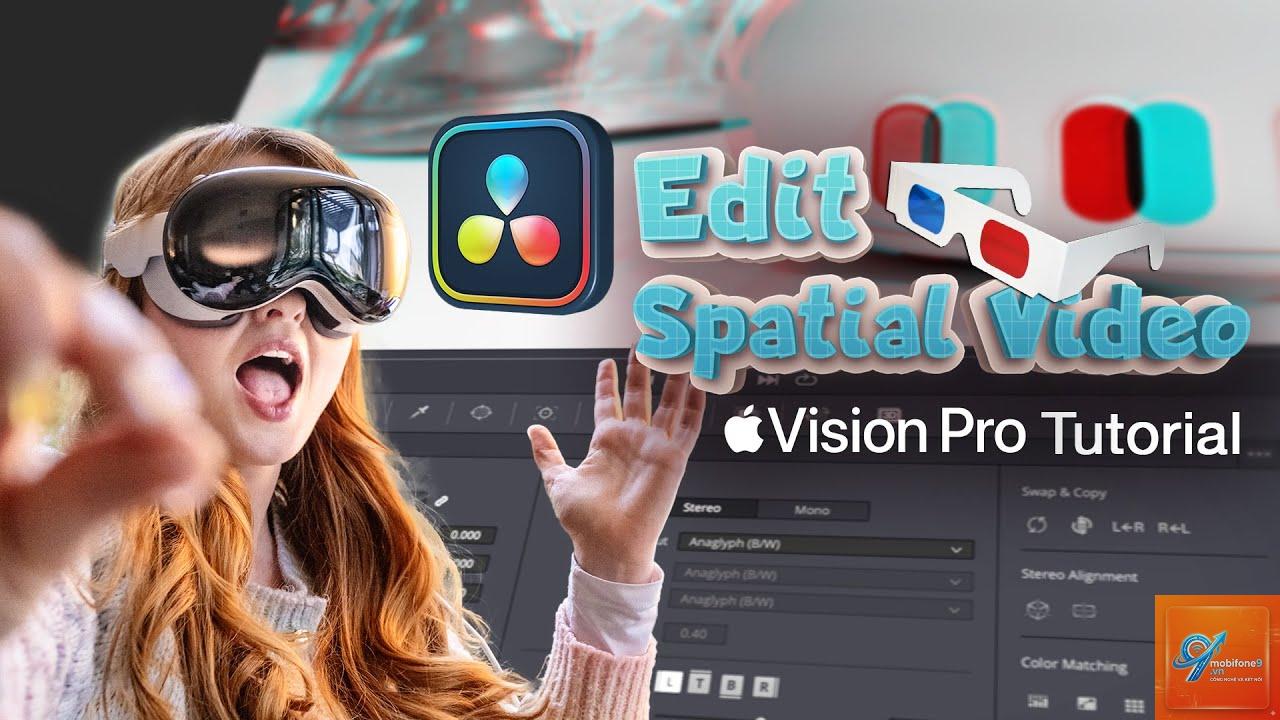
Spatial Video là định dạng video không gian ba chiều cho phép người xem cảm nhận chiều sâu và chuyển động sống động khi xem trên Apple Vision Pro. Việc nắm rõ cách chuyển spatial video sang vision pro giúp bạn tận dụng tối đa trải nghiệm thực tế ảo tăng cường. Bài viết này cung cấp hướng dẫn toàn diện từ khâu chuẩn bị, các công cụ hỗ trợ, quy trình thực hiện cho đến những lưu ý quan trọng để đảm bảo chất lượng video tốt nhất.
Spatial Video là công nghệ ghi hình lập thể (stereoscopic) sử dụng hai ống kính đặt cách nhau một khoảng nhất định để mô phỏng góc nhìn của mắt người. Khi phát trên Apple Vision Pro, mỗi mắt nhận một luồng hình ảnh riêng biệt, tạo hiệu ứng 3D chân thực. Các thiết bị như iPhone 15 Pro, iPhone 16 Pro hoặc camera chuyên dụng có thể quay trực tiếp spatial video, nhưng nhiều trường hợp bạn cần chuyển đổi từ các định dạng video thông thường như 2D, 360 độ hoặc video 3D cũ sang định dạng tương thích với Vision Pro.
Nhu cầu chuyển đổi xuất phát từ việc Apple Vision Pro chỉ hỗ trợ các định dạng video không gian cụ thể như MV-HEVC (Multiview High Efficiency Video Coding) với phần mở rộng.mov hoặc.mp4 chứa metadata không gian. Nếu không thực hiện đúng cách chuyển spatial video sang vision pro, video sẽ hiển thị dưới dạng phẳng 2D thông thường, mất đi hiệu ứng chiều sâu vốn có.
Các định dạng video tương thích với Apple Vision Pro
Định dạng
Mô tả
Khả năng hiển thị không gian
MV-HEVC (.mov/.mp4)
Định dạng chuẩn cho spatial video, chứa hai luồng video trái-phải
Có hỗ trợ đầy đủ
HEVC Stereo
Video nén với hai góc nhìn, yêu cầu metadata phù hợp
Có hỗ trợ nếu có metadata
Video 2D thông thường
Định dạng phẳng, không có thông tin chiều sâu
Không hỗ trợ
Video 360 độ
Video toàn cảnh, cần chuyển đổi thành spatial
Có thể chuyển đổi
Chuẩn bị trước khi chuyển Spatial Video sang Vision Pro
Phần cứng và phần mềm cần thiết
Để thực hiện cách chuyển spatial video sang vision pro hiệu quả, bạn cần một máy tính Mac chạy macOS Sonoma trở lên hoặc PC Windows có cấu hình mạnh. Apple Vision Pro yêu cầu macOS Ventura hoặc mới hơn để đồng bộ qua Finder. Ngoài ra, bạn cần cài đặt các công cụ chuyên dụng như Spatialify, Spatial Media Toolkit của Apple, hoặc phần mềm bên thứ ba như Mistika VR, Final Cut Pro với plugin không gian.
Dung lượng lưu trữ cũng là yếu tố quan trọng. Spatial video có kích thước lớn gấp đôi video thông thường do chứa hai luồng dữ liệu. Một video spatial 4K dài 10 phút có thể chiếm từ 2GB đến 4GB tùy vào tốc độ bit. Hãy đảm bảo ổ cứng còn trống ít nhất 20GB để xử lý và xuất file.
Nguồn video đầu vào phù hợp
Không phải video nào cũng có thể chuyển đổi thành spatial. Video 2D thông thường thiếu thông tin chiều sâu nên kết quả chỉ là giả lập 3D kém chất lượng. Tốt nhất, bạn nên sử dụng video được quay bằng camera lập thể (stereoscopic camera) như Insta360 EVO, Vuze XR, hoặc các file video 3D SBS (Side-by-Side) và Over-Under. Video 360 độ cũng có thể chuyển đổi nhưng cần xử lý phức tạp hơn để tạo hiệu ứng không gian chính xác.
Hướng dẫn chi tiết cách chuyển Spatial Video sang Vision Pro
Phương pháp 1: Sử dụng Spatial Media Toolkit của Apple
Spatial Media Toolkit là công cụ miễn phí do Apple phát hành dành cho nhà phát triển. Công cụ này cho phép chuyển đổi video 3D SBS hoặc Over-Under thành định dạng MV-HEVC tương thích với Vision Pro. Quy trình thực hiện bao gồm các bước sau:
Tải và cài đặt Spatial Media Toolkit từ trang dành cho nhà phát triển Apple.
Mở Terminal trên Mac và nhập lệnh: spatialtool -i input_video.mov -o output_video.mov -f mv-hevc
Chờ quá trình chuyển đổi hoàn tất, thời gian tùy thuộc vào độ dài và độ phân giải video.
Kiểm tra file đầu ra bằng cách mở trong QuickTime Player hoặc trực tiếp trên Vision Pro.
Phương pháp này yêu cầu kiến thức cơ bản về dòng lệnh nhưng cho chất lượng chuyển đổi tốt nhất vì sử dụng codec gốc của Apple.
Phương pháp 2: Dùng Final Cut Pro với tính năng Spatial Video
Final Cut Pro 10.8 trở lên tích hợp sẵn khả năng xuất spatial video. Đây là cách chuyển spatial video sang vision pro thân thiện với người dùng nhất vì giao diện đồ họa trực quan. Các bước thực hiện:
Import video nguồn vào timeline, đảm bảo video ở định dạng 3D SBS hoặc Over-Under.
Chọn clip, vào menu Inspector, kích hoạt tùy chọn Spatial Video trong phần Video Properties.
Điều chỉnh các thông số như khoảng cách giữa hai mắt (interaxial distance) để tối ưu hiệu ứng chiều sâu.
Xuất file bằng cách chọn File > Share > Export File, chọn định dạng HEVC và bật tùy chọn Include Spatial Metadata.
Final Cut Pro cũng hỗ trợ chỉnh sửa màu sắc, cắt ghép và thêm hiệu ứng trước khi xuất, giúp bạn kiểm soát hoàn toàn chất lượng đầu ra.
Phương pháp 3: Sử dụng ứng dụng Spatialify trên iPhone
Spatialify là ứng dụng di động cho phép chuyển đổi video ngay trên iPhone. Phương pháp này phù hợp khi bạn cần xử lý nhanh mà không có máy tính. Các bước thực hiện:
Tải Spatialify từ App Store (phiên bản miễn phí có giới hạn, bản trả phí mở khóa toàn bộ tính năng).
Mở ứng dụng, chọn video từ thư viện ảnh hoặc quay mới ở chế độ Spatial.
Chọn định dạng đầu ra là MV-HEVC, điều chỉnh chất lượng từ 720p đến 4K.
Nhấn Convert và chờ quá trình hoàn tất, video sẽ được lưu vào thư viện ảnh.
Hạn chế của Spatialify là chỉ hỗ trợ video quay từ iPhone 15 Pro trở lên và không xử lý được video 360 độ hoặc các định dạng phức tạp khác.
Phương pháp 4: Chuyển đổi video 360 độ thành Spatial
Video 360 độ ghi lại toàn bộ không gian xung quanh, nhưng để xem trên Vision Pro dưới dạng spatial, bạn cần chuyển đổi thành định dạng lập thể. Công cụ Mistika VR hoặc Kolor Autopano Video Pro là lựa chọn hàng đầu. Quy trình cơ bản:
Import video 360 độ vào phần mềm, chọn chế độ xuất là Stereoscopic 3D.
Chọn định dạng đầu ra là MV-HEVC với độ phân giải tối thiểu 3840×1920 cho mỗi mắt.
Điều chỉnh thông số chiều sâu (depth mapping) để tạo hiệu ứng 3D tự nhiên.
Xuất file và kiểm tra trên Vision Pro.
Phương pháp này đòi hỏi phần cứng mạnh và thời gian xử lý lâu, nhưng mang lại trải nghiệm không gian ấn tượng.
So sánh các phương pháp chuyển đổi Spatial Video
Phương pháp
Độ khó
Chất lượng
Chi phí
Thời gian xử lý
Spatial Media Toolkit
Cao (dòng lệnh)
Cao nhất
Miễn phí
Nhanh
Final Cut Pro
Trung bình
Cao
Trả phí
Trung bình
Spatialify
Thấp
Trung bình
Miễn phí/Trả phí
Nhanh
Mistika VR
Cao
Cao nhất
Trả phí cao
Chậm
Lợi ích khi chuyển Spatial Video đúng cách
Thực hiện đúng cách chuyển spatial video sang vision pro mang lại nhiều lợi ích thiết thực. Trải nghiệm xem trở nên sống động với chiều sâu chân thực, giúp bạn cảm nhận từng chi tiết như đang hiện diện trong không gian đó. Video kỷ niệm gia đình, chuyến du lịch hay sự kiện quan trọng sẽ được tái hiện một cách xúc động hơn.
Đối với các nhà sáng tạo nội dung, spatial video mở ra cơ hội kiếm tiền mới. Apple Vision Pro hỗ trợ phát trực tiếp spatial video qua ứng dụng Photos và các nền tảng bên thứ ba. Nội dung chất lượng cao có thể thu hút lượng người xem lớn và tăng doanh thu từ quảng cáo hoặc bán hàng.
Hạn chế và thách thức khi chuyển đổi
Không phải mọi video đều cho kết quả hoàn hảo. Video 2D chuyển đổi lên spatial thường bị hiệu ứng phẳng hoặc méo mó do thiếu thông tin chiều sâu thực tế. Dung lượng file lớn cũng gây khó khăn trong việc lưu trữ và chia sẻ. Ngoài ra, quá trình chuyển đổi đòi hỏi thời gian và kiến thức kỹ thuật nhất định, không phải ai cũng dễ dàng thực hiện.
Một thách thức khác là tương thích ngược. Spatial video chuyển đổi từ các nguồn không chính thống có thể không phát được trên Vision Pro do thiếu metadata hoặc codec không được hỗ trợ. Luôn kiểm tra file đầu ra trên thiết bị thực tế trước khi sử dụng chính thức.
Sai lầm thường gặp và cách tránh
Sử dụng video 2D chất lượng thấp: Video độ phân giải dưới 1080p khi chuyển đổi sẽ bị vỡ hạt, mất chi tiết. Luôn chọn nguồn 4K trở lên.
Bỏ qua metadata không gian: Nhiều công cụ không tự động thêm metadata, dẫn đến video không nhận diện được là spatial. Kiểm tra tùy chọn Include Spatial Metadata trước khi xuất.
Chọn sai tỷ lệ khung hình: Spatial video yêu cầu tỷ lệ 16:9 hoặc 1:1 cho mỗi mắt. Tỷ lệ khác sẽ bị cắt xén hoặc biến dạng.
Không kiểm tra trên Vision Pro: Xem trên màn hình máy tính không phản ánh đúng chất lượng không gian. Luôn thử nghiệm trên thiết bị thật.
Lưu ý quan trọng khi thực hiện cách chuyển Spatial Video sang Vision Pro
Bản quyền nội dung là vấn đề cần đặc biệt chú ý. Chỉ chuyển đổi video mà bạn sở hữu hoặc có giấy phép sử dụng. Việc chuyển đổi video có bản quyền mà không được phép có thể vi phạm pháp luật.
Hiệu suất máy tính cũng ảnh hưởng trực tiếp đến chất lượng chuyển đổi. Máy Mac có chip Apple Silicon (M1 trở lên) xử lý spatial video nhanh hơn đáng kể so với máy Intel. Nếu dùng PC Windows, hãy đảm bảo card đồ họa hỗ trợ HEVC hardware encoding.
Cuối cùng, hãy sao lưu file gốc trước khi chuyển đổi. Quá trình xử lý đôi khi gây lỗi hoặc hỏng file, việc có bản sao lưu giúp bạn không mất dữ liệu quý giá.
Câu hỏi thường gặp về cách chuyển Spatial Video sang Vision Pro
Có thể chuyển video 2D thông thường thành Spatial Video không?
Có thể nhưng chất lượng không cao. Các công cụ AI như Depth Estimation có thể tạo chiều sâu giả, nhưng kết quả thường thiếu tự nhiên và dễ gây mỏi mắt. Tốt nhất nên dùng video 3D SBS hoặc Over-Under để đạt hiệu quả tối ưu.
Dung lượng tối đa cho Spatial Video trên Vision Pro là bao nhiêu?
Vision Pro hỗ trợ file spatial video lên đến 4K 60fps với dung lượng không giới hạn về mặt lý thuyết, nhưng thực tế file quá 10GB có thể gây giật lag khi phát. Nên giữ dung lượng dưới 5GB cho mỗi video.
Có cần phần mềm trả phí để chuyển đổi không?
Không bắt buộc. Spatial Media Toolkit miễn phí của Apple đáp ứng nhu cầu cơ bản. Tuy nhiên, nếu cần chỉnh sửa chuyên sâu hoặc chuyển đổi số lượng lớn, Final Cut Pro hoặc Mistika VR là lựa chọn đáng đầu tư.
Spatial Video có phát được trên các thiết bị khác ngoài Vision Pro không?
Có thể phát trên iPhone 15 Pro, iPad Pro M4 và các thiết bị hỗ trợ MV-HEVC, nhưng hiệu ứng không gian chỉ hiển thị đầy đủ trên Vision Pro. Trên màn hình phẳng, video sẽ hiển thị dưới dạng 2D thông thường.
Làm sao để kiểm tra video đã chuyển đổi thành công?
Mở video trong QuickTime Player trên Mac, vào menu View > Show Spatial Video Inspector. Nếu thấy thông tin Stereo Mode và Metadata, video đã chuyển đổi đúng. Cách chắc chắn nhất là copy vào Vision Pro và xem thử.
Kết luận
Nắm vững cách chuyển spatial video sang vision pro mở ra cánh cửa trải nghiệm không gian sống động mà công nghệ thực tế ảo mang lại. Từ việc chọn đúng định dạng nguồn, sử dụng công cụ phù hợp như Spatial Media Toolkit, Final Cut Pro hay Spatialify, đến kiểm tra chất lượng đầu ra, mỗi bước đều đóng vai trò quan trọng. Hãy bắt đầu với những video ngắn, đơn giản để làm quen quy trình, sau đó nâng dần độ phức tạp khi đã thành thạo. Với sự chuẩn bị kỹ lưỡng và kiên nhẫn, bạn sẽ tạo ra những thước phim không gian ấn tượng, lưu giữ kỷ niệm theo cách chưa từng có.
Tôi là Như Ý, người đam mê công nghệ và hiện đang hoạt động trong lĩnh vực biên tập nội dung số. Trải qua hơn 5 năm làm việc, tôi đã tích lũy nhiều kinh nghiệm trong việc xây dựng nội dung về smartphone, thiết bị Apple, phần mềm, ứng dụng và các thủ thuật công nghệ hữu ích. Tôi luôn cố gắng cập nhật những thông tin mới nhất để mang đến cho người đọc các bài viết chất lượng, dễ hiểu và phù hợp với nhu cầu thực tế.