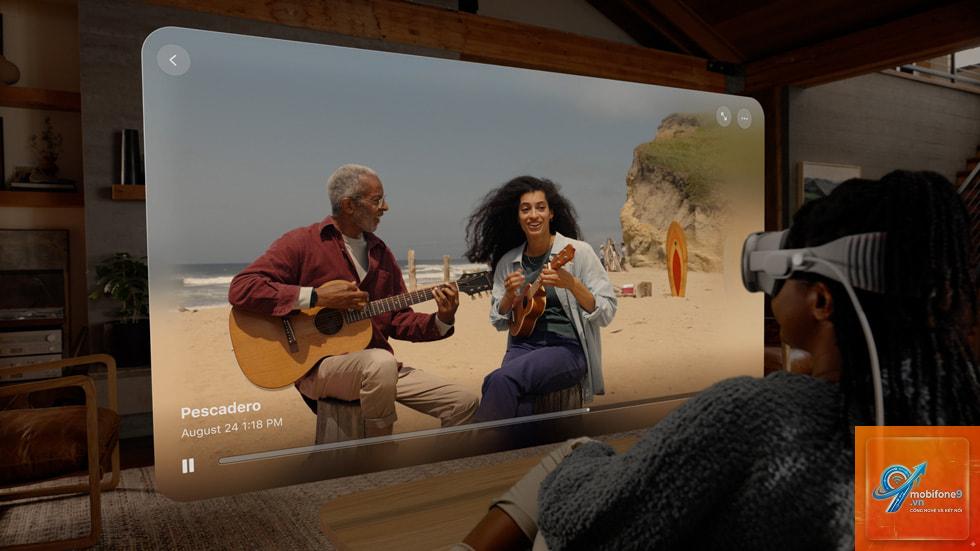
Spatial Video là một trong những tính năng đột phá nhất mà Apple giới thiệu trên dòng iPhone 15 Pro và Apple Vision Pro. Việc hiểu rõ cách đồng bộ spatial video icloud không chỉ giúp bạn lưu trữ an toàn những thước phim không gian ba chiều mà còn đảm bảo trải nghiệm xem liền mạch trên mọi thiết bị Apple. Bài viết này sẽ đi sâu vào từng bước, từ khái niệm cơ bản đến các mẹo nâng cao, giúp bạn tận dụng tối đa công nghệ quay phim không gian này.
Spatial Video là gì và tại sao cần đồng bộ qua iCloud?
Spatial Video là định dạng video ghi lại hình ảnh ba chiều với hiệu ứng chiều sâu, cho phép người xem cảm nhận không gian thực tế khi xem qua Apple Vision Pro hoặc các thiết bị hỗ trợ. Khác với video thông thường, mỗi khung hình Spatial Video chứa hai luồng dữ liệu hình ảnh riêng biệt cho mắt trái và mắt phải, tạo nên hiệu ứng lập thể sống động.
Việc đồng bộ spatial video icloud đóng vai trò then chốt vì ba lý do chính. Thứ nhất, dung lượng mỗi video Spatial khá lớn, thường dao động từ 50MB đến 150MB cho mỗi 30 giây quay ở độ phân giải 1080p. Thứ hai, iCloud cho phép bạn truy cập video từ bất kỳ thiết bị Apple nào đăng nhập cùng Apple ID. Thứ ba, đây là lớp bảo vệ dữ liệu quan trọng, tránh mất mát khi thiết bị gặp sự cố.
Điều kiện tiên quyết để đồng bộ Spatial Video lên iCloud
Thiết bị tương thích
Không phải thiết bị Apple nào cũng hỗ trợ quay và đồng bộ Spatial Video. Danh sách thiết bị tương thích bao gồm:
iPhone 15 Pro, iPhone 15 Pro Max trở lên (có khả năng quay)
Apple Vision Pro (xem và phát lại)
Mac với chip Apple Silicon (xem và chỉnh sửa cơ bản)
Gói iCloud+ có dung lượng lưu trữ đủ lớn (tối thiểu 50GB khuyến nghị)
Kết nối Wi-Fi ổn định hoặc mạng di động 5G
Hướng dẫn chi tiết cách đồng bộ spatial video icloud
Bước 1: Kích hoạt iCloud Photos trên iPhone
Đây là bước nền tảng để mọi video Spatial được tự động đồng bộ. Vào Cài đặt > [Tên của bạn] > iCloud > Ảnh và bật “Đồng bộ ảnh iCloud”. Đảm bảo tùy chọn “Tải lên bản gốc” được chọn để giữ nguyên chất lượng Spatial Video.
Bước 2: Quay Spatial Video đúng cách
Mở ứng dụng Camera trên iPhone 15 Pro, chuyển sang chế độ Video, sau đó chạm vào biểu tượng hình chữ nhật có chữ “Vision Pro” ở góc trên bên phải. Giữ điện thoại ở chế độ ngang và quay như bình thường. Mỗi video sẽ được tự động lưu vào ứng dụng Ảnh.
Bước 3: Kiểm tra trạng thái đồng bộ
Sau khi quay, mở ứng dụng Ảnh và tìm video Spatial (có biểu tượng hình tam giác với hai vòng tròn). Kiểm tra thanh trạng thái đồng bộ ở cuối thư viện ảnh. Nếu thấy biểu tượng iCloud màu xám, video đang chờ tải lên. Biểu tượng mũi tên xoay tròn cho thấy quá trình tải đang diễn ra.
Bước 4: Đồng bộ thủ công khi cần gấp
Trong trường hợp muốn đẩy nhanh quá trình,
Có, nếu
Mở ứng dụng Ảnh, tìm video Spatial. Nếu thấy biểu tượng iCloud màu xanh dương bên cạnh tên video, quá trình đồng bộ đã hoàn tất.
Hiện tại, Spatial Video chỉ xem được trên hệ sinh thái Apple. Tuy nhiên,
Kiểm tra visionOS đã được cập nhật lên phiên bản mới nhất. Đảm bảo Apple Vision Pro đăng nhập cùng Apple ID với iPhone. Vào ứng dụng Ảnh trên Vision Pro, kéo xuống để làm mới thư viện.
Dung lượng iCloud tối thiểu cần bao nhiêu cho Spatial Video?
Với nhu cầu quay cơ bản, gói 50GB là đủ cho khoảng 2-3 giờ Spatial Video. Nếu quay thường xuyên, nên dùng gói 200GB hoặc 2TB để thoải mái lưu trữ.
Kết luận
Cách đồng bộ spatial video icloud thực chất rất đơn giản nếu bạn nắm rõ các bước cơ bản và điều kiện tiên quyết. Tính năng này biến những thước phim không gian ba chiều thành tài sản kỹ thuật số an toàn, có thể truy cập mọi lúc mọi nơi. Với sự phát triển của hệ sinh thái Apple, Spatial Video sẽ ngày càng trở nên phổ biến, và việc thành thạo đồng bộ iCloud là kỹ năng không thể thiếu cho bất kỳ người dùng nào sở hữu iPhone 15 Pro hay Apple Vision Pro.
Hãy bắt đầu bằng việc kiểm tra dung lượng iCloud hiện tại, nâng cấp gói lưu trữ nếu cần, và bật iCloud Photos ngay hôm nay. Những khoảnh khắc quý giá được ghi lại dưới dạng Spatial Video sẽ luôn sẵn sàng để bạn sống lại cảm xúc chân thực nhất, bất kể bạn đang ở đâu hay sử dụng thiết bị nào.
Tôi là Như Ý, người đam mê công nghệ và hiện đang hoạt động trong lĩnh vực biên tập nội dung số. Trải qua hơn 5 năm làm việc, tôi đã tích lũy nhiều kinh nghiệm trong việc xây dựng nội dung về smartphone, thiết bị Apple, phần mềm, ứng dụng và các thủ thuật công nghệ hữu ích. Tôi luôn cố gắng cập nhật những thông tin mới nhất để mang đến cho người đọc các bài viết chất lượng, dễ hiểu và phù hợp với nhu cầu thực tế.