Spatial video đang trở thành xu hướng quay phim mới trên các dòng iPhone 15 Pro, iPhone 16 và Apple Vision Pro. Tuy nhiên, dung lượng của mỗi video không gian ba chiều này thường lớn gấp đôi so với video thông thường, gây áp lực lên bộ nhớ thiết bị. Bài viết này sẽ hướng dẫn bạn cách tối ưu dung lượng spatial video một cách chi tiết, từ cài đặt máy, lựa chọn codec đến các thủ thuật hậu kỳ chuyên sâu.
Spatial video là gì và tại sao dung lượng lại lớn?
Spatial video là định dạng video ba chiều ghi lại hình ảnh từ hai góc nhìn khác nhau (mắt trái và mắt phải), tạo hiệu ứng chiều sâu khi xem trên kính thực tế ảo hoặc tai nghe Vision Pro. Mỗi khung hình spatial video thực chất là hai khung hình 2D ghép lại, khiến dung lượng tăng gấp đôi so với video 4K thông thường.
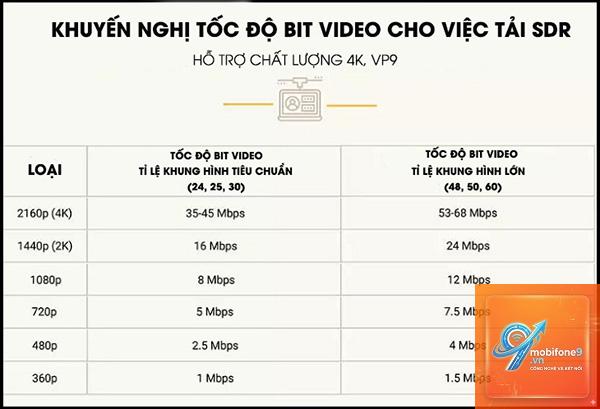
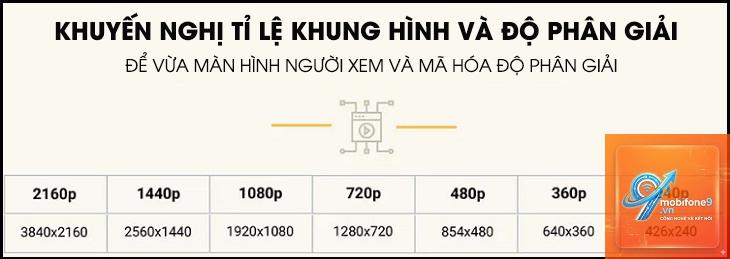
Với độ phân giải 1920×1080 cho mỗi mắt và tốc độ khung hình 30fps, một phút spatial video có thể chiếm từ 150MB đến 250MB tùy vào độ phức tạp của cảnh quay. Nếu quay ở chế độ 60fps, dung lượng có thể tăng thêm 30-40%.
Các yếu tố ảnh hưởng đến dung lượng spatial video
Độ phân giải và tốc độ khung hình
Độ phân giải càng cao, dung lượng càng lớn. Spatial video trên iPhone thường được ghi ở 1080p cho mỗi mắt. Việc chuyển sang 4K cho spatial video hiện chưa được hỗ trợ rộng rãi, nhưng nếu có, dung lượng sẽ tăng gấp bốn lần.
Tốc độ khung hình 30fps là tiêu chuẩn cho spatial video. Nếu bạn chọn 60fps, số lượng khung hình tăng gấp đôi, kéo theo dung lượng tăng tương ứng. Tuy nhiên, với các cảnh quay tĩnh hoặc ít chuyển động, 30fps hoàn toàn đủ để tạo trải nghiệm không gian tốt.
Codec nén video
Apple sử dụng codec HEVC (H.265) cho spatial video, giúp nén tốt hơn 50% so với H.264 truyền thống. Tuy nhiên, mức độ nén phụ thuộc vào cài đặt chất lượng trong ứng dụng Camera. Ở chế độ “High Efficiency”, dung lượng được tối ưu hơn so với “Most Compatible”.
Độ dài và nội dung cảnh quay
Cảnh quay có nhiều chi tiết nhỏ, chuyển động nhanh hoặc ánh sáng phức tạp sẽ tạo ra file lớn hơn do codec khó nén hơn. Ngược lại, cảnh tĩnh, nền đơn giản hoặc ít chuyển động sẽ cho dung lượng nhỏ hơn đáng kể.
Cách tối ưu dung lượng spatial video ngay từ khi quay
Điều chỉnh cài đặt Camera trên iPhone
Trước khi quay spatial video, bạn nên vào Cài đặt > Camera > Ghi video và chọn chế độ “High Efficiency” thay vì “Most Compatible”. Chế độ này sử dụng codec HEVC với mức nén cao hơn mà vẫn giữ chất lượng hình ảnh tốt.
Giảm tốc độ khung hình xuống 30fps nếu không cần thiết phải quay 60fps. Đối với hầu hết các nội dung spatial video như cảnh gia đình, du lịch, 30fps là đủ mượt và giảm đáng kể dung lượng.
Giới hạn thời lượng quay mỗi clip
Thay vì quay một clip dài 10 phút, hãy chia thành nhiều clip ngắn 1-2 phút. Điều này không chỉ giúp dễ quản lý file mà còn giảm dung lượng tổng thể do codec nén hiệu quả hơn trên các đoạn ngắn.
Khi quay, tránh di chuyển máy quá nhanh hoặc zoom đột ngột. Chuyển động mượt mà giúp codec nén tốt hơn, giảm dung lượng file xuống 10-15%.
Tắt tính năng không cần thiết
Tắt chế độ HDR nếu không thực sự cần thiết. Spatial video HDR có dải màu rộng hơn, nhưng dung lượng cũng lớn hơn đáng kể. Chỉ bật HDR khi quay cảnh có độ tương phản cao như hoàng hôn hoặc ánh đèn thành phố.
Tối ưu dung lượng spatial video trong quá trình xử lý hậu kỳ
Sử dụng phần mềm chuyên dụng để nén
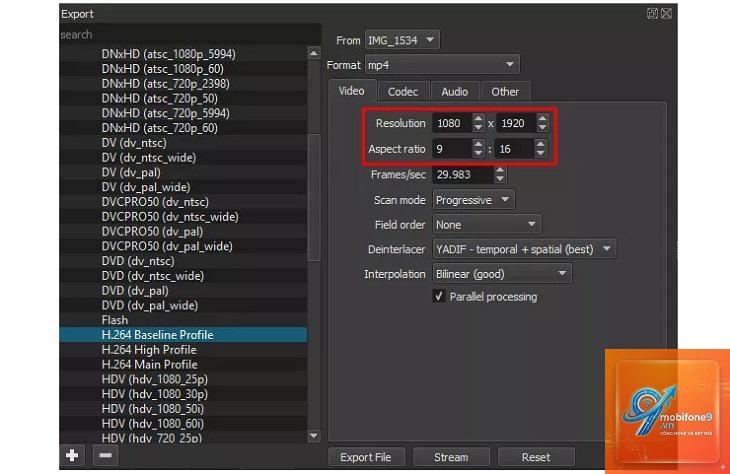
Phần mềm như Final Cut Pro, Adobe Premiere Pro hoặc HandBrake hỗ trợ nén spatial video với nhiều tùy chọn.
Vào Cài đặt > Camera > Ghi video, chọn “High Efficiency” và giảm tốc độ khung hình xuống 30fps. Quay clip ngắn dưới 2 phút và tránh cảnh có nhiều chuyển động nhanh.
Spatial video có thể nén xuống bao nhiêu mà không mất chất lượng?
Có thể nén xuống còn 60-70% dung lượng gốc mà chất lượng gần như không đổi nếu sử dụng codec HEVC và bitrate phù hợp. Nén dưới 50% dung lượng gốc thường làm giảm chất lượng không gian rõ rệt.
Có nên xóa spatial video gốc sau khi nén không?
Chỉ nên xóa sau khi đã sao lưu file gốc vào ít nhất hai nơi khác nhau như ổ cứng ngoài và đám mây. File nén chỉ phù hợp để chia sẻ hoặc xem thường xuyên, không thay thế được bản gốc.
Tại sao spatial video trên iPhone lại lớn hơn video 4K thông thường?
Vì spatial video chứa hai luồng video riêng biệt cho mắt trái và mắt phải, mỗi luồng có độ phân giải 1080p. Tổng dung lượng tương đương video 4K nhưng với cấu trúc phức tạp hơn do yêu cầu đồng bộ không gian.
Kết luận
Cách tối ưu dung lượng spatial video không chỉ đơn giản là giảm chất lượng, mà là sự kết hợp giữa cài đặt thông minh ngay từ khi quay, lựa chọn codec phù hợp và sử dụng công cụ nén chuyên dụng. Bằng cách áp dụng các kỹ thuật như chọn chế độ High Efficiency, giới hạn thời lượng clip, giảm bitrate hợp lý và lưu trữ đám mây, bạn có thể tiết kiệm đến 50% dung lượng mà vẫn giữ được trải nghiệm không gian sống động.
Hãy bắt đầu bằng việc kiểm tra cài đặt Camera trên iPhone, sau đó thử nén một vài clip ngắn để tìm ra mức cân bằng phù hợp giữa dung lượng và chất lượng. Với sự phát triển của công nghệ spatial video, việc quản lý dung lượng hiệu quả sẽ giúp bạn tận hưởng trọn vẹn những khoảnh khắc ba chiều mà không lo hết bộ nhớ.
Tôi là Như Ý, người đam mê công nghệ và hiện đang hoạt động trong lĩnh vực biên tập nội dung số. Trải qua hơn 5 năm làm việc, tôi đã tích lũy nhiều kinh nghiệm trong việc xây dựng nội dung về smartphone, thiết bị Apple, phần mềm, ứng dụng và các thủ thuật công nghệ hữu ích. Tôi luôn cố gắng cập nhật những thông tin mới nhất để mang đến cho người đọc các bài viết chất lượng, dễ hiểu và phù hợp với nhu cầu thực tế.