Spatial Photo là một bước tiến lớn trong công nghệ nhiếp ảnh, mang đến trải nghiệm không gian ba chiều sống động. Nhiều người dùng đang tìm kiếm cách lưu spatial photo để có thể xem lại những khoảnh khắc đặc biệt dưới góc nhìn hoàn toàn mới. Bài viết này sẽ hướng dẫn bạn từng bước cụ thể, từ khái niệm cơ bản đến các phương pháp lưu trữ và chia sẻ tệp tin spatial photo một cách hiệu quả nhất.
Spatial Photo là gì và tại sao cần biết cách lưu spatial photo?
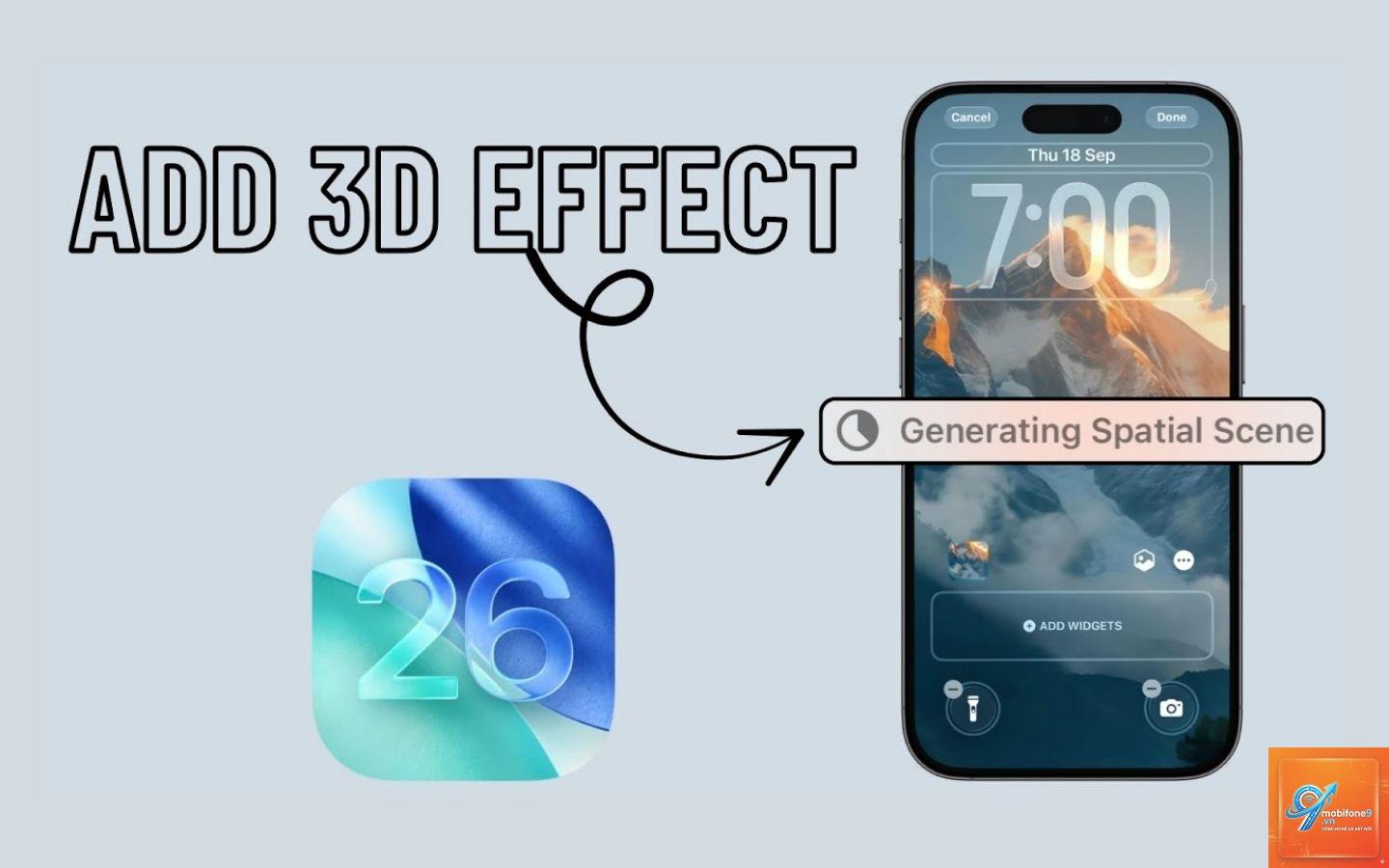
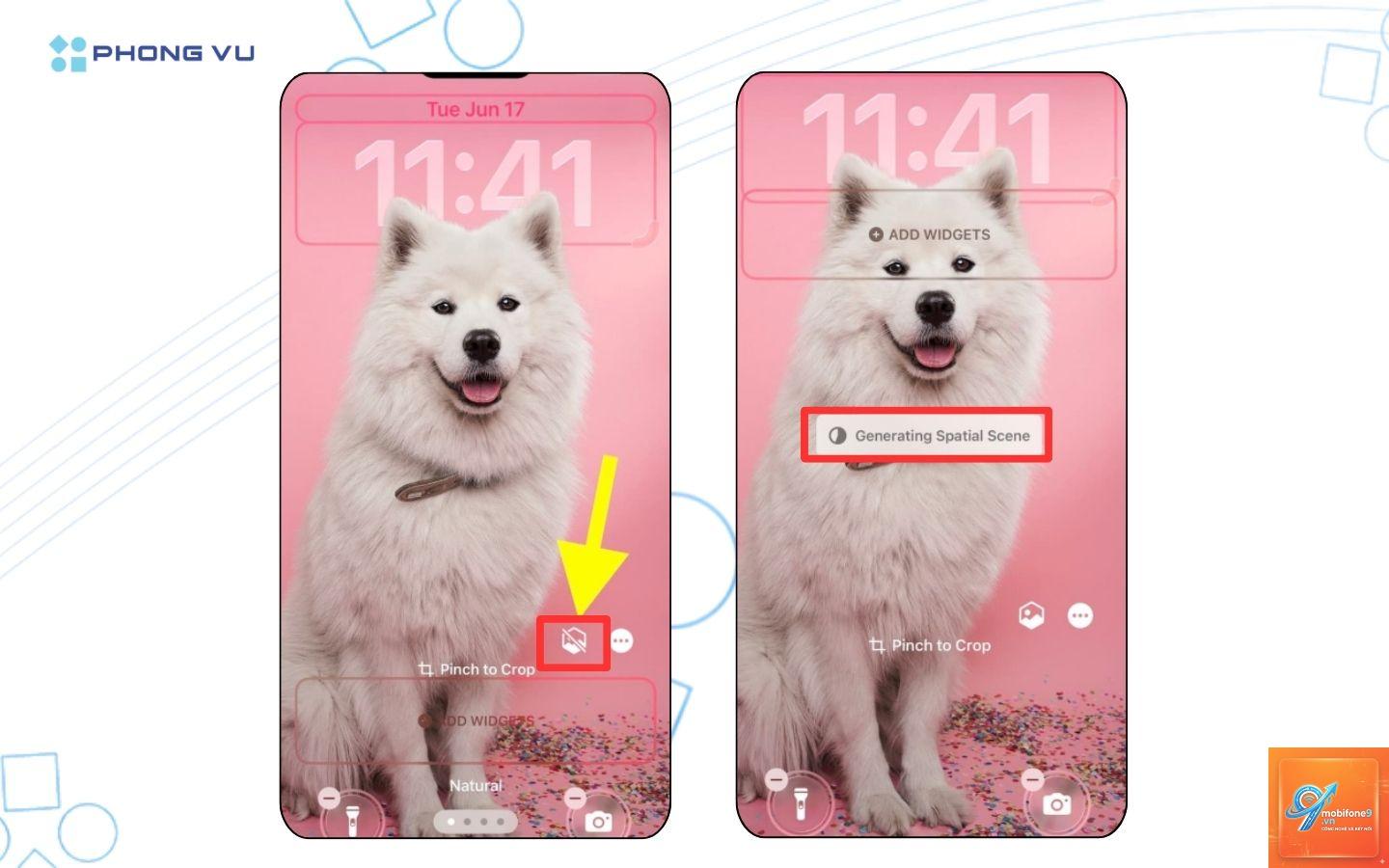
Spatial Photo là định dạng ảnh không gian được Apple phát triển, cho phép ghi lại hình ảnh với hiệu ứng chiều sâu và góc nhìn ba chiều. Khác với ảnh thông thường, spatial photo chứa thông tin về khoảng cách giữa các vật thể, tạo cảm giác như bạn đang nhìn xuyên qua một khung cửa sổ vào thế giới thực.
Việc nắm rõ cách lưu spatial photo giúp bạn bảo toàn chất lượng ảnh gốc, tránh mất dữ liệu chiều sâu khi chuyển đổi giữa các thiết bị. Khi bạn chụp ảnh không gian bằng iPhone 15 Pro trở lên hoặc Apple Vision Pro, tệp tin sẽ được lưu dưới dạng HEIC với metadata đặc biệt. Nếu không biết cách xử lý đúng,
Có thể lưu dưới dạng tệp tin HEIC thông thường, nhưng Windows không hỗ trợ hiển thị hiệu ứng không gian. Bạn cần cài đặt codec HEVC từ Microsoft Store để xem được ảnh, nhưng chỉ ở dạng 2D.
Làm thế nào để biết ảnh đã được lưu dưới dạng spatial photo?
Trên iPhone hoặc iPad, mở ảnh trong ứng dụng Photos. Nếu thấy biểu tượng chữ Spatial ở góc trên bên trái và có hiệu ứng chiều sâu khi nghiêng thiết bị, đó là spatial photo. Trên Mac, kiểm tra thông tin tệp tin, mục Format sẽ hiển thị HEIC với Spatial.
Có thể chuyển spatial photo thành ảnh 3D để in không?
Hiện tại, spatial photo không hỗ trợ xuất trực tiếp sang định dạng in 3D. Bạn cần sử dụng phần mềm chuyên dụng để trích xuất dữ liệu chiều sâu và chuyển đổi sang mô hình 3D, nhưng quá trình này phức tạp và không phổ biến.
Tại sao spatial photo không hiển thị không gian trên một số thiết bị?
Thiết bị cần hỗ trợ hiển thị không gian, bao gồm iPhone từ thế hệ 15 Pro trở lên, iPad Pro M4, Apple Vision Pro. Các thiết bị cũ hơn hoặc không phải Apple sẽ hiển thị ảnh dạng phẳng thông thường.
Cách lưu spatial photo từ ứng dụng bên thứ ba?
Một số ứng dụng như Spatial Camera hoặc 3D Photo Maker cho phép chụp và lưu spatial photo. Sau khi chụp, ứng dụng sẽ lưu vào thư viện Photos của iPhone, bạn có thể áp dụng các cách lưu spatial photo tương tự như ảnh chụp từ camera mặc định.
Lưu ý quan trọng khi thực hiện cách lưu spatial photo
Khi thực hiện cách lưu spatial photo, bạn cần chú ý đến dung lượng lưu trữ. Mỗi spatial photo có kích thước lớn hơn ảnh thường từ 2 đến 3 lần. Nếu bạn chụp nhiều, hãy thường xuyên kiểm tra dung lượng trống trên thiết bị và iCloud.
Bản quyền và quyền riêng tư cũng là vấn đề cần cân nhắc. Spatial photo chứa thông tin không gian chi tiết, có thể tiết lộ vị trí và bố cục nhà ở. Khi chia sẻ, hãy đảm bảo bạn chỉ gửi cho người tin cậy và kiểm tra kỹ cài đặt quyền riêng tư trong ứng dụng Photos.
Cuối cùng, hãy thường xuyên cập nhật iOS và visionOS lên phiên bản mới nhất. Apple liên tục cải thiện khả năng xử lý spatial photo, bao gồm tối ưu hóa dung lượng và thêm tính năng chỉnh sửa mới. Việc cập nhật giúp bạn tận dụng tối đa công nghệ này.
Kết luận
Cách lưu spatial photo không phức tạp như nhiều người nghĩ. Với các bước hướng dẫn chi tiết từ cơ bản đến nâng cao, bạn hoàn toàn có thể tự tin quản lý kho ảnh không gian của mình. Từ việc lưu tự động qua iCloud, xuất tệp tin qua Files, đến chia sẻ bằng AirDrop, mỗi phương pháp đều có ưu điểm riêng phù hợp với nhu cầu sử dụng.
Điều quan trọng nhất là hiểu rõ bản chất của spatial photo và các yêu cầu kỹ thuật đi kèm. Khi đã nắm vững cách lưu spatial photo, bạn có thể yên tâm ghi lại những khoảnh khắc đáng nhớ dưới góc nhìn ba chiều, sẵn sàng cho tương lai của nhiếp ảnh không gian. Hãy bắt đầu thực hành ngay hôm nay để không bỏ lỡ bất kỳ trải nghiệm sống động nào.
Tôi là Như Ý, người đam mê công nghệ và hiện đang hoạt động trong lĩnh vực biên tập nội dung số. Trải qua hơn 5 năm làm việc, tôi đã tích lũy nhiều kinh nghiệm trong việc xây dựng nội dung về smartphone, thiết bị Apple, phần mềm, ứng dụng và các thủ thuật công nghệ hữu ích. Tôi luôn cố gắng cập nhật những thông tin mới nhất để mang đến cho người đọc các bài viết chất lượng, dễ hiểu và phù hợp với nhu cầu thực tế.