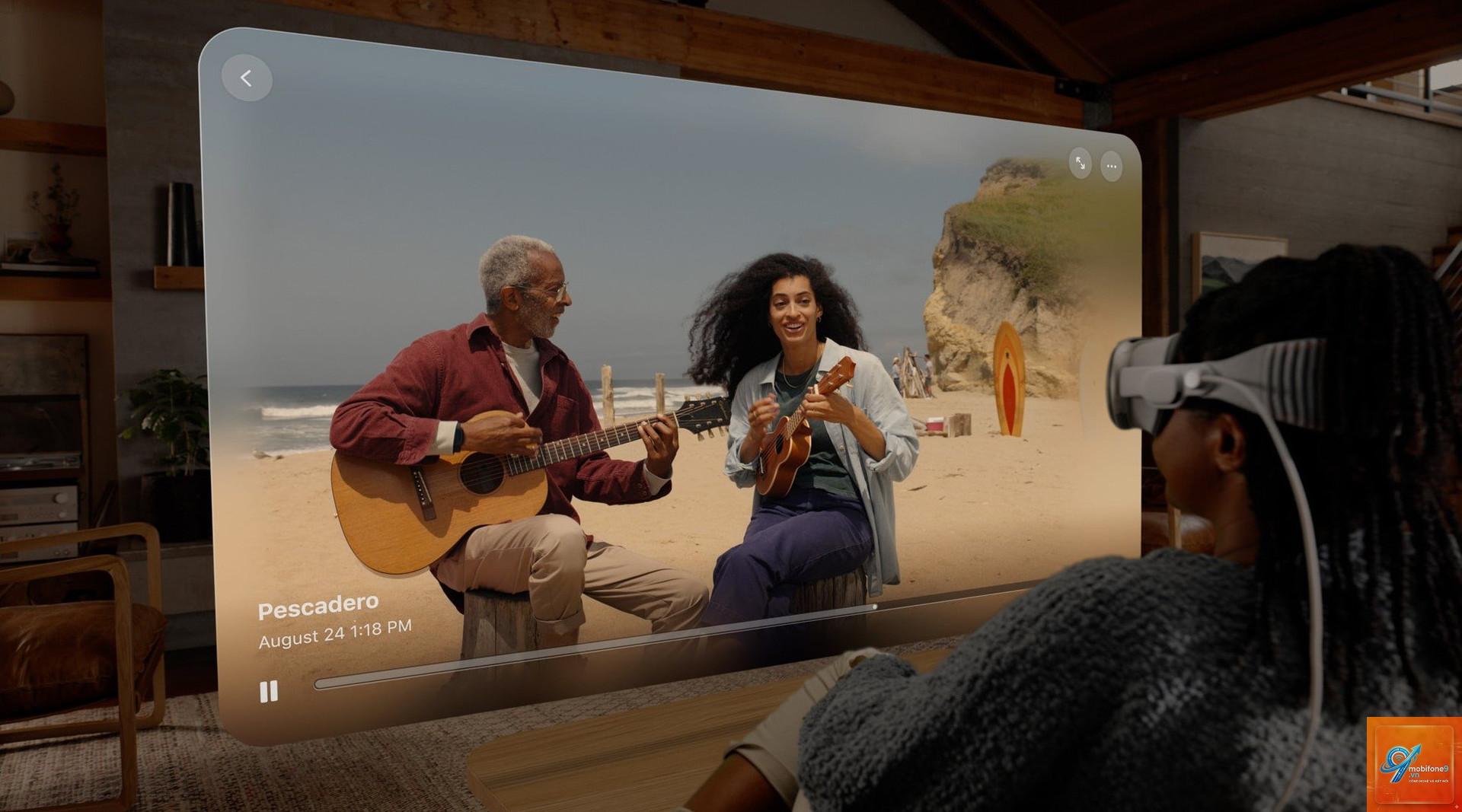
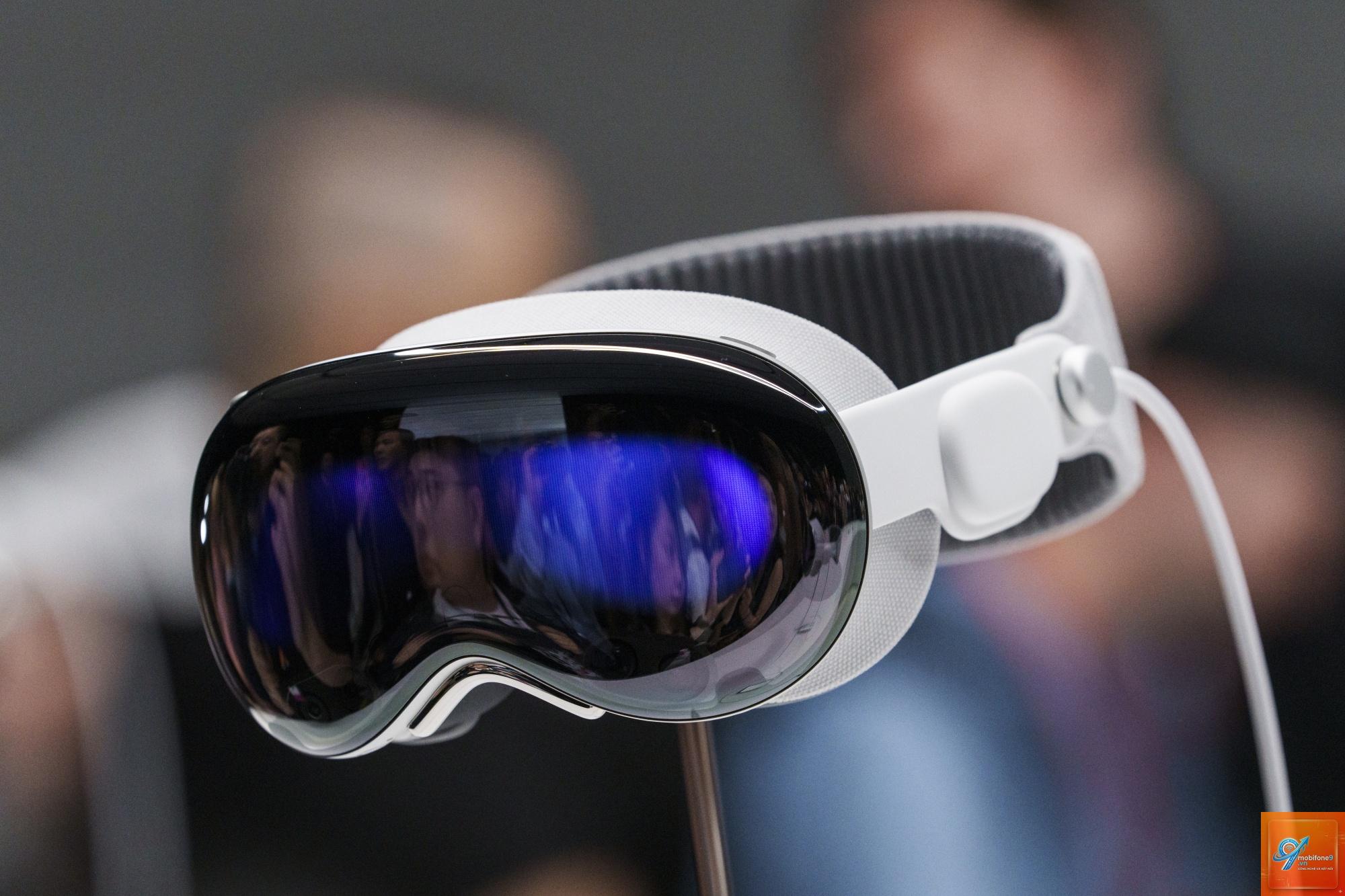
Apple Vision Pro là thiết bị thực tế hỗn hợp cao cấp với khả năng hiển thị ảnh không gian (Spatial Photo) sống động. Tuy nhiên, nhiều người dùng gặp lỗi vision pro không nhận spatial photo khiến trải nghiệm bị gián đoạn. Bài viết này phân tích chi tiết nguyên nhân, giải pháp và cách phòng tránh lỗi này một cách chuyên sâu.
Spatial Photo là gì và tại sao Vision Pro cần nhận dạng đúng?
Spatial Photo là định dạng ảnh ba chiều được Apple phát triển riêng cho Vision Pro. Ảnh này chứa thông tin độ sâu và góc nhìn, cho phép người xem cảm nhận không gian thực tế khi đeo kính. Khi vision pro không nhận spatial photo, thiết bị không thể hiển thị hiệu ứng 3D mà chỉ hiện ảnh phẳng thông thường.
Định dạng này sử dụng chuẩn HEIC với metadata bổ sung về bản đồ chiều sâu. Vision Pro yêu cầu file ảnh phải đáp ứng đúng thông số kỹ thuật từ khâu chụp đến xuất. Bất kỳ sai lệch nào cũng dẫn đến lỗi không nhận diện.
Nguyên nhân chính khiến Vision Pro không nhận Spatial Photo
File ảnh không đúng định dạng chuẩn
Vision Pro chỉ chấp nhận file Spatial Photo được tạo từ iPhone 15 Pro trở lên hoặc từ ứng dụng chụp ảnh không gian chuyên dụng. Nếu bạn nhận ảnh từ nguồn không chính thống, thiết bị sẽ từ chối xử lý.
Ảnh chụp từ iPhone 14 trở xuống không có metadata độ sâu
File ảnh bị nén hoặc chuyển đổi qua ứng dụng bên thứ ba làm mất dữ liệu
Định dạng file không phải HEIC hoặc bị đổi tên đuôi mở rộng
Lỗi đồng bộ iCloud và thiết bị Apple
Khi bạn đồng bộ ảnh qua iCloud, quá trình tải lên hoặc tải xuống có thể làm hỏng metadata. Vision Pro không nhận spatial photo do file bị thiếu thông tin chiều sâu trong quá trình truyền tải.
Một số trường hợp phổ biến:
iCloud Photos chưa hoàn tất đồng bộ
Kết nối mạng yếu làm gián đoạn quá trình tải
Dung lượng iCloud đầy khiến file không được đồng bộ đầy đủ
Phiên bản visionOS chưa được cập nhật
Apple thường xuyên phát hành bản cập nhật visionOS để sửa lỗi tương thích. Nếu bạn đang dùng phiên bản cũ, thiết bị có thể không nhận diện được Spatial Photo từ các nguồn mới.
Phiên bản visionOS
Khả năng nhận Spatial Photo
1.0
Chỉ nhận ảnh từ iPhone 15 Pro
1.1
Hỗ trợ thêm ảnh từ ứng dụng bên thứ ba
1.2 trở lên
Sửa lỗi đồng bộ và metadata
Xung đột với ứng dụng quản lý ảnh
Một số ứng dụng quản lý ảnh như Adobe Lightroom, Google Photos có thể thay đổi cấu trúc file khi nhập ảnh. Điều này làm mất metadata độ sâu, dẫn đến vision pro không nhận spatial photo.
Cách khắc phục lỗi Vision Pro không nhận Spatial Photo
Kiểm tra và sửa file ảnh gốc
Trước tiên, hãy xác định file ảnh có đúng định dạng Spatial Photo hay không.
Nguyên nhân chính là file ảnh thiếu metadata độ sâu. Kiểm tra nguồn gốc ảnh và đảm bảo ảnh được chụp từ thiết bị hỗ trợ Spatial Photo. Nếu ảnh đã đúng chuẩn, hãy đồng bộ lại iCloud hoặc cập nhật visionOS.
Có thể chuyển ảnh thường thành Spatial Photo không?
Có,
Trên iPhone hoặc Mac, mở ảnh trong ứng dụng Photos và nhấn vào biểu tượng thông tin. Nếu thấy dòng Spatial Photo hoặc Depth, ảnh đã đúng định dạng. Trên Vision Pro, ảnh Spatial Photo sẽ có hiệu ứng 3D khi nhìn từ các góc khác nhau.
Vision Pro có nhận Spatial Photo từ máy ảnh Canon, Sony không?
Hiện tại, Vision Pro chỉ hỗ trợ Spatial Photo từ iPhone 15 Pro trở lên và một số ứng dụng chuyên dụng. Máy ảnh DSLR không tạo được metadata chuẩn, trừ khi bạn sử dụng phần mềm chuyển đổi bên thứ ba.
Tại sao Spatial Photo bị lỗi sau khi cập nhật visionOS?
Một số bản cập nhật có thể thay đổi cách xử lý metadata. Nếu gặp lỗi sau khi cập nhật, hãy khởi động lại thiết bị và kiểm tra lại đồng bộ iCloud. Nếu vẫn không được, bạn có thể cần chờ bản vá từ Apple.
Kết luận
Lỗi vision pro không nhận spatial photo thường xuất phát từ file ảnh không đúng chuẩn, lỗi đồng bộ iCloud hoặc phiên bản visionOS cũ. Bằng cách kiểm tra nguồn gốc ảnh, cập nhật phần mềm và sử dụng ứng dụng chuyển đổi phù hợp, bạn có thể khắc phục triệt để vấn đề này.
Để có trải nghiệm Spatial Photo tốt nhất, hãy đầu tư vào thiết bị chụp ảnh không gian chính hãng và duy trì hệ sinh thái Apple đồng bộ. Việc nắm vững các nguyên tắc cơ bản sẽ giúp bạn tận hưởng trọn vẹn công nghệ thực tế hỗn hợp mà Vision Pro mang lại.
Tôi là Như Ý, người đam mê công nghệ và hiện đang hoạt động trong lĩnh vực biên tập nội dung số. Trải qua hơn 5 năm làm việc, tôi đã tích lũy nhiều kinh nghiệm trong việc xây dựng nội dung về smartphone, thiết bị Apple, phần mềm, ứng dụng và các thủ thuật công nghệ hữu ích. Tôi luôn cố gắng cập nhật những thông tin mới nhất để mang đến cho người đọc các bài viết chất lượng, dễ hiểu và phù hợp với nhu cầu thực tế.