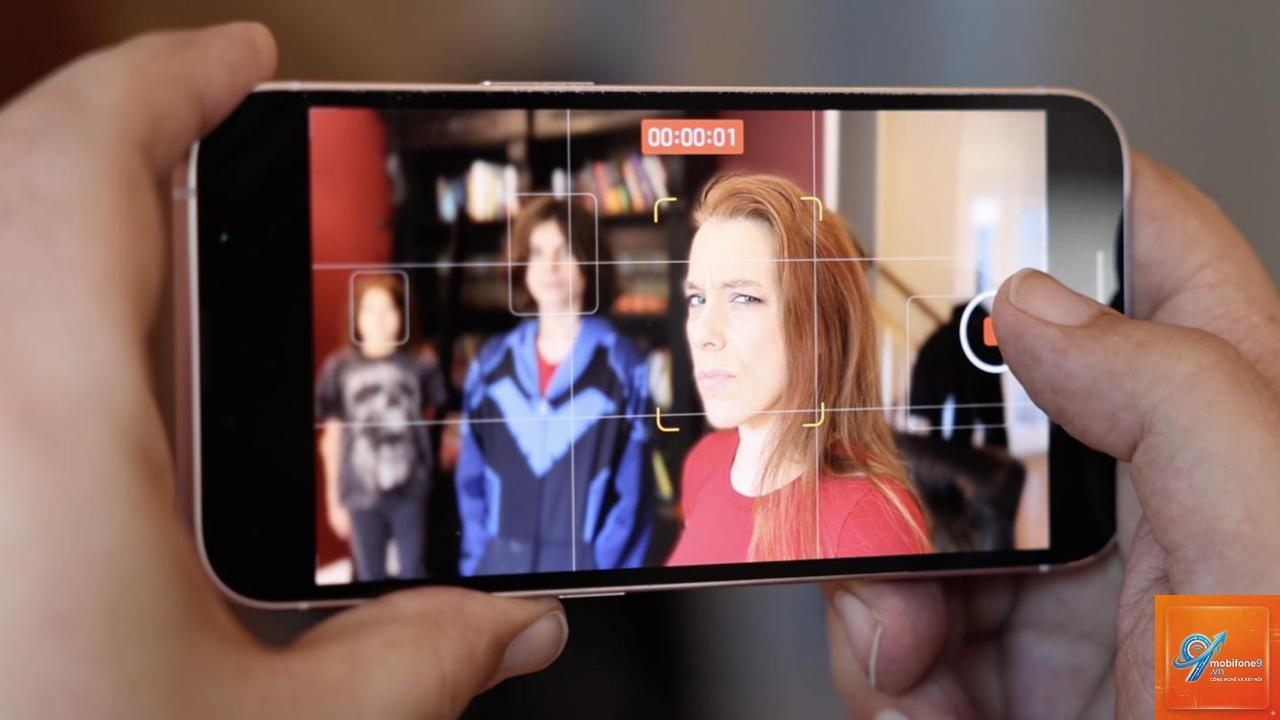
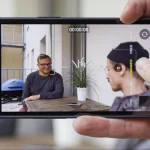
Cinematic mode là một trong những tính năng quay video nổi bật nhất trên các dòng smartphone cao cấp, đặc biệt là iPhone. Tuy nhiên, không ít người dùng gặp phải thông báo “cinematic mode không hỗ trợ thiết bị” khi cố gắng sử dụng tính năng này. Đây là một vấn đề phổ biến nhưng thường bị hiểu sai. Bài viết này sẽ phân tích chi tiết nguyên nhân, cách khắc phục và những giải pháp thay thế hiệu quả khi cinematic mode không hỗ trợ thiết bị của bạn.
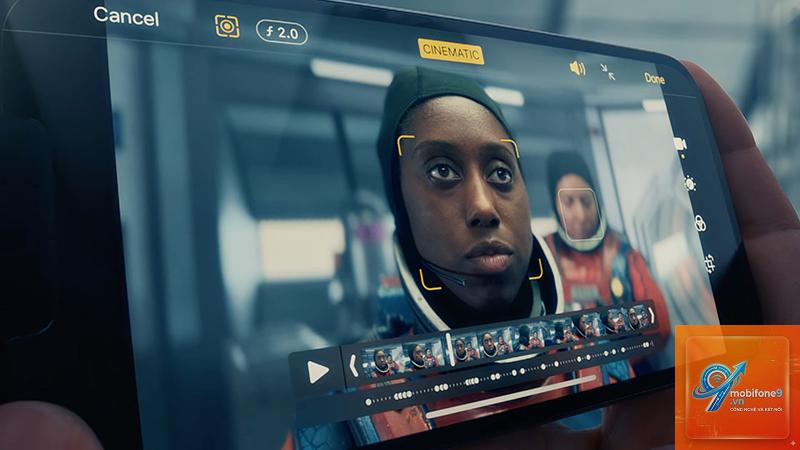
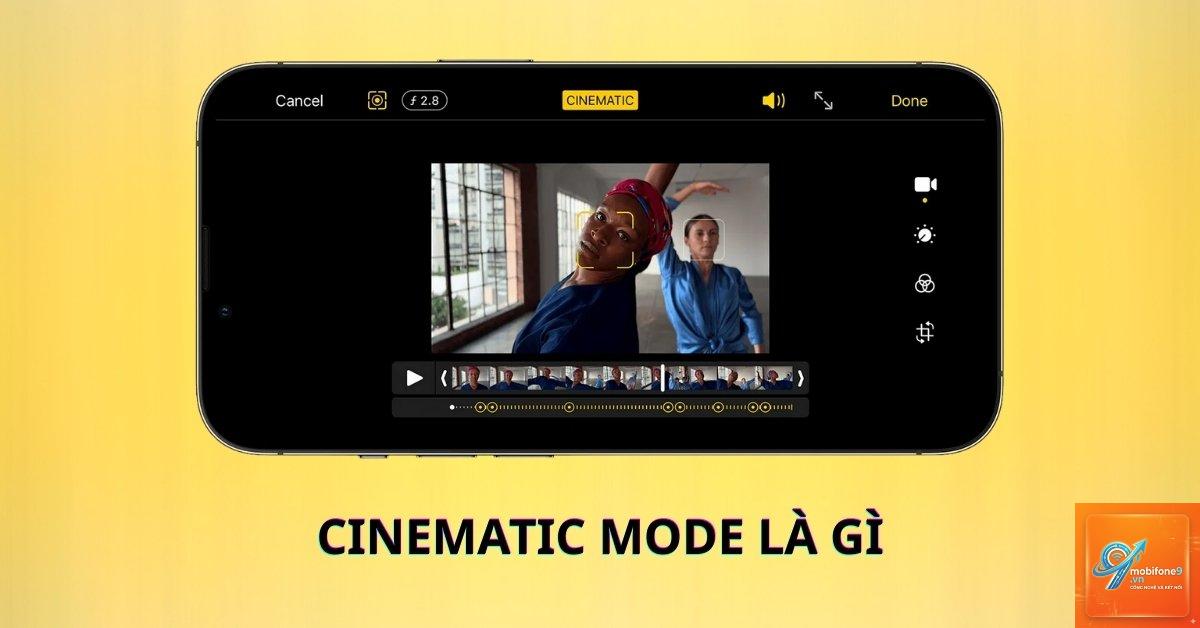
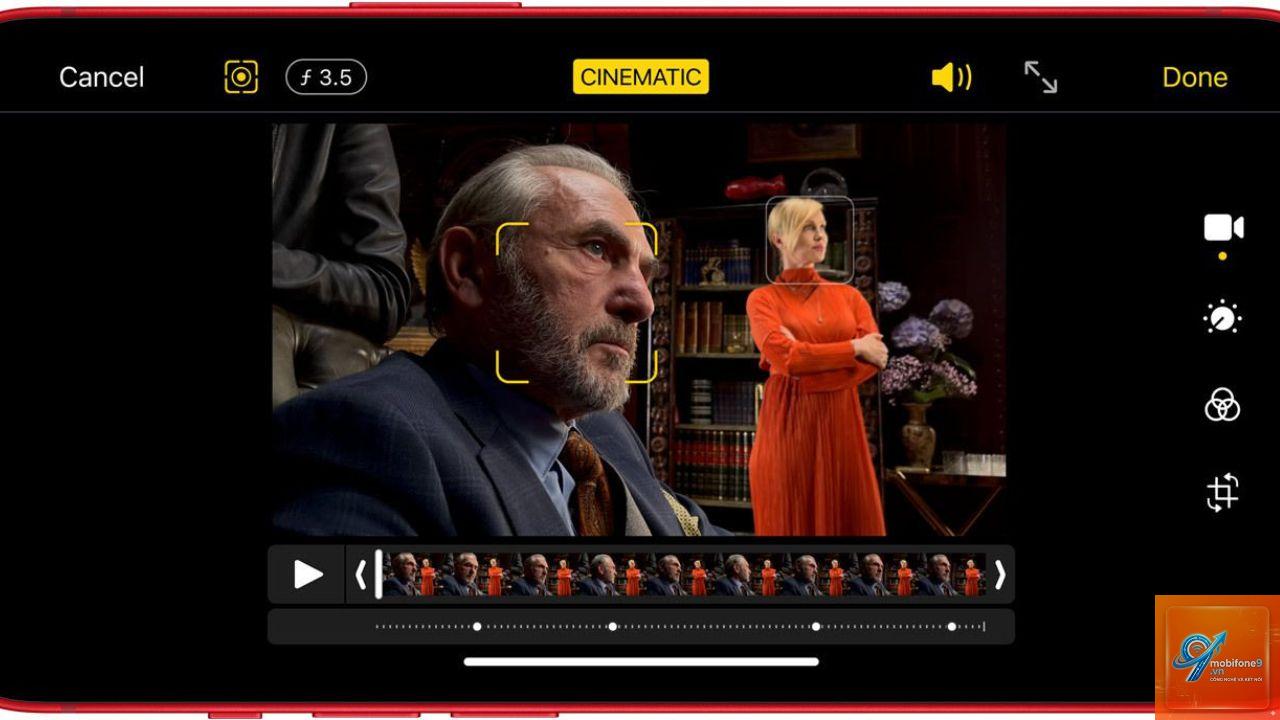
Cinematic mode là chế độ quay video cho phép tạo hiệu ứng xóa phông (bokeh) chuyên nghiệp, với khả năng tự động chuyển tiêu điểm giữa các đối tượng trong khung hình. Tính năng này mô phỏng hiệu ứng điện ảnh thường thấy trên các máy quay phim chuyên nghiệp, giúp video trông sống động và chuyên nghiệp hơn.
Khi cinematic mode không hỗ trợ thiết bị, người dùng mất đi cơ hội tạo ra những thước phim ấn tượng với hiệu ứng chiều sâu trường ảnh tự động. Điều này đặc biệt quan trọng với những người làm nội dung, blogger, hoặc bất kỳ ai muốn nâng cao chất lượng video từ điện thoại.
Nguyên Nhân Khiến Cinematic Mode Không Hỗ Trợ Thiết Bị
Yêu Cầu Phần Cứng Không Đáp Ứng
Cinematic mode yêu cầu phần cứng mạnh mẽ để xử lý hiệu ứng chiều sâu theo thời gian thực. Các thiết bị không đáp ứng đủ yêu cầu về chip xử lý, cảm biến LiDAR hoặc hệ thống camera kép sẽ không thể kích hoạt tính năng này.
Chip xử lý: Chỉ các dòng chip A13 Bionic trở lên trên iPhone hoặc Snapdragon 8 series trên Android mới đủ sức xử lý thuật toán cinematic mode.
Cảm biến LiDAR: Một số thiết bị yêu cầu cảm biến LiDAR để đo khoảng cách chính xác, hỗ trợ hiệu ứng xóa phông tốt hơn.
Camera kép hoặc ba: Hệ thống nhiều ống kính giúp thu thập dữ liệu chiều sâu, nếu chỉ có một camera đơn, cinematic mode không hỗ trợ thiết bị.
Phiên Bản Hệ Điều Hành Cũ
Cinematic mode thường được giới thiệu cùng với các bản cập nhật hệ điều hành lớn. Nếu thiết bị của bạn đang chạy phiên bản iOS hoặc Android cũ, tính năng này sẽ không xuất hiện hoặc báo lỗi không hỗ trợ.
Hệ điều hành
Phiên bản yêu cầu tối thiểu
Thiết bị hỗ trợ
iOS
iOS 15 trở lên
iPhone XS, iPhone XR và các đời mới hơn
Android
Android 12 trở lên
Một số dòng Galaxy S22, Pixel 6 Pro và các flagship tương ứng
Giới Hạn Từ Nhà Sản Xuất
Một số nhà sản xuất cố tình giới hạn cinematic mode trên các dòng máy cao cấp để tạo sự khác biệt. Ví dụ, iPhone 13 series có cinematic mode nhưng iPhone SE 2022 lại không, dù cùng chip A15 Bionic. Điều này khiến nhiều người dùng bất ngờ khi thấy cinematic mode không hỗ trợ thiết bị của mình.
Cách Kiểm Tra Thiết Bị Có Hỗ Trợ Cinematic Mode Hay Không
Trước khi tìm cách khắc phục, bạn cần xác định chính xác thiết bị của mình có nằm trong danh sách hỗ trợ hay không.
Đối Với iPhone
Vào Cài đặt > Giới thiệu > xem dòng máy và phiên bản iOS.
Cinematic mode hỗ trợ từ iPhone XS, iPhone XR trở lên, nhưng chỉ hoạt động tốt nhất trên iPhone 13 series và các đời mới hơn.
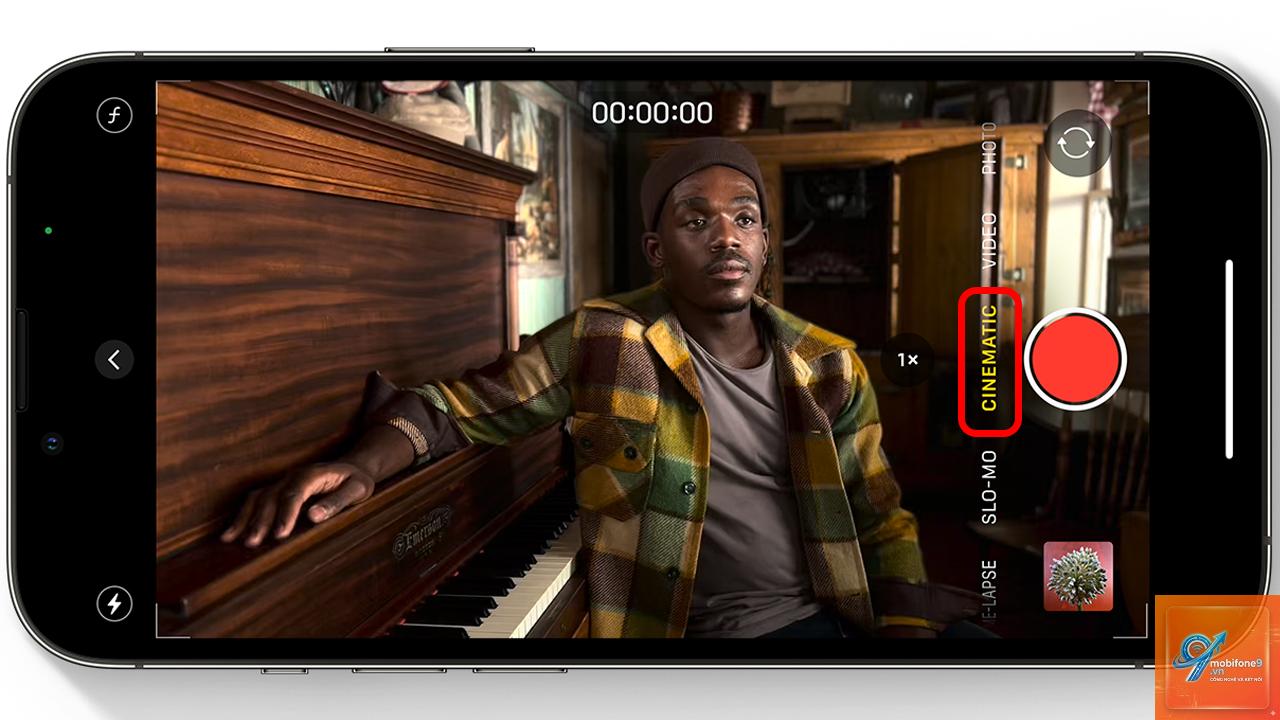
Kiểm tra trong ứng dụng Camera: nếu không thấy biểu tượng cinematic mode (hình chữ nhật với hai dấu chấm), thiết bị không hỗ trợ.
Đối Với Android
Cinematic mode trên Android thường có tên gọi khác như “Chế độ điện ảnh” hoặc “Video chân dung”.
Các dòng máy hỗ trợ: Samsung Galaxy S22 Ultra, Google Pixel 6 Pro, OnePlus 10 Pro, Xiaomi 12 Pro.
Vào ứng dụng Camera > chế độ Video > tìm biểu tượng “Cinematic” hoặc “Portrait Video”.
Cách Khắc Phục Khi Cinematic Mode Không Hỗ Trợ Thiết Bị
Cập Nhật Hệ Điều Hành
Đây là bước đầu tiên và đơn giản nhất. Nhiều trường hợp cinematic mode không hỗ trợ thiết bị chỉ vì phiên bản hệ điều hành quá cũ. Hãy kiểm tra và cập nhật lên phiên bản mới nhất trong phần Cài đặt > Cập nhật phần mềm.
Khởi Động Lại Thiết Bị
Đôi khi lỗi tạm thời từ hệ thống khiến cinematic mode không xuất hiện. Khởi động lại máy có thể giải quyết vấn đề này trong vài phút.
Kiểm Tra Dung Lượng Bộ Nhớ
Cinematic mode yêu cầu dung lượng trống đáng kể để xử lý và lưu trữ video. Nếu bộ nhớ gần đầy, tính năng có thể bị vô hiệu hóa. Hãy giải phóng ít nhất 5-10GB dung lượng trống.
Đặt Lại Cài Đặt Camera
Vào Cài đặt > Camera > Đặt lại cài đặt. Thao tác này sẽ khôi phục các tùy chỉnh camera về mặc định, có thể kích hoạt lại cinematic mode nếu trước đó bị vô hiệu hóa do lỗi cấu hình.
Giải Pháp Thay Thế Khi Cinematic Mode Không Hỗ Trợ Thiết Bị
Nếu đã thử mọi cách mà cinematic mode không hỗ trợ thiết bị, bạn vẫn có thể tạo hiệu ứng điện ảnh bằng các phương pháp khác.
Sử Dụng Ứng Dụng Bên Thứ Ba
FiLMiC Pro: Ứng dụng quay video chuyên nghiệp cho phép tùy chỉnh tiêu điểm thủ công, tạo hiệu ứng rack focus tương tự cinematic mode.
Moment Pro Camera: Hỗ trợ kiểm soát hoàn toàn thông số video, bao gồm lấy nét và phơi sáng.
ProMovie Recorder: Cho phép quay video với hiệu ứng xóa phông mô phỏng.
Chỉnh Sửa Hậu Kỳ
iPhone SE 2022 không có cảm biến LiDAR và hệ thống camera kép, hai yếu tố quan trọng để cinematic mode hoạt động. Dù chip xử lý mạnh, phần cứng camera không đáp ứng đủ yêu cầu.
Có thể kích hoạt cinematic mode trên Android bằng cách root máy không?
Không nên. Root máy có thể vô hiệu hóa bảo hành và gây rủi ro bảo mật. Hơn nữa, cinematic mode yêu cầu phần cứng cụ thể, root máy không thể thay đổi điều này.
Làm sao để biết thiết bị có hỗ trợ cinematic mode trước khi mua?
Kiểm tra thông số kỹ thuật trên trang chủ nhà sản xuất hoặc đọc review từ các trang công nghệ uy tín. Tìm kiếm cụm từ “cinematic mode” hoặc “portrait video” trong danh sách tính năng camera.
Cinematic mode có thể quay video 4K không?
Trên iPhone 14 Pro và các đời mới hơn, cinematic mode hỗ trợ quay 4K ở 30fps. Các thiết bị cũ hơn chỉ hỗ trợ 1080p.
Ứng dụng nào thay thế cinematic mode tốt nhất?
FiLMiC Pro là lựa chọn hàng đầu với khả năng kiểm soát tiêu điểm thủ công. CapCut miễn phí cũng là giải pháp tốt cho chỉnh sửa hậu kỳ.
Kết Luận
Cinematic mode không hỗ trợ thiết bị là vấn đề kỹ thuật xuất phát từ giới hạn phần cứng hoặc phần mềm. Thay vì cố gắng ép buộc tính năng này hoạt động trên thiết bị không tương thích, người dùng nên tập trung vào các giải pháp thay thế như ứng dụng bên thứ ba, chỉnh sửa hậu kỳ hoặc nâng cấp thiết bị. Hiểu rõ nguyên nhân và giới hạn của thiết bị sẽ giúp bạn tiết kiệm thời gian, công sức và đạt được kết quả quay video ưng ý nhất. Nếu cinematic mode là yếu tố quan trọng trong nhu cầu sử dụng, hãy cân nhắc đầu tư vào các dòng flagship hỗ trợ đầy đủ tính năng này.
Tôi là Như Ý, người đam mê công nghệ và hiện đang hoạt động trong lĩnh vực biên tập nội dung số. Trải qua hơn 5 năm làm việc, tôi đã tích lũy nhiều kinh nghiệm trong việc xây dựng nội dung về smartphone, thiết bị Apple, phần mềm, ứng dụng và các thủ thuật công nghệ hữu ích. Tôi luôn cố gắng cập nhật những thông tin mới nhất để mang đến cho người đọc các bài viết chất lượng, dễ hiểu và phù hợp với nhu cầu thực tế.