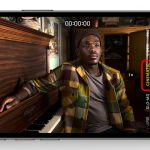
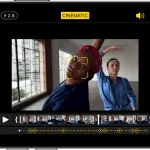
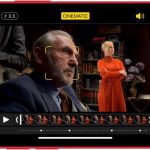
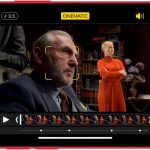
Cinematic mode là một tính năng quay video nổi bật trên các dòng iPhone đời mới, cho phép người dùng tạo hiệu ứng xóa phông mờ ảo chuyên nghiệp. Tuy nhiên, nhiều người gặp phải tình trạng cinematic mode không lấy nét hoặc lấy nét không chính xác, gây ảnh hưởng đến chất lượng thước phim. Bài viết này sẽ phân tích chi tiết nguyên nhân, cách khắc phục và những mẹo hữu ích để bạn tận dụng tối đa tính năng quay phim điện ảnh này.
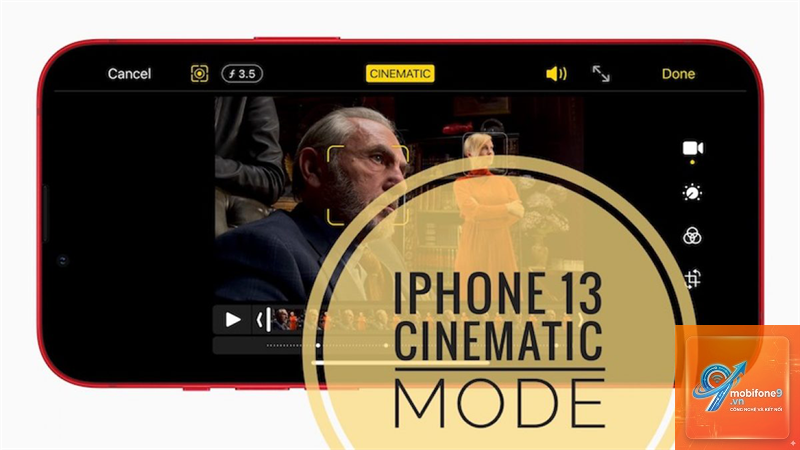
Cinematic mode là chế độ quay video được Apple giới thiệu lần đầu trên iPhone 13 series. Tính năng này sử dụng trí tuệ nhân tạo và máy học để tạo hiệu ứng chiều sâu trường ảnh nông, tự động chuyển đổi tiêu điểm giữa các đối tượng trong khung hình.
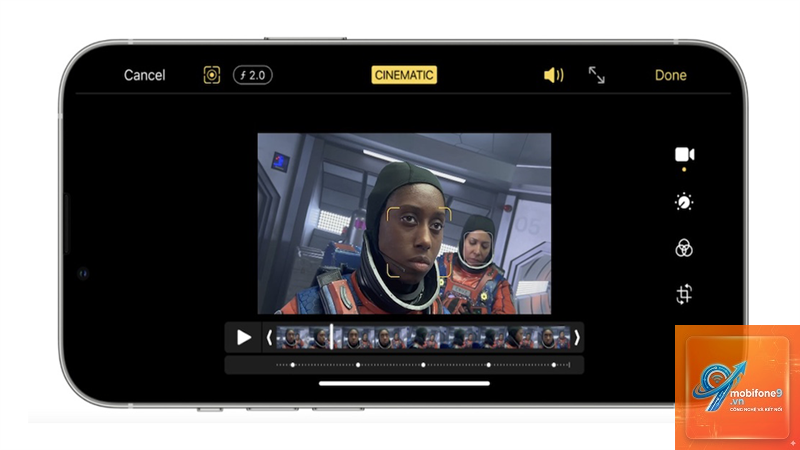
Khi kích hoạt cinematic mode, máy ảnh sẽ liên tục phân tích cảnh quay để xác định chủ thể chính. Hệ thống sẽ giữ chủ thể này nét trong khi làm mờ hậu cảnh và tiền cảnh. Khi có chủ thể mới xuất hiện hoặc khi người dùng chạm vào một điểm khác trên màn hình, máy sẽ tự động chuyển tiêu điểm.
Cơ chế hoạt động của cinematic mode dựa trên ba yếu tố chính: cảm biến LiDAR trên các dòng Pro, thuật toán nhận diện khuôn mặt và vật thể, cùng khả năng tính toán độ sâu trường ảnh theo thời gian thực. Sự kết hợp này cho phép tạo ra hiệu ứng chuyển tiêu điểm mượt mà, giống như các máy quay phim chuyên nghiệp.
Nguyên Nhân Khiến Cinematic Mode Không Lấy Nét
Điều Kiện Ánh Sáng Không Đủ
Cinematic mode yêu cầu ánh sáng tốt để hoạt động chính xác. Khi ánh sáng yếu, cảm biến máy ảnh gặp khó khăn trong việc phân tích độ sâu và nhận diện chủ thể. Kết quả là hiện tượng cinematic mode không lấy nét hoặc lấy nét sai xuất hiện thường xuyên hơn.
Trong điều kiện thiếu sáng, thuật toán xử lý ảnh phải tăng ISO, dẫn đến nhiễu hạt và giảm độ chính xác của bản đồ độ sâu. Điều này khiến việc tách chủ thể khỏi nền trở nên kém hiệu quả, gây ra hiệu ứng xóa phông giả tạo hoặc mất nét hoàn toàn.
Khoảng Cách Đến Chủ Thể Quá Gần Hoặc Quá Xa
Cinematic mode hoạt động tốt nhất khi chủ thể cách máy ảnh từ 1 đến 3 mét. Nếu bạn đứng quá gần, máy ảnh không thể tạo đủ độ sâu trường ảnh để tạo hiệu ứng xóa phông. Ngược lại, nếu chủ thể quá xa, hệ thống nhận diện sẽ không đủ dữ liệu để xác định và theo dõi đối tượng.
Khoảng cách lý tưởng cho cinematic mode là khoảng 2 mét. Ở khoảng cách này, cảm biến LiDAR và camera có thể thu thập đầy đủ thông tin về độ sâu, giúp quá trình lấy nét diễn ra chính xác và mượt mà.
Chủ Thể Di Chuyển Nhanh
Cinematic mode được thiết kế để xử lý các chuyển động chậm và tự nhiên. Khi chủ thể di chuyển nhanh, thuật toán theo dõi gặp khó khăn trong việc bám tiêu điểm. Điều này dẫn đến hiện tượng mất nét tạm thời hoặc chuyển tiêu điểm không mong muốn.
Các tình huống như chạy bộ, nhảy múa, hoặc các môn thể thao tốc độ cao thường khiến cinematic mode không thể theo kịp. Trong những trường hợp này, máy ảnh sẽ ưu tiên giữ nét ở vị trí trung tâm khung hình thay vì theo dõi chủ thể đang di chuyển.
Nhiều Chủ Thể Trong Cùng Khung Hình
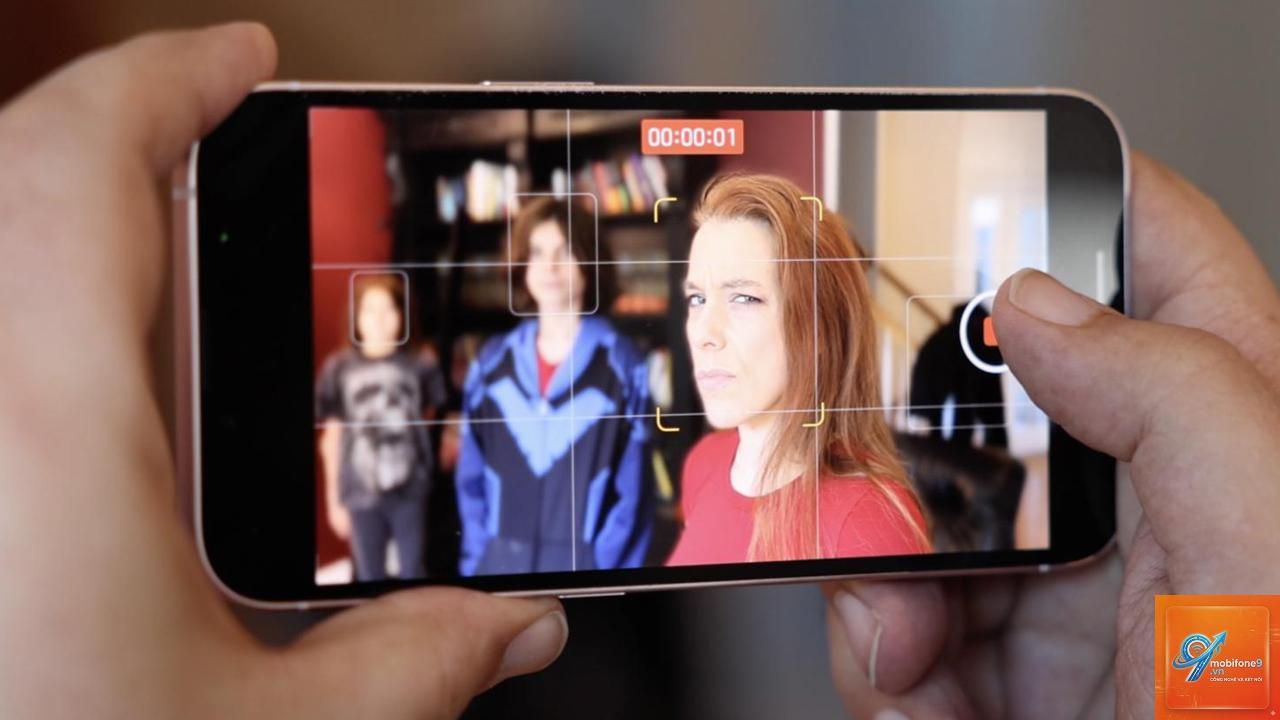
Khi có nhiều người hoặc vật thể xuất hiện trong khung hình, cinematic mode phải quyết định chủ thể nào là quan trọng nhất. Thuật toán ưu tiên khuôn mặt người và các vật thể ở gần máy ảnh hơn. Tuy nhiên, nếu các chủ thể có kích thước và khoảng cách tương tự nhau, máy có thể chuyển tiêu điểm liên tục giữa chúng, gây khó chịu cho người xem.
Tình trạng cinematic mode không lấy nét thường xảy ra khi có từ ba chủ thể trở lên trong cùng một cảnh quay. Hệ thống xử lý bị quá tải và không thể duy trì tiêu điểm ổn định.
Vật Cản Giữa Máy Ảnh Và Chủ Thể
Các vật thể như cành cây, tay người, hoặc đồ vật xuất hiện giữa máy ảnh và chủ thể chính sẽ làm gián đoạn quá trình theo dõi. Cinematic mode có thể nhầm lẫn và chuyển tiêu điểm sang vật cản thay vì giữ nét ở chủ thể mong muốn.
Điều này đặc biệt phổ biến khi quay phim trong môi trường có nhiều chi tiết như rừng cây, đám đông, hoặc không gian chật hẹp với nhiều đồ đạc.
Cách Khắc Phục Cinematic Mode Không Lấy Nét
Điều Chỉnh Ánh Sáng Phù Hợp
Để cinematic mode hoạt động tốt, bạn cần đảm bảo ánh sáng đủ mạnh và đồng đều. Ánh sáng tự nhiên từ cửa sổ hoặc ngoài trời là lý tưởng nhất. Nếu quay trong nhà, hãy bật thêm đèn hoặc sử dụng đèn LED chuyên dụng cho quay phim.
Tránh các tình huống ánh sáng chênh lệch quá lớn giữa chủ thể và hậu cảnh. Ví dụ, khi quay người đứng trước cửa sổ sáng, khuôn mặt sẽ bị tối và máy ảnh khó lấy nét chính xác. Sử dụng đèn fill light hoặc tấm phản quang để cân bằng ánh sáng.
Chọn Khoảng Cách Quay Lý Tưởng
Duy trì khoảng cách từ 1.5 đến 2.5 mét giữa máy ảnh và chủ thể chính. Đây là khoảng cách tối ưu để cảm biến LiDAR và camera hoạt động hiệu quả nhất. Nếu cần quay cận cảnh, hãy sử dụng ống kính tele thay vì đến quá gần.
Khi quay nhóm người, hãy đảm bảo tất cả các chủ thể đều nằm trong vùng hoạt động tối ưu của cinematic mode. Sắp xếp mọi người theo chiều sâu khác nhau để tạo hiệu ứng chuyển tiêu điểm tự nhiên.
Giảm Tốc Độ Chuyển Động
Yêu cầu chủ thể di chuyển chậm và có chủ đích. Các chuyển động như đi bộ nhẹ nhàng, quay đầu từ từ, hoặc cử chỉ tay chậm rãi sẽ giúp cinematic mode bám tiêu điểm tốt hơn. Tránh các chuyển động đột ngột hoặc thay đổi hướng nhanh.
Nếu bắt buộc phải quay cảnh chuyển động nhanh, hãy cân nhắc sử dụng chế độ quay video thông thường thay vì cinematic mode.
Ánh sáng trong nhà thường yếu hơn ngoài trời, khiến cảm biến máy ảnh gặp khó khăn trong việc phân tích độ sâu. Hãy bật thêm đèn hoặc đến gần cửa sổ để cải thiện ánh sáng. Nếu vẫn không được, hãy chuyển sang chế độ quay thông thường.
Làm thế nào để khắc phục cinematic mode bị rung lấy nét?
Hiện tượng rung lấy nét thường do chủ thể di chuyển nhanh hoặc có nhiều chủ thể trong khung hình. Giảm tốc độ chuyển động, giới hạn số lượng chủ thể và sử dụng chân máy để ổn định máy ảnh. Sau khi quay,
Cinematic mode chỉ khả dụng trên iPhone 13 trở lên. iPhone 12 và các đời cũ hơn không hỗ trợ tính năng này do thiếu chip xử lý và cảm biến cần thiết.
Có thể thay đổi tiêu điểm sau khi quay cinematic mode không?
Có,
Có, cinematic mode tiêu tốn nhiều pin hơn quay video thông thường do phải xử lý nhiều dữ liệu hơn. Một giờ quay cinematic mode có thể tiêu hao từ 20% đến 30% pin tùy vào dòng máy và điều kiện quay.
Kết Luận
Cinematic mode là một tính năng mạnh mẽ giúp người dùng iPhone tạo ra những thước phim chất lượng điện ảnh ngay trên thiết bị di động. Tuy nhiên, tình trạng cinematic mode không lấy nét là vấn đề phổ biến mà nhiều người gặp phải. Nguyên nhân chủ yếu đến từ điều kiện ánh sáng không đủ, khoảng cách quay không phù hợp, chuyển động nhanh, nhiều chủ thể trong khung hình và vật cản giữa máy ảnh và chủ thể.
Để khắc phục, bạn cần điều chỉnh ánh sáng, chọn khoảng cách quay lý tưởng, giảm tốc độ chuyển động, kiểm soát số lượng chủ thể và loại bỏ vật cản. Ngoài ra, việc chỉnh sửa hậu kỳ trong ứng dụng Photos cũng giúp tối ưu hóa chất lượng video.
Cinematic mode không phải là giải pháp hoàn hảo cho mọi tình huống quay phim. Hãy sử dụng nó một cách thông minh, kết hợp với các kỹ thuật quay phim cơ bản để tạo ra những sản phẩm video ấn tượng và chuyên nghiệp.
Tôi là Như Ý, người đam mê công nghệ và hiện đang hoạt động trong lĩnh vực biên tập nội dung số. Trải qua hơn 5 năm làm việc, tôi đã tích lũy nhiều kinh nghiệm trong việc xây dựng nội dung về smartphone, thiết bị Apple, phần mềm, ứng dụng và các thủ thuật công nghệ hữu ích. Tôi luôn cố gắng cập nhật những thông tin mới nhất để mang đến cho người đọc các bài viết chất lượng, dễ hiểu và phù hợp với nhu cầu thực tế.