Chế độ Cinematic Mode trên iPhone đã mở ra một kỷ nguyên mới cho việc quay phim chuyên nghiệp ngay trên thiết bị di động. Tuy nhiên, nhiều người dùng gặp khó khăn trong bước cuối cùng: cách xuất video cinematic mode sao cho giữ nguyên hiệu ứng xóa phông và chuyển tiêu điểm mượt mà. Bài viết này sẽ hướng dẫn bạn quy trình xuất file chuẩn xác, đồng thời giải thích các tùy chọn định dạng để đạt chất lượng tốt nhất.
Cinematic Mode là gì và tại sao cần xuất đúng cách?
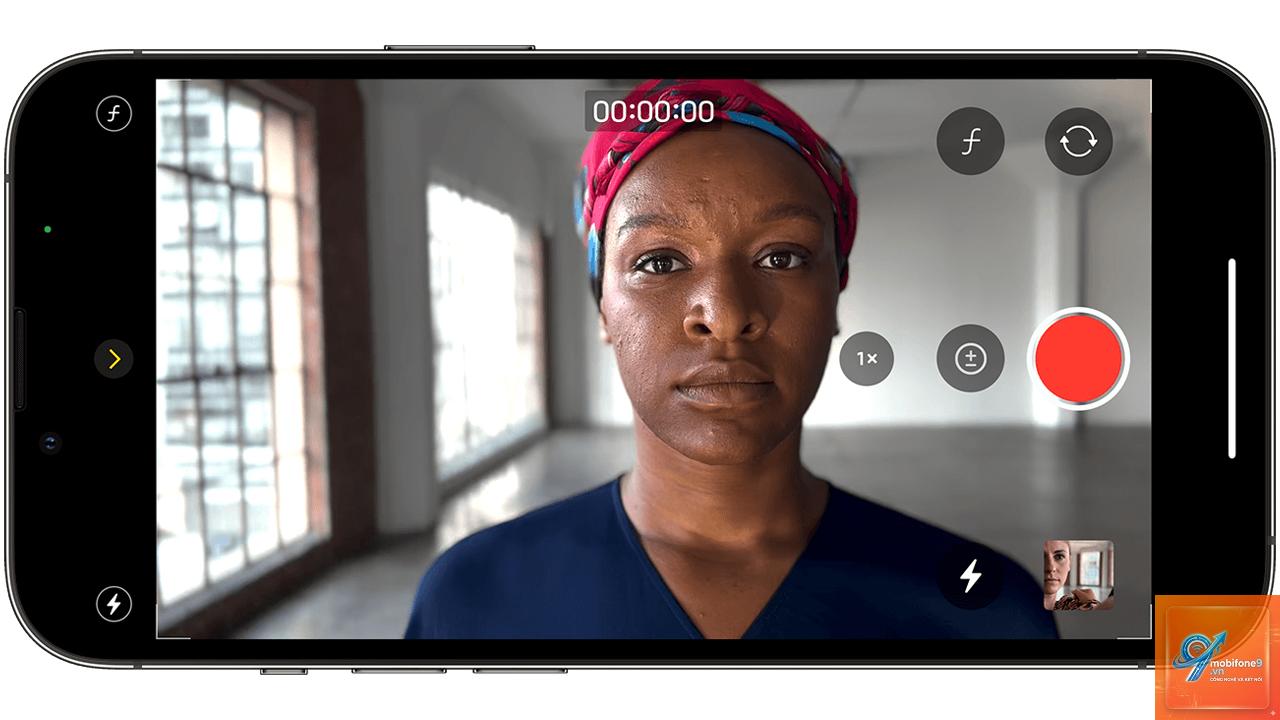
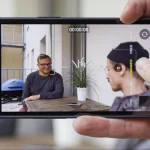
Cinematic Mode là tính năng quay video với hiệu ứng depth-of-field (xóa phông) mô phỏng máy ảnh chuyên nghiệp, lần đầu xuất hiện trên iPhone 13 series. Tính năng này sử dụng máy học để tự động phát hiện và chuyển tiêu điểm giữa các chủ thể trong khung hình.
Khi quay ở chế độ này, video gốc được lưu dưới dạng HEVC với metadata chứa thông tin chiều sâu (depth map). Nếu xuất không đúng cách, hiệu ứng cinematic sẽ bị mất hoặc giảm chất lượng nghiêm trọng.
Hướng dẫn cách xuất video cinematic mode trên iPhone
Bước 1: Kiểm tra video trong ứng dụng Photos
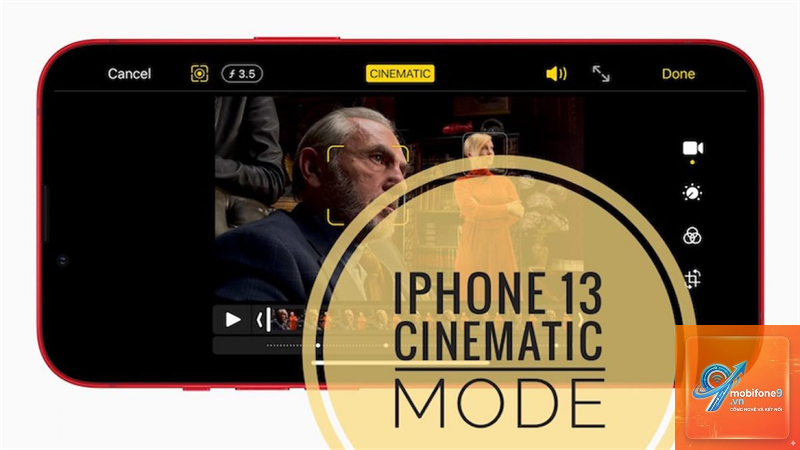
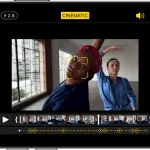
Sau khi quay, video cinematic mode sẽ hiển thị biểu tượng chữ “Cinematic” ở góc trên bên trái màn hình. Mở video và chạm vào nút Edit để kiểm tra các điểm lấy nét tự động.
Chọn định dạng HEVC hoặc ProRes khi xuất. Tránh sử dụng H.264 vì định dạng này không hỗ trợ metadata depth map. Trên iPhone, vào Settings > Camera > Formats và chọn High Efficiency để mặc định xuất HEVC.
Có thể xuất video cinematic mode sang Windows không?
Có thể, nhưng cần cài đặt codec HEVC từ Microsoft Store hoặc sử dụng phần mềm chuyển đổi như HandBrake. Nếu không có codec phù hợp, video sẽ hiển thị màu xanh hoặc không phát được.
Tại sao video cinematic mode bị giật sau khi xuất?
Nguyên nhân thường do thiết bị đích không đủ mạnh để xử lý depth map trong thời gian thực. Hãy thử xuất ở độ phân giải thấp hơn (1080p thay vì 4K) hoặc chuyển sang định dạng H.264 để giảm tải.
Video cinematic mode có thể chỉnh sửa trên máy tính không?
Có thể chỉnh sửa trên Final Cut Pro, DaVinci Resolve và Adobe Premiere Pro với plugin hỗ trợ. Tuy nhiên, cần xuất file ở định dạng ProRes hoặc HEVC giữ nguyên metadata. Các phần mềm chỉnh sửa cơ bản như iMovie cũng hỗ trợ chỉnh sửa cinematic mode.
Dung lượng video cinematic mode có lớn hơn video thường không?
Có, video cinematic mode lớn hơn khoảng 30-50% so với video thường cùng độ phân giải và thời lượng do chứa thêm depth map. Ví dụ, video 4K 30fps dài 1 phút ở chế độ thường khoảng 400MB, ở chế độ cinematic khoảng 600MB.
Kết luận
Cách xuất video cinematic mode không phức tạp nhưng đòi hỏi sự chú ý đến chi tiết định dạng và thiết bị đích. Bằng cách chọn đúng định dạng HEVC hoặc ProRes, kiểm tra dung lượng trước khi xuất và sử dụng phương pháp truyền tải phù hợp như AirDrop hoặc iCloud, bạn có thể giữ nguyên hiệu ứng cinematic chuyên nghiệp trong mọi thước phim.
Đối với người dùng chuyên nghiệp, việc đầu tư vào ổ cứng dung lượng lớn và phần mềm chỉnh sửa tương thích sẽ mở ra khả năng sáng tạo không giới hạn. Người dùng phổ thông có thể yên tâm xuất file HEVC để chia sẻ lên mạng xã hội mà vẫn giữ được chất lượng ấn tượng. Hãy luôn kiểm tra kỹ cài đặt trước mỗi lần xuất để tránh mất dữ liệu quý giá.
Tôi là Như Ý, người đam mê công nghệ và hiện đang hoạt động trong lĩnh vực biên tập nội dung số. Trải qua hơn 5 năm làm việc, tôi đã tích lũy nhiều kinh nghiệm trong việc xây dựng nội dung về smartphone, thiết bị Apple, phần mềm, ứng dụng và các thủ thuật công nghệ hữu ích. Tôi luôn cố gắng cập nhật những thông tin mới nhất để mang đến cho người đọc các bài viết chất lượng, dễ hiểu và phù hợp với nhu cầu thực tế.