Việc quên mật khẩu wifi là tình huống phổ biến, đặc biệt khi bạn cần kết nối thiết bị mới hoặc chia sẻ mạng cho bạn bè. Nếu đang dùng iPhone, bạn hoàn toàn có thể xem lại mật khẩu wifi đã lưu mà không cần hỏi chủ nhà hay tra cứu modem. Bài viết này sẽ hướng dẫn bạn cách tìm mật khẩu wifi trên iPhone bằng nhiều phương pháp khác nhau, từ tính năng tích hợp sẵn trong iOS cho đến các mẹo hữu ích khác.
Trước iOS 16, người dùng iPhone gần như không thể xem trực tiếp mật khẩu wifi đã lưu mà phải dùng đến máy tính hoặc jailbreak. Từ iOS 16 trở lên, Apple đã bổ sung tính năng cho phép xem và sao chép mật khẩu wifi ngay trong phần cài đặt. Điều này giúp việc quản lý mạng trở nên thuận tiện hơn rất nhiều.
Bản chất của việc lưu mật khẩu wifi trên iPhone là hệ thống mã hóa và lưu trữ thông tin xác thực trong Keychain. Khi bạn muốn xem lại, thiết bị yêu cầu xác thực Face ID, Touch ID hoặc mật mã để đảm bảo bảo mật.
Điều kiện cần có để tìm mật khẩu wifi trên iPhone
iPhone chạy iOS 16 trở lên
Đã từng kết nối thành công với mạng wifi đó ít nhất một lần
Thiết bị đang bật wifi và trong phạm vi kết nối (không bắt buộc phải đang kết nối)
Biết mật mã iPhone hoặc có Face ID/Touch ID hoạt động
Hướng dẫn chi tiết cách tìm mật khẩu wifi trên iPhone
Phương pháp 1: Xem mật khẩu wifi trực tiếp trên iPhone (iOS 16 trở lên)
Đây là cách đơn giản và nhanh nhất. Bạn không cần cài thêm ứng dụng nào.
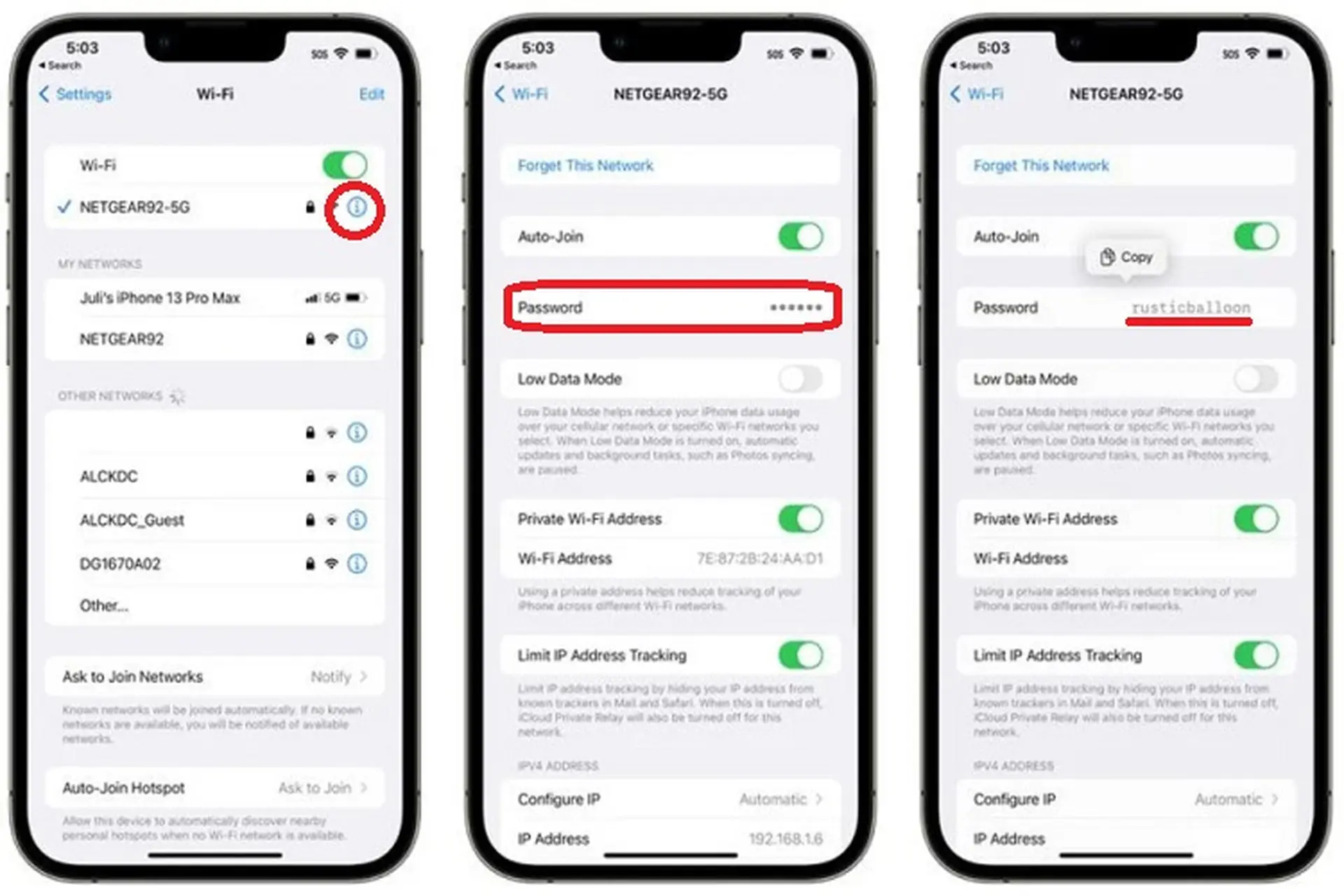
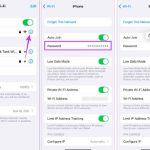
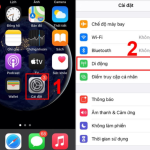
Mở ứng dụng Cài đặt trên iPhone
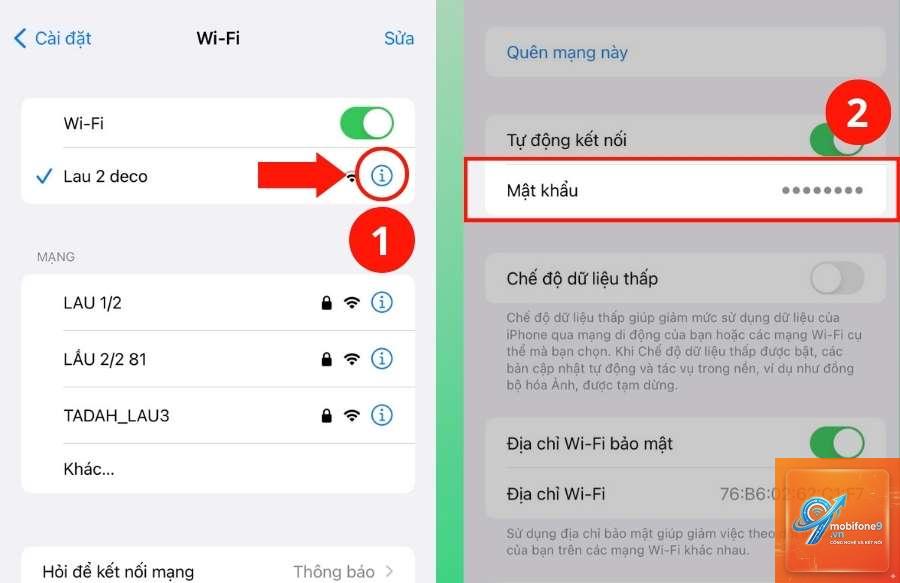
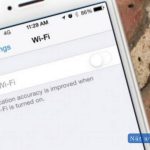
Chọn mục Wi-Fi
Tìm tên mạng wifi (SSID) mà bạn muốn xem mật khẩu
Nhấn vào biểu tượng chữ i (thông tin) bên cạnh tên mạng
Chạm vào trường Mật khẩu
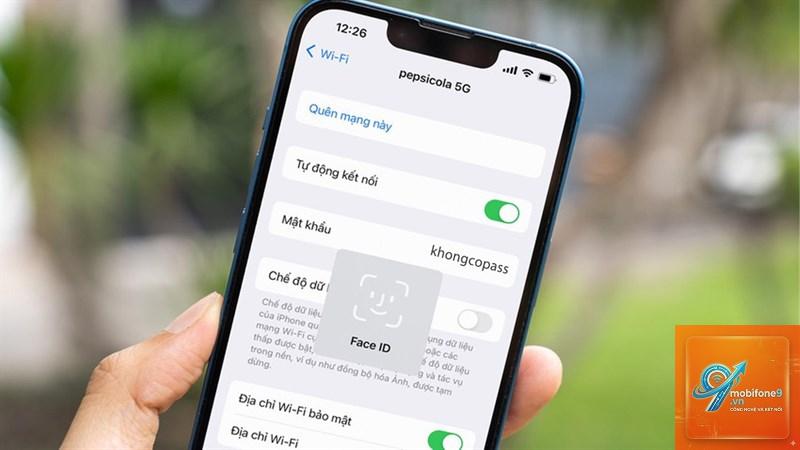
Xác thực bằng Face ID, Touch ID hoặc nhập mật mã iPhone
Mật khẩu sẽ hiện ra dưới dạng chữ,
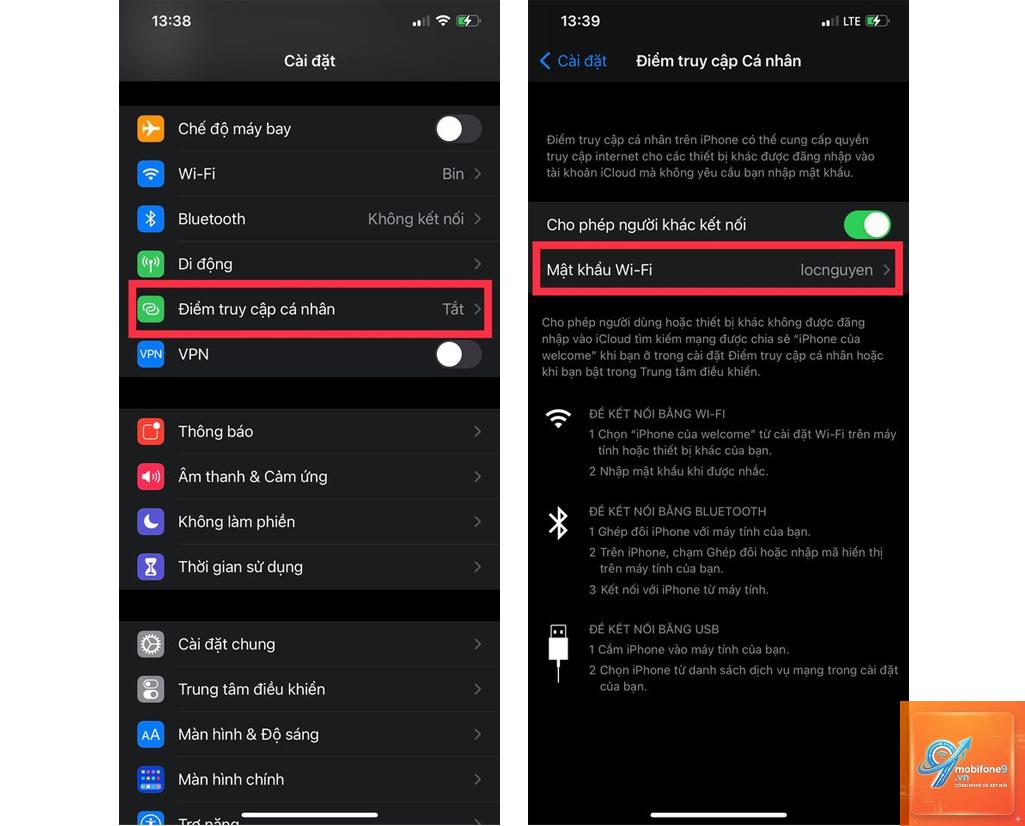
Nếu iPhone của bạn đang chạy iOS 15 hoặc thấp hơn, bạn không thể xem trực tiếp. Cách duy nhất là sử dụng máy Mac có iCloud Keychain đồng bộ, hoặc jailbreak thiết bị (không khuyến khích vì rủi ro bảo mật).
Có thể xem mật khẩu wifi trên iPhone mà không cần mật mã không?
Không. Apple yêu cầu xác thực bảo mật để tránh người khác xem trộm mật khẩu. Bạn cần Face ID, Touch ID hoặc mật mã iPhone.
Tại sao tôi không thấy mật khẩu wifi dù đã cập nhật iOS 16?
Kiểm tra lại xem
Đưa hai iPhone lại gần nhau, đảm bảo cả hai đều bật Bluetooth và wifi. Khi iPhone kia chọn mạng, iPhone của bạn sẽ hiện thông báo chia sẻ mật khẩu. Nhấn Chia sẻ mật khẩu là xong.
Có ứng dụng nào giúp tìm mật khẩu wifi trên iPhone không?
Không có ứng dụng nào có thể quét mật khẩu wifi từ hệ thống iPhone do giới hạn bảo mật của iOS. Các ứng dụng quản lý mật khẩu chỉ lưu trữ thông tin bạn tự nhập.
Kết luận
Cách tìm mật khẩu wifi trên iPhone đã trở nên đơn giản hơn rất nhiều kể từ iOS 16. Bạn chỉ cần vào Cài đặt, chọn mạng wifi và xác thực là có thể xem ngay mật khẩu. Phương pháp này nhanh, an toàn và không cần thêm công cụ nào. Nếu iPhone chưa cập nhật, hãy cân nhắc nâng cấp lên phiên bản iOS mới nhất để tận dụng tính năng tiện lợi này. Việc nắm rõ cách xem mật khẩu wifi giúp bạn chủ động hơn trong việc kết nối và chia sẻ mạng, tiết kiệm thời gian và tránh những rắc rối không đáng có.
Tôi là Như Ý, người đam mê công nghệ và hiện đang hoạt động trong lĩnh vực biên tập nội dung số. Trải qua hơn 5 năm làm việc, tôi đã tích lũy nhiều kinh nghiệm trong việc xây dựng nội dung về smartphone, thiết bị Apple, phần mềm, ứng dụng và các thủ thuật công nghệ hữu ích. Tôi luôn cố gắng cập nhật những thông tin mới nhất để mang đến cho người đọc các bài viết chất lượng, dễ hiểu và phù hợp với nhu cầu thực tế.