Việc thay đổi mật khẩu iPhone là thao tác bảo mật cơ bản nhưng cực kỳ quan trọng mà bất kỳ người dùng nào cũng cần nắm vững. Dù bạn muốn đặt lại mật khẩu iPhone vì lý do bảo mật, quên mật khẩu cũ, hay đơn giản là muốn chuyển sang một mã số dễ nhớ hơn, bài viết này sẽ hướng dẫn bạn cách chỉnh sửa mật khẩu iPhone một cách chi tiết và đầy đủ nhất. Từ các dòng iPhone X, 11, 12, 13, 14 cho đến các phiên bản iOS mới nhất, tất cả đều được đề cập trong hướng dẫn toàn diện này.
Tổng quan về mật khẩu iPhone và các loại mật khẩu cần biết
Trước khi đi vào cách chỉnh sửa mật khẩu iPhone, bạn cần hiểu rõ iPhone có những loại mật khẩu nào. Mỗi loại mật khẩu đóng vai trò bảo vệ các khía cạnh khác nhau của thiết bị và dữ liệu cá nhân.
Mật khẩu màn hình khóa (Passcode)
Đây là loại mật khẩu cơ bản nhất, được sử dụng để mở khóa iPhone mỗi khi bạn bật máy hoặc đánh thức thiết bị từ chế độ ngủ. Mật khẩu màn hình khóa có thể là mã số 4 hoặc 6 chữ số, hoặc mật khẩu chữ và số tùy chỉnh. Đây là lớp bảo vệ đầu tiên và quan trọng nhất trên iPhone.
Mật khẩu Apple ID
Mật khẩu Apple ID là chìa khóa để truy cập vào tất cả dịch vụ của Apple như iCloud, App Store, iTunes, iMessage và FaceTime. Khi bạn thực hiện cách chỉnh sửa mật khẩu iPhone liên quan đến tài khoản iCloud, bạn đang thay đổi mật khẩu Apple ID của mình.
Mật khẩu thời gian sử dụng (Screen Time)
Đây là mật khẩu phụ dùng để giới hạn quyền truy cập vào một số ứng dụng hoặc nội dung trên iPhone, đặc biệt hữu ích cho phụ huynh kiểm soát thiết bị của con em mình.
Hướng dẫn cách chỉnh sửa mật khẩu iPhone màn hình khóa
Thay đổi mật khẩu màn hình khóa là thao tác phổ biến nhất khi người dùng muốn tăng cường bảo mật hoặc đơn giản là đổi sang mã số mới.
Bước 1: Truy cập vào Cài đặt (Settings)
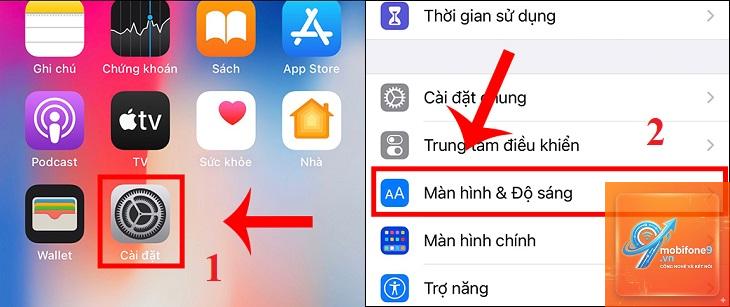
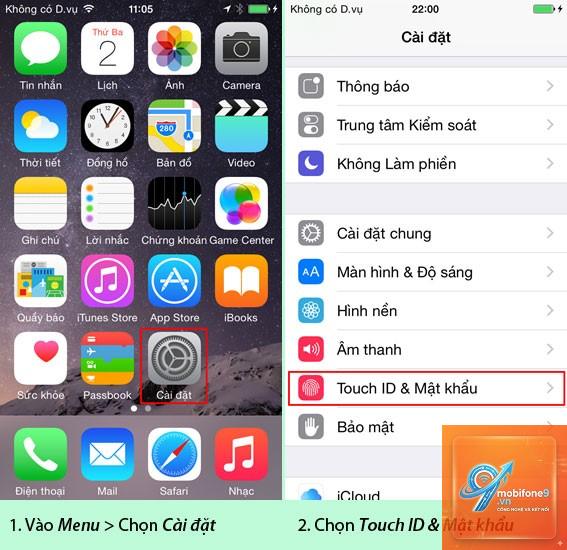
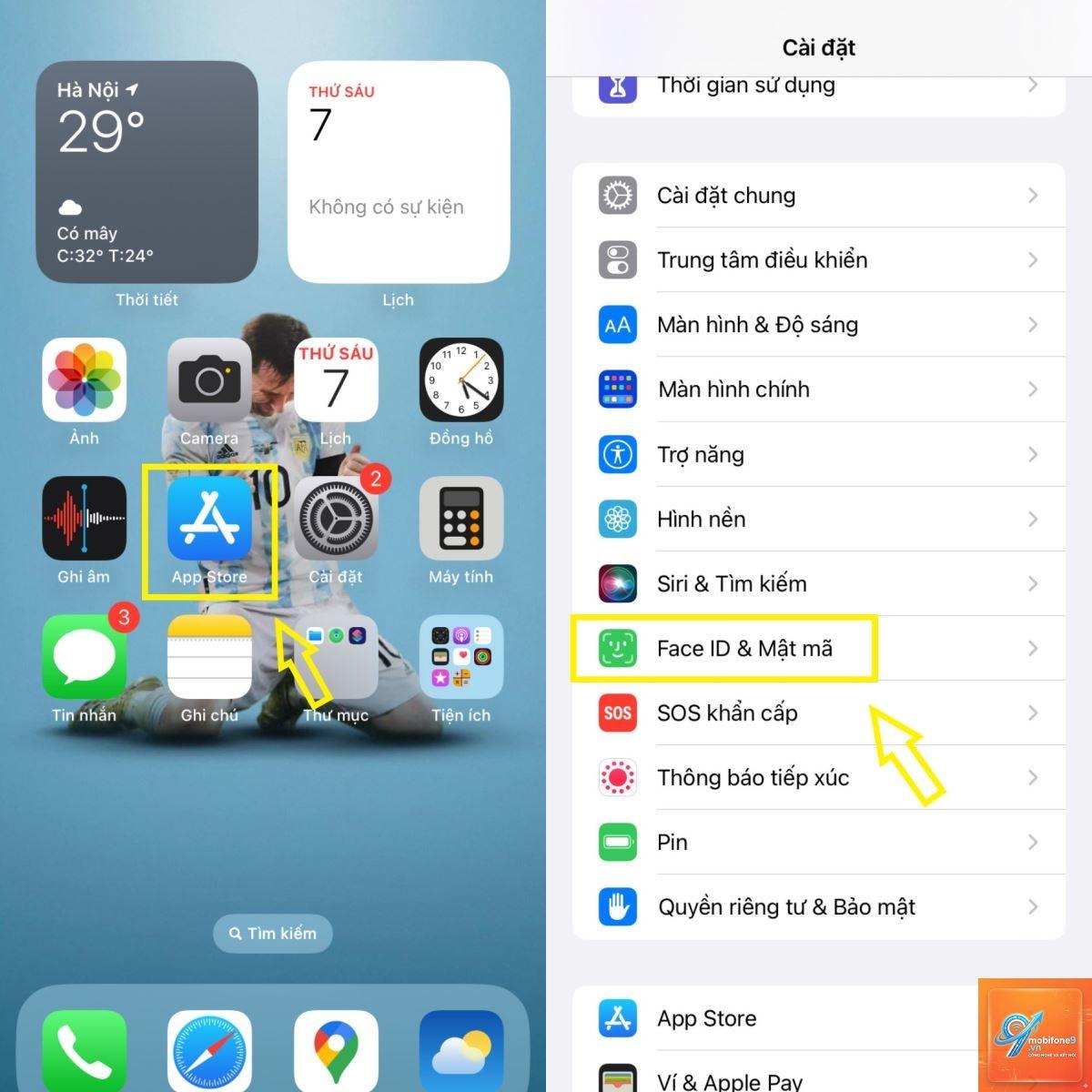
Trên màn hình chính của iPhone, tìm và chạm vào biểu tượng bánh răng màu xám có tên “Cài đặt”. Đây là cổng vào để quản lý tất cả các thiết lập trên thiết bị của bạn.
Bước 2: Chọn Face ID & Mật mã (Face ID & Passcode)
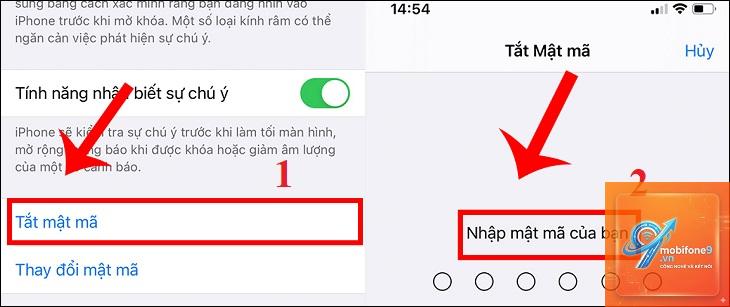
Trong menu Cài đặt, cuộn xuống và chọn mục “Face ID & Mật mã”. Đối với các dòng iPhone có Touch ID, mục này sẽ có tên là “Touch ID & Mật mã”. Hệ thống sẽ yêu cầu bạn nhập mật khẩu hiện tại để xác thực quyền truy cập.
Bước 3: Chọn “Đổi mật mã” (Change Passcode)
Sau khi xác thực thành công, bạn sẽ thấy tùy chọn “Đổi mật mã”. Chạm vào đó để bắt đầu quá trình cách chỉnh sửa mật khẩu iPhone.
Bước 4: Nhập mật khẩu cũ và mật khẩu mới
Hệ thống sẽ yêu cầu bạn nhập lại mật khẩu cũ một lần nữa để xác nhận. Sau đó, bạn nhập mật khẩu mới mà bạn muốn đặt. iPhone cho phép bạn chọn giữa mã số 4 chữ số, mã số 6 chữ số hoặc mật khẩu tùy chỉnh gồm chữ và số.
Bước 5: Xác nhận mật khẩu mới
Nhập lại mật khẩu mới một lần nữa để đảm bảo bạn không nhập sai. Sau khi xác nhận, mật khẩu màn hình khóa của ” và làm theo hướng dẫn. Apple sẽ gửi email hoặc tin nhắn xác thực đến địa chỉ hoặc số điện thoại đã đăng ký để bạn đặt lại mật khẩu.
Cách chỉnh sửa mật khẩu iPhone cho thời gian sử dụng (Screen Time)
Mật khẩu thời gian sử dụng thường được dùng để kiểm soát nội dung và thời gian sử dụng thiết bị. Để thay đổi mật khẩu này, bạn vào Cài đặt > Thời gian sử dụng > Đổi mật mã Thời gian sử dụng. Bạn cần nhập mật khẩu cũ trước khi tạo mật khẩu mới.
So sánh các loại mật khẩu trên iPhone
Loại mật khẩu
Mục đích sử dụng
Độ dài tối thiểu
Cách thay đổi
Mật khẩu màn hình khóa
Mở khóa thiết bị
4 chữ số
Cài đặt > Face ID & Mật mã
Mật khẩu Apple ID
Truy cập dịch vụ Apple
8 ký tự
Cài đặt > Tên > Mật khẩu & Bảo mật
Mật khẩu Screen Time
Kiểm soát thời gian sử dụng
4 chữ số
Cài đặt > Thời gian sử dụng
Lợi ích của việc thường xuyên thay đổi mật khẩu iPhone
Việc thực hiện cách chỉnh sửa mật khẩu iPhone định kỳ mang lại nhiều lợi ích bảo mật quan trọng. Đầu tiên, nó giảm thiểu rủi ro bị truy cập trái phép nếu mật khẩu cũ đã bị lộ. Thứ hai, nó giúp bảo vệ dữ liệu cá nhân như ảnh, tin nhắn, thông tin ngân hàng và email. Thứ ba, việc thay đổi mật khẩu thường xuyên là thói quen tốt trong kỷ nguyên số, đặc biệt khi bạn sử dụng iPhone cho công việc hoặc giao dịch tài chính.
Những sai lầm thường gặp khi thực hiện cách chỉnh sửa mật khẩu iPhone
Sử dụng mật khẩu quá đơn giản
Nhiều người dùng có thói quen đặt mật khẩu dễ nhớ như “123456” hoặc “0000”. Đây là sai lầm nghiêm trọng vì những mật khẩu này cực kỳ dễ bị đoán hoặc bẻ khóa. Khi thực hiện cách chỉnh sửa mật khẩu iPhone, hãy chọn mã số hoặc mật khẩu phức tạp hơn, kết hợp chữ và số nếu có thể.
Quên mật khẩu mới ngay sau khi đổi
Sau khi thay đổi mật khẩu, nhiều người quên ngay mật khẩu mới vì không ghi nhớ kịp. Hãy lưu mật khẩu mới vào nơi an toàn như ứng dụng ghi chú bảo mật hoặc trình quản lý mật khẩu.
Không đồng bộ mật khẩu Apple ID
Khi thay đổi mật khẩu Apple ID, bạn cần đăng nhập lại trên tất cả thiết bị Apple khác như iPad, Mac hoặc Apple Watch. Nếu không, các thiết bị này sẽ không thể đồng bộ dữ liệu với iCloud.
Lưu ý quan trọng khi thực hiện cách chỉnh sửa mật khẩu iPhone
Trước khi tiến hành thay đổi bất kỳ loại mật khẩu nào trên iPhone, bạn cần lưu ý một số điểm quan trọng. Đầu tiên, hãy đảm bảo bạn nhớ chính xác mật khẩu hiện tại, vì nếu nhập sai nhiều lần, iPhone có thể bị vô hiệu hóa tạm thời hoặc vĩnh viễn. Thứ hai, nếu bạn đang sử dụng tính năng iCloud Keychain, việc thay đổi mật khẩu Apple ID sẽ ảnh hưởng đến tất cả mật khẩu đã lưu trong chuỗi khóa iCloud. Thứ ba, hãy sao lưu dữ liệu iPhone trước khi thực hiện bất kỳ thay đổi lớn nào liên quan đến bảo mật.
Cách chỉnh sửa mật khẩu iPhone khi bị vô hiệu hóa
Trong trường hợp bạn nhập sai mật khẩu quá nhiều lần và iPhone bị vô hiệu hóa, cách chỉnh sửa mật khẩu iPhone sẽ phức tạp hơn. Bạn cần kết nối iPhone với máy tính và sử dụng iTunes hoặc Finder để khôi phục thiết bị. Quá trình này sẽ xóa toàn bộ dữ liệu trên iPhone, vì vậy việc sao lưu thường xuyên là vô cùng quan trọng.
Ứng dụng thực tế của việc thay đổi mật khẩu iPhone
Việc nắm vững cách chỉnh sửa mật khẩu iPhone có nhiều ứng dụng thực tế trong cuộc sống hàng ngày. Khi bạn bán hoặc tặng iPhone cho người khác, việc thay đổi mật khẩu và xóa dữ liệu cá nhân là bước bắt buộc. Khi bạn nghi ngờ ai đó biết mật khẩu của mình, thay đổi ngay lập tức là biện pháp bảo vệ hiệu quả. Ngoài ra, khi iPhone của bạn được cập nhật lên phiên bản iOS mới, đôi khi bạn cũng nên xem xét thay đổi mật khẩu để tận dụng các tính năng bảo mật nâng cao.
Câu hỏi thường gặp về cách chỉnh sửa mật khẩu iPhone
Làm thế nào để thay đổi mật khẩu iPhone nếu tôi quên mật khẩu cũ?
Nếu bạn quên mật khẩu màn hình khóa, cách duy nhất là khôi phục iPhone qua iTunes hoặc Finder ở chế độ Recovery Mode. Đối với mật khẩu Apple ID, ” để đặt lại qua email hoặc số điện thoại xác thực.
Có thể sử dụng mật khẩu 4 số cho iPhone không?
Có, iPhone vẫn hỗ trợ mật khẩu 4 số. Tuy nhiên, Apple khuyến nghị sử dụng mật khẩu 6 số hoặc mật khẩu chữ và số để tăng cường bảo mật.
Việc thay đổi mật khẩu màn hình khóa hoặc mật khẩu Apple ID không làm mất dữ liệu trên iPhone. Tuy nhiên, nếu bạn phải khôi phục iPhone do quên mật khẩu, toàn bộ dữ liệu sẽ bị xóa nếu không có bản sao lưu.
Tại sao iPhone yêu cầu mật khẩu Apple ID khi thay đổi mật khẩu màn hình?
Đây là tính năng bảo mật của Apple nhằm ngăn chặn người khác thay đổi mật khẩu thiết bị của bạn khi không được phép. Nếu bạn quên mật khẩu Apple ID, hãy đặt lại trước khi thực hiện cách chỉnh sửa mật khẩu iPhone.
Cách chỉnh sửa mật khẩu iPhone có giống nhau trên tất cả các phiên bản iOS không?
Về cơ bản, các bước thực hiện là giống nhau trên iOS 12, 13, 14, 15, 16 và 17. Tuy nhiên, giao diện có thể thay đổi đôi chút giữa các phiên bản. Các tùy chọn như “Face ID & Mật mã” hoặc “Touch ID & Mật mã” vẫn giữ nguyên vị trí trong Cài đặt.
Kết luận
Việc nắm vững cách chỉnh sửa mật khẩu iPhone là kỹ năng thiết yếu cho mọi người dùng thiết bị Apple. Từ mật khẩu màn hình khóa, mật khẩu Apple ID cho đến mật khẩu thời gian sử dụng, mỗi loại đều có quy trình thay đổi riêng nhưng đều đơn giản và dễ thực hiện. Hãy luôn nhớ sao lưu dữ liệu trước khi thực hiện bất kỳ thay đổi lớn nào và chọn mật khẩu đủ mạnh để bảo vệ thông tin cá nhân của bạn. Thực hiện thay đổi mật khẩu định kỳ 3-6 tháng một lần là thói quen bảo mật thông minh trong thời đại số hóa ngày nay.
Tôi là Như Ý, người đam mê công nghệ và hiện đang hoạt động trong lĩnh vực biên tập nội dung số. Trải qua hơn 5 năm làm việc, tôi đã tích lũy nhiều kinh nghiệm trong việc xây dựng nội dung về smartphone, thiết bị Apple, phần mềm, ứng dụng và các thủ thuật công nghệ hữu ích. Tôi luôn cố gắng cập nhật những thông tin mới nhất để mang đến cho người đọc các bài viết chất lượng, dễ hiểu và phù hợp với nhu cầu thực tế.