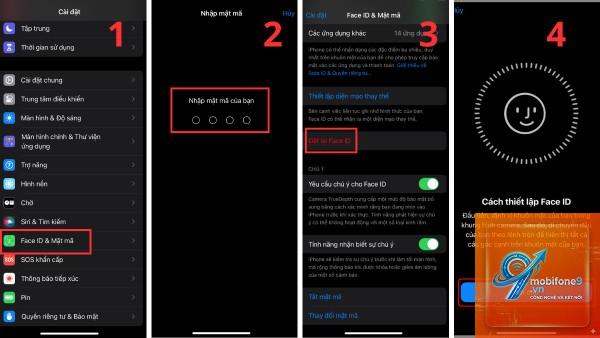
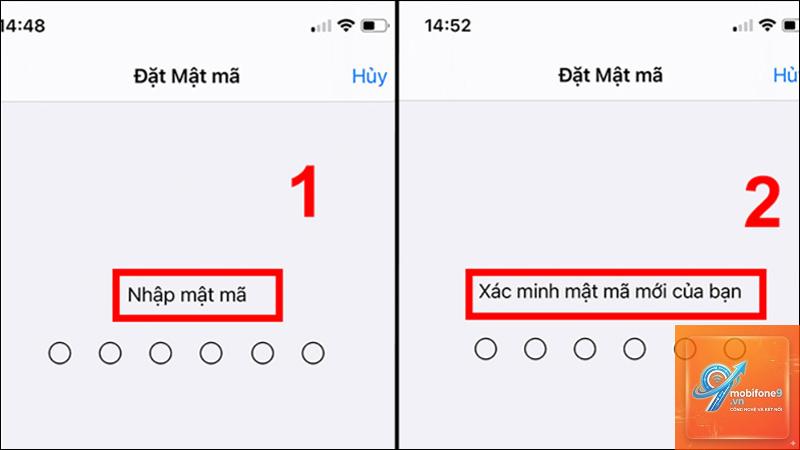
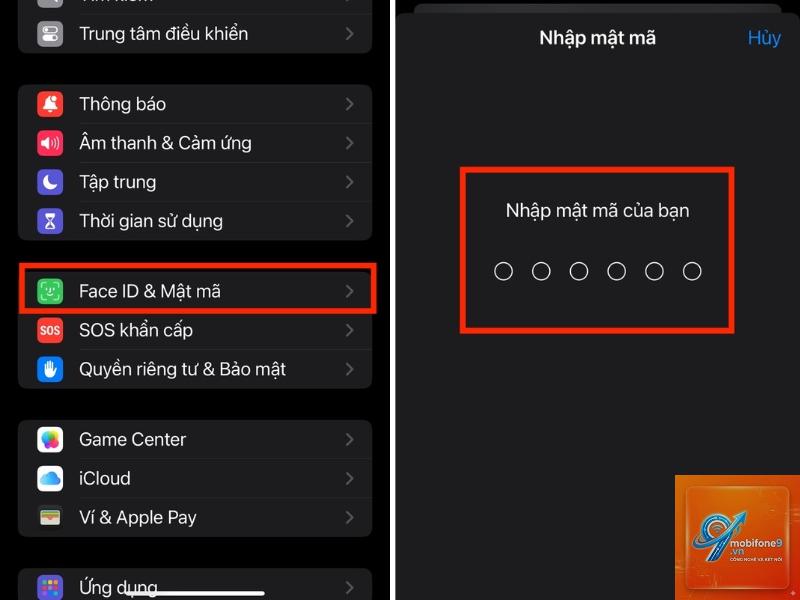
Bảo vệ dữ liệu cá nhân trên iPhone là ưu tiên hàng đầu của mọi người dùng. Việc thiết lập một lớp bảo vệ vững chắc không chỉ ngăn chặn truy cập trái phép mà còn bảo vệ thông tin nhạy cảm như tin nhắn, ảnh, tài khoản ngân hàng. Cách thêm mật khẩu vào iPhone là thao tác cơ bản nhưng vô cùng quan trọng, giúp bạn an tâm hơn khi sử dụng thiết bị hàng ngày. Bài viết này sẽ hướng dẫn bạn từng bước cụ thể, từ thiết lập mật mã số, mật khẩu chữ và số cho đến các phương thức xác thực sinh trắc học hiện đại như Face ID và Touch ID.
Thêm mật khẩu vào iPhone thực chất là thiết lập một cơ chế xác thực người dùng. Khi bạn kích hoạt tính năng này, hệ điều hành iOS sẽ yêu cầu nhập một chuỗi ký tự hoặc sử dụng dữ liệu sinh trắc học mỗi khi mở khóa máy. Đây là bức tường lửa đầu tiên ngăn chặn người lạ truy cập vào thiết bị của bạn. Mật khẩu này được mã hóa và lưu trữ trong Secure Enclave – một bộ xử lý chuyên dụng trên chip Apple, đảm bảo không ai có thể đọc được dữ liệu này kể cả khi chiếm quyền điều khiển thiết bị.
Các loại mật khẩu và phương thức bảo mật trên iPhone
Apple cung cấp nhiều tùy chọn để người dùng lựa chọn cách thêm mật khẩu vào iPhone phù hợp với nhu cầu bảo mật và thói quen sử dụng. Mỗi loại đều có ưu điểm riêng về tốc độ và độ an toàn.
Mật mã gồm 4 chữ số
Đây là tùy chọn mặc định và phổ biến nhất. Người dùng chỉ cần nhập 4 chữ số để mở khóa. Ưu điểm là nhanh chóng, dễ nhớ. Tuy nhiên, mức độ bảo mật thấp hơn so với các loại khác vì chỉ có 10.000 tổ hợp, dễ bị dò tìm bằng phương pháp thử sai.
Mật mã gồm 6 chữ số
Từ iOS 9 trở đi, Apple khuyến khích người dùng sử dụng mật mã 6 chữ số thay vì 4 chữ số. Với 1 triệu tổ hợp có thể, mức độ bảo mật tăng lên đáng kể. Thời gian nhập chỉ chậm hơn một chút nhưng độ an toàn cao hơn nhiều.
Mật khẩu chữ và số tùy chỉnh
Đây là lựa chọn bảo mật cao nhất trong số các loại mật khẩu.
Có, bạn hoàn toàn có thể thay đổi mật khẩu bất kỳ lúc nào. Vào Cài đặt > Face ID & Mật mã, nhập mật khẩu hiện tại, sau đó chọn “Thay đổi Mật mã”. Nhập mật khẩu mới và xác nhận lại.
Làm thế nào để tắt mật khẩu trên iPhone?
Vào Cài đặt > Face ID & Mật mã, nhập mật khẩu hiện tại, kéo xuống cuối cùng và chọn “Tắt Mật mã”. Xác nhận lại một lần nữa để hoàn tất. Lưu ý rằng việc tắt mật khẩu sẽ vô hiệu hóa Apple Pay và các tính năng bảo mật khác.
Face ID có an toàn hơn mật khẩu không?
Face ID có độ chính xác cao với tỷ lệ nhầm lẫn là 1/1.000.000, trong khi mật mã 6 chữ số có tỷ lệ là 1/1.000.000. Về mặt lý thuyết, Face ID an toàn hơn. Tuy nhiên, Face ID có thể bị đánh lừa bởi anh em sinh đôi hoặc người có khuôn mặt rất giống bạn. Vì vậy, kết hợp cả hai phương thức là lựa chọn tối ưu.
Tôi quên mật khẩu iPhone, phải làm sao?
Nếu quên mật khẩu, bạn cần kết nối iPhone với máy tính và sử dụng iTunes hoặc Finder để khôi phục cài đặt gốc. Quá trình này sẽ xóa toàn bộ dữ liệu trên máy. Nếu có bản sao lưu iCloud hoặc iTunes trước đó,
Không có cách nào hợp pháp để mở khóa iPhone nếu không biết mật khẩu. Apple thiết kế hệ thống bảo mật này để bảo vệ dữ liệu người dùng. Nếu bạn là chủ sở hữu hợp pháp, hãy sử dụng phương pháp khôi phục qua iTunes/Finder như đã hướng dẫn ở trên.
Kết luận
Cách thêm mật khẩu vào iPhone là thao tác đơn giản nhưng mang lại hiệu quả bảo vệ vượt trội. Chỉ với vài phút thiết lập, bạn đã tạo ra một lớp bảo vệ vững chắc cho toàn bộ dữ liệu cá nhân. Hãy chọn loại mật khẩu phù hợp với nhu cầu, kết hợp với Face ID hoặc Touch ID để có trải nghiệm vừa an toàn vừa tiện lợi. Đừng quên thay đổi mật khẩu định kỳ và luôn ghi nhớ mật khẩu của mình. Một chiếc iPhone được bảo vệ đúng cách không chỉ giúp bạn an tâm hơn mà còn tận dụng được tối đa các tính năng bảo mật cao cấp mà Apple cung cấp.
Tôi là Như Ý, người đam mê công nghệ và hiện đang hoạt động trong lĩnh vực biên tập nội dung số. Trải qua hơn 5 năm làm việc, tôi đã tích lũy nhiều kinh nghiệm trong việc xây dựng nội dung về smartphone, thiết bị Apple, phần mềm, ứng dụng và các thủ thuật công nghệ hữu ích. Tôi luôn cố gắng cập nhật những thông tin mới nhất để mang đến cho người đọc các bài viết chất lượng, dễ hiểu và phù hợp với nhu cầu thực tế.