Tính năng xuyên âm (Transparency Mode) trên AirPods là một trong những công nghệ đột phá giúp người dùng vừa thưởng thức âm nhạc vừa nghe rõ âm thanh xung quanh. Nhiều người mới sử dụng AirPods thường gặp khó khăn khi muốn kích hoạt chế độ này. Bài viết này sẽ hướng dẫn bạn cách bật xuyên âm AirPods một cách chi tiết, bao gồm các thao tác trên từng dòng sản phẩm, mẹo tối ưu trải nghiệm và những lưu ý quan trọng.
Xuyên âm trên AirPods là gì và hoạt động như thế nào?
Chế độ xuyên âm (Transparency Mode) là tính năng cho phép micro trên AirPods thu âm thanh từ môi trường xung quanh và phát lại vào tai người dùng. Khác với chế độ chống ồn chủ động (ANC) giúp cách ly tiếng ồn, xuyên âm giúp bạn nghe rõ tiếng người nói chuyện, tiếng còi xe hay thông báo tàu xe mà không cần tháo tai nghe.
Công nghệ này hoạt động dựa trên hệ thống micro kép hướng ra ngoài và vi xử lý H1 hoặc H2 chip. Khi kích hoạt, âm thanh bên ngoài được xử lý gần như tức thời với độ trễ cực thấp, tạo cảm giác tự nhiên như đang đeo tai nghe mở.
Điều kiện cần có để sử dụng chế độ xuyên âm trên AirPods
Không phải dòng AirPods nào cũng hỗ trợ tính năng xuyên âm. 2 trở lên
AirPods Pro (thế hệ 2)
Có
Có thêm tính năng Adaptive Transparency
AirPods Max
Có
Hỗ trợ đầy đủ
AirPods 1, 2, 3
Không
Không có chip xử lý âm thanh
AirPods 4 (ANC)
Có
Phiên bản mới nhất
Cách bật xuyên âm AirPods trên iPhone và iPad
Sử dụng Control Center
Đây là cách nhanh nhất để bật xuyên âm AirPods. Khi đang đeo AirPods Pro hoặc AirPods Max, bạn thực hiện:
Mở Control Center bằng cách vuốt từ góc phải trên xuống (iPhone X trở lên) hoặc vuốt từ dưới lên (iPhone 8 trở xuống)
Giữ thanh âm lượng (Volume slider) trong khoảng 2 giây
Một menu mới xuất hiện với ba tùy chọn: Noise Cancellation, Transparency và Off
Chạm vào Transparency để kích hoạt chế độ xuyên âm
Bạn sẽ thấy biểu tượng ba chiếc lá xuất hiện bên cạnh thanh âm lượng, xác nhận chế độ xuyên âm đã được bật thành công.
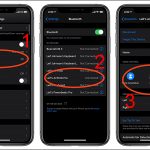
Thông qua ứng dụng Settings
Nếu bạn muốn tinh chỉnh thêm các thông số, hãy vào Settings:
Vào Settings > Bluetooth
Chạm vào biểu tượng chữ i bên cạnh tên AirPods của bạn
Trong mục Noise Control, chọn Transparency
Tại đây bạn cũng có thể bật tùy chọn “Conversation Boost” để tăng cường giọng nói
Cách bật xuyên âm AirPods bằng thao tác vật lý
Trên AirPods Pro
Mỗi bên AirPods Pro đều có cảm biến lực (force sensor) trên thân tai nghe. Thao tác như sau:
Đeo AirPods Pro vào tai
Nhấn và giữ cảm biến lực trên thân một bên tai nghe trong khoảng 1-2 giây
Bạn sẽ nghe thấy một tiếng chuông nhẹ xác nhận chuyển đổi chế độ
Tiếp tục nhấn giữ để chuyển qua lại giữa Noise Cancellation và Transparency
Lưu ý rằng
Nguyên nhân phổ biến nhất là bạn đang sử dụng AirPods thế hệ 1, 2 hoặc 3 không hỗ trợ tính năng này. Kiểm tra model AirPods của bạn trong Settings > General > About > AirPods. Nếu là AirPods Pro hoặc AirPods Max, hãy đảm bảo thiết bị đã được cập nhật lên iOS 13.2 hoặc mới hơn.
Có thể bật xuyên âm cho một bên tai không?
Không, chế độ xuyên âm hoạt động đồng thời trên cả hai bên tai. Tuy nhiên,
Có một chút ảnh hưởng nhẹ. Khi bật xuyên âm, chip xử lý phải chia sẻ tài nguyên để xử lý cả âm nhạc và âm thanh môi trường. Tuy nhiên, với AirPods Pro 2 và AirPods Max, sự khác biệt gần như không đáng kể đối với tai người thường.
Làm thế nào để tắt xuyên âm nhanh nhất?
Cách nhanh nhất là nhấn giữ cảm biến lực trên thân AirPods Pro hoặc nhấn nút Noise Control trên AirPods Max. Bạn cũng có thể nói “Hey Siri, turn off Transparency mode” nếu đang sử dụng tiếng Anh.
Chế độ xuyên âm có an toàn cho thính giác không?
Có, Apple đã thiết kế chế độ xuyên âm với giới hạn âm lượng an toàn. Đặc biệt, Adaptive Transparency trên AirPods Pro 2 còn tự động giảm tiếng ồn đột ngột xuống dưới ngưỡng 85dB để bảo vệ màng nhĩ.
Kết luận
Cách bật xuyên âm AirPods thực tế rất đơn giản và nhanh chóng khi bạn đã nắm rõ các thao tác. Từ Control Center, Settings, thao tác vật lý trên tai nghe cho đến Apple Watch và Mac, bạn có nhiều lựa chọn để kích hoạt tính năng hữu ích này. Chế độ xuyên âm không chỉ giúp bạn an toàn hơn khi di chuyển mà còn tăng cường khả năng giao tiếp trong công việc và cuộc sống hàng ngày.
Hãy dành thời gian làm quen với các thao tác và tùy chỉnh chế độ xuyên âm theo nhu cầu cá nhân. Với những hướng dẫn chi tiết trong bài viết này, bạn đã có thể tự tin sử dụng AirPords của mình một cách tối ưu nhất. Đừng quên thường xuyên kiểm tra cập nhật firmware và vệ sinh tai nghe để duy trì chất lượng âm thanh tốt nhất.
Tôi là Như Ý, người đam mê công nghệ và hiện đang hoạt động trong lĩnh vực biên tập nội dung số. Trải qua hơn 5 năm làm việc, tôi đã tích lũy nhiều kinh nghiệm trong việc xây dựng nội dung về smartphone, thiết bị Apple, phần mềm, ứng dụng và các thủ thuật công nghệ hữu ích. Tôi luôn cố gắng cập nhật những thông tin mới nhất để mang đến cho người đọc các bài viết chất lượng, dễ hiểu và phù hợp với nhu cầu thực tế.