Việc sở hữu một chiếc AirPods không chỉ dừng lại ở trải nghiệm nghe nhạc không dây tiện lợi. Điều làm nên sức hút của dòng tai nghe này chính là khả năng tùy biến sâu sắc thông qua iPhone. Nắm vững cách tùy chỉnh AirPods trên iPhone sẽ giúp bạn khai thác tối đa sức mạnh của thiết bị, từ việc thay đổi thao tác chạm, điều chỉnh âm thanh không gian cho đến tối ưu thời lượng pin. Bài viết này sẽ hướng dẫn bạn từng bước cụ thể, từ cơ bản đến nâng cao, dành cho mọi dòng AirPods hiện có.
Tổng quan về khả năng tùy chỉnh AirPods trên iPhone
AirPods không đơn thuần là một phụ kiện âm thanh thụ động. Chúng được tích hợp chip xử lý thông minh cho phép người dùng can thiệp sâu vào cách thức hoạt động thông qua hệ điều hành iOS. Mỗi thế hệ AirPods, từ AirPods thế hệ 1, 2, 3, AirPods Pro cho đến AirPods Max, đều có những tùy chọn riêng biệt. Việc tùy chỉnh không chỉ giúp cá nhân hóa trải nghiệm mà còn giải quyết các vấn đề thường gặp như chế độ chống ồn, điều khiển âm lượng hay kết nối đa thiết bị.
Điều kiện tiên quyết trước khi bắt đầu tùy chỉnh
Trước khi thực hiện bất kỳ thay đổi nào, bạn cần đảm bảo iPhone của mình đang chạy phiên bản iOS tương thích. Các tính năng mới nhất như âm thanh thích ứng hay nhận diện hội thoại chỉ khả dụng trên iOS 17 trở lên. Ngoài ra, AirPods của bạn phải được kết nối thành công với iPhone qua Bluetooth và đã đăng nhập cùng một tài khoản iCloud để đồng bộ cài đặt giữa các thiết bị Apple.
Hướng dẫn chi tiết cách tùy chỉnh AirPods trên iPhone
Truy cập menu cài đặt AirPods
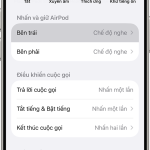
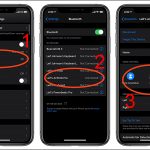
Để bắt đầu, bạn mở ứng dụng Cài đặt trên iPhone, chọn mục Bluetooth. Tại danh sách thiết bị, nhấn vào biểu tượng chữ i màu xanh bên cạnh tên AirPods của bạn. Đây là trung tâm điều khiển mọi thiết lập liên quan đến tai nghe. Một cách khác nhanh hơn là khi AirPods đang kết nối, bạn vào Cài đặt và thấy ngay mục tên AirPods xuất hiện ở đầu danh sách.
Tùy chỉnh thao tác chạm và bấm nút
Mỗi dòng AirPods có cơ chế điều khiển vật lý khác nhau. Với AirPods thế hệ 1 và 2, bạn chỉ có thể tùy chỉnh thao tác chạm hai lần trên mỗi bên tai.
Trên AirPods Pro thế hệ 2,
Tính năng này chỉ khả dụng trên AirPods Pro thế hệ 2 với iPhone chạy iOS 17 trở lên. Hãy kiểm tra phiên bản iOS và firmware của AirPods trong phần Cài đặt.
Có thể tùy chỉnh AirPods cho từng ứng dụng riêng biệt không?
Không, các tùy chỉnh hiện tại chỉ áp dụng chung cho toàn bộ hệ thống. Tuy nhiên,
Vào Cài đặt > Âm nhạc > Âm thanh không gian, chọn “Luôn bật”. Tuy nhiên, chất lượng âm thanh có thể không tối ưu với các bản nhạc không được thu âm ở định dạng Dolby Atmos.
Kết luận
Nắm vững cách tùy chỉnh AirPods trên iPhone không chỉ giúp bạn tận hưởng trải nghiệm âm thanh đỉnh cao mà còn tối ưu hóa thời gian sử dụng pin và sự tiện lợi hàng ngày. Mỗi dòng AirPods đều có những điểm mạnh riêng, và việc hiểu rõ từng tùy chọn sẽ giúp bạn biến chiếc tai nghe thành một công cụ đa năng thực sự. Hãy dành vài phút để khám phá menu cài đặt, thử nghiệm các chế độ khác nhau và điều chỉnh theo thói quen cá nhân. Đó là cách nhanh nhất để biến AirPods từ một món đồ công nghệ thành người bạn đồng hành thông minh trong cuộc sống số.
Tôi là Như Ý, người đam mê công nghệ và hiện đang hoạt động trong lĩnh vực biên tập nội dung số. Trải qua hơn 5 năm làm việc, tôi đã tích lũy nhiều kinh nghiệm trong việc xây dựng nội dung về smartphone, thiết bị Apple, phần mềm, ứng dụng và các thủ thuật công nghệ hữu ích. Tôi luôn cố gắng cập nhật những thông tin mới nhất để mang đến cho người đọc các bài viết chất lượng, dễ hiểu và phù hợp với nhu cầu thực tế.