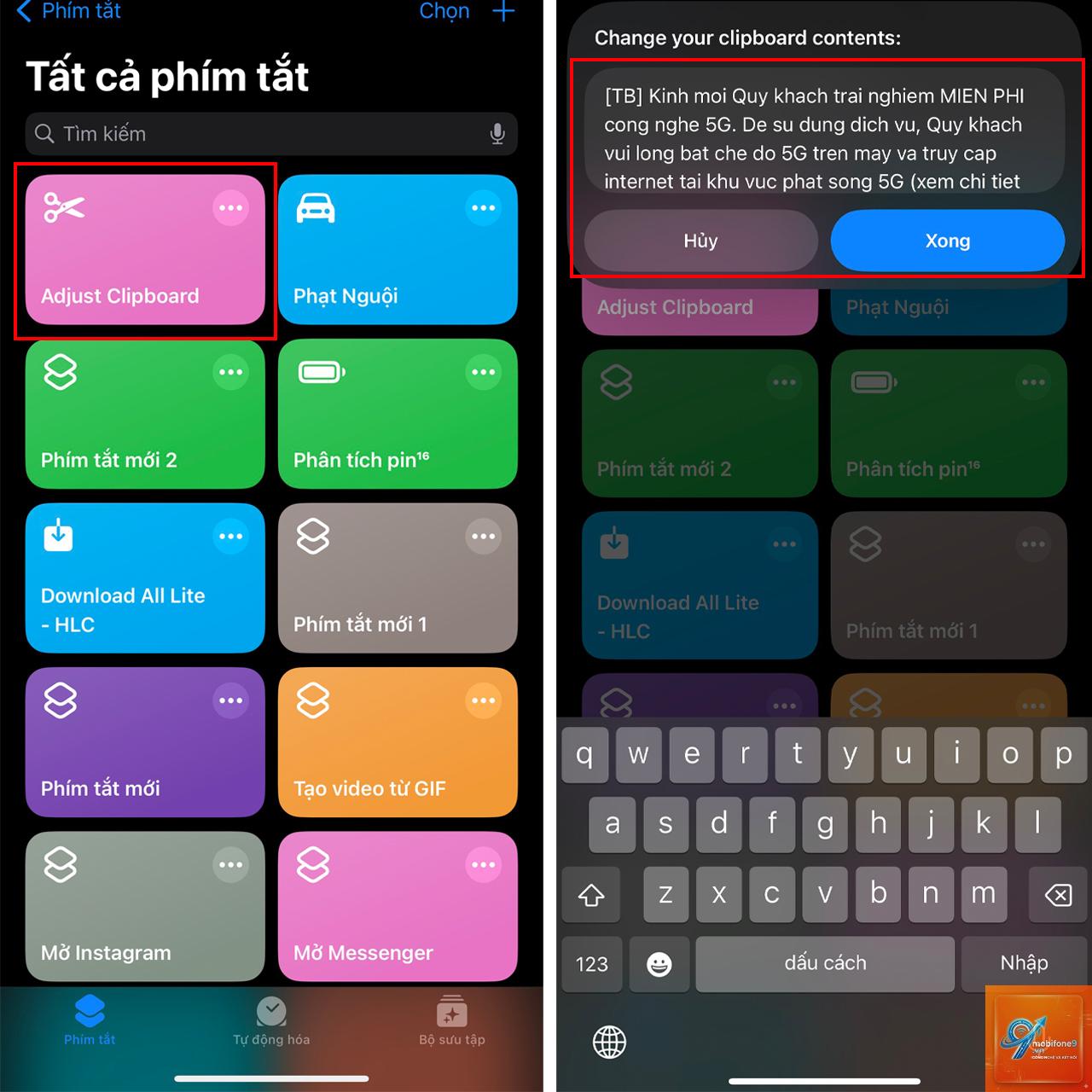
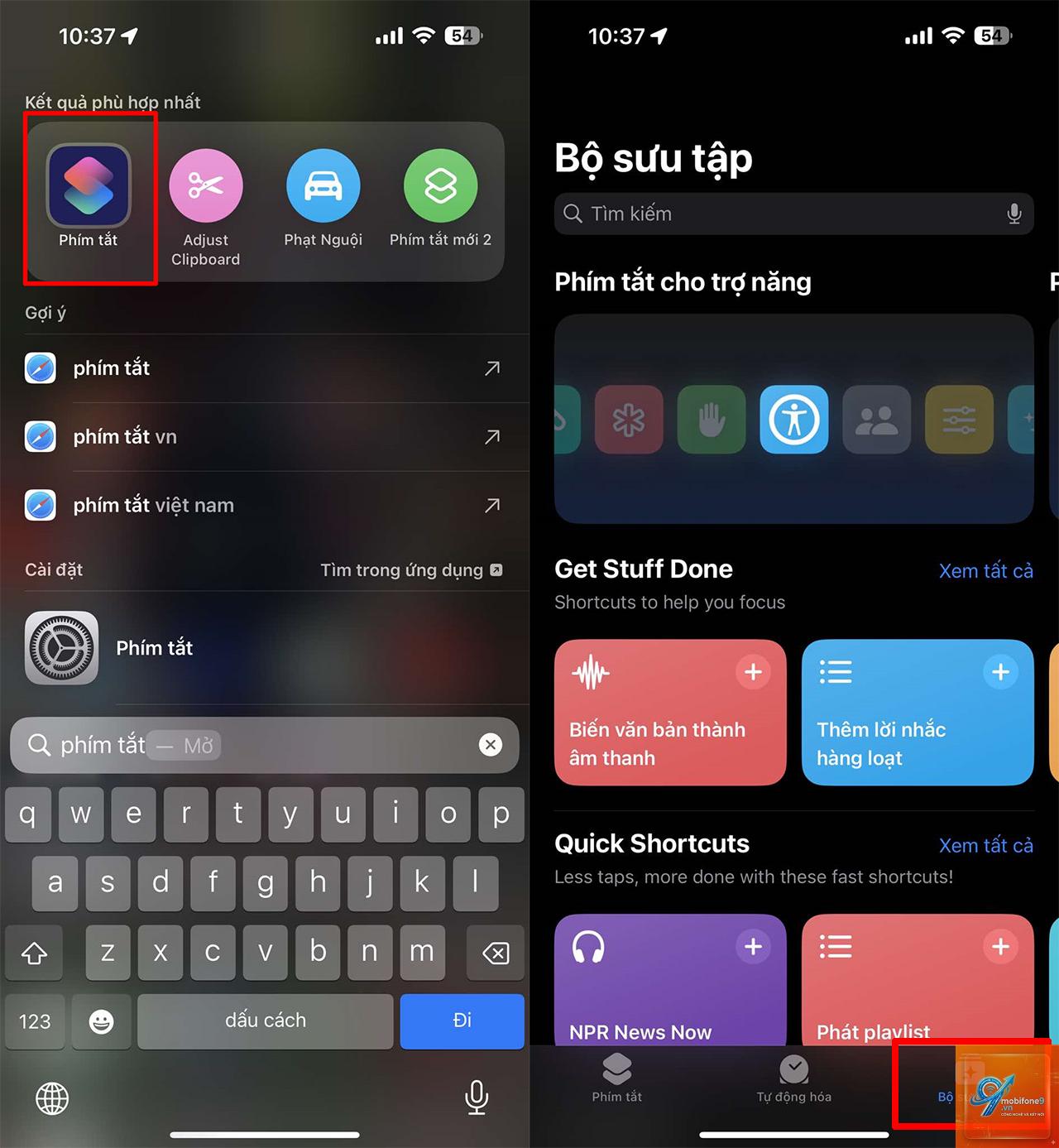
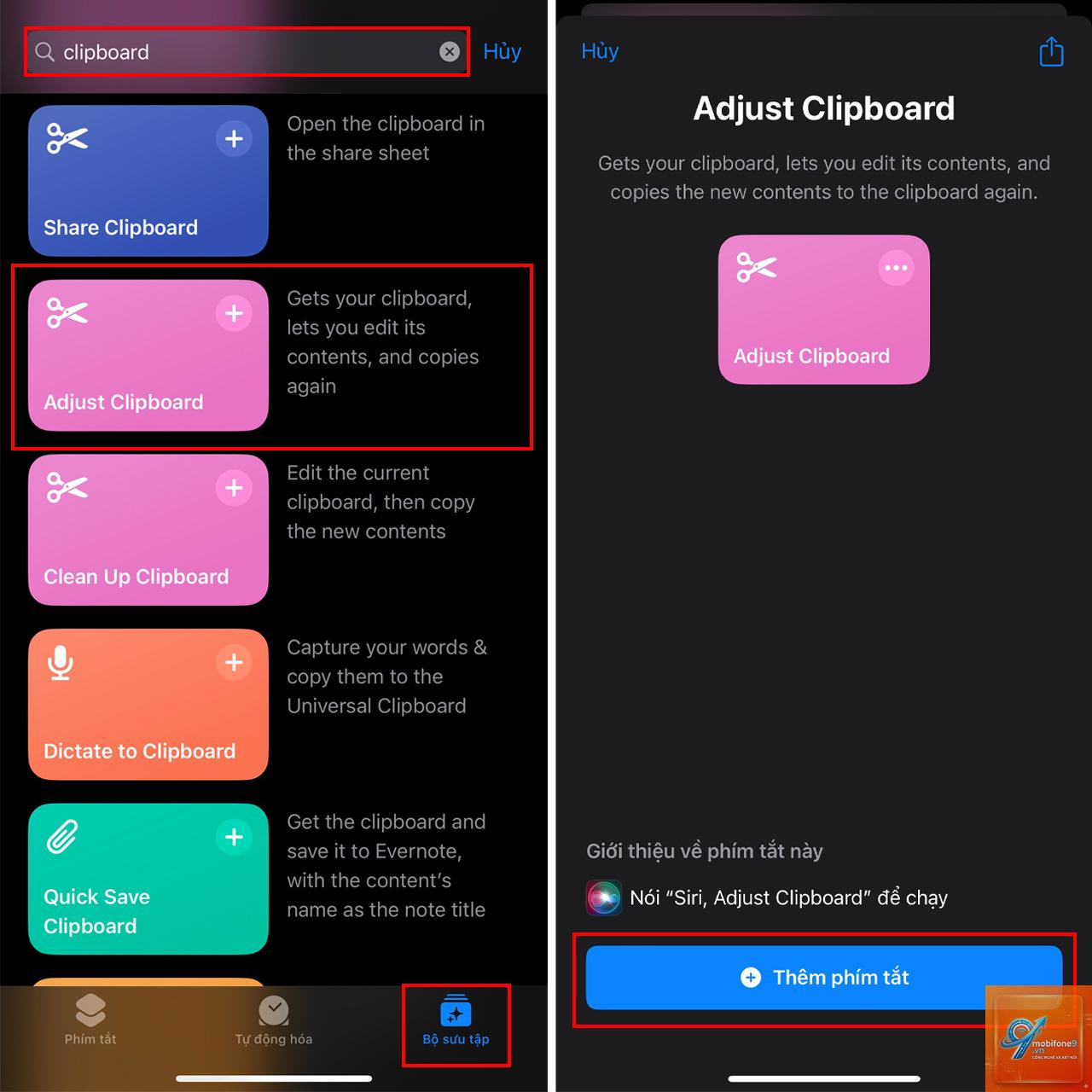
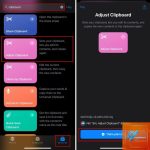
Tính năng Universal Clipboard trên hệ sinh thái Apple cho phép người dùng sao chép nội dung từ iPhone và dán ngay lập tức trên Mac, iPad hoặc ngược lại. Tuy nhiên, nhiều người gặp phải tình trạng clipboard iPhone không đồng bộ, khiến thao tác sao chép-dán giữa các thiết bị trở nên bất tiện. Vấn đề này thường xuất phát từ cài đặt iCloud, kết nối Bluetooth hay phiên bản hệ điều hành. Bài viết này sẽ phân tích chi tiết nguyên nhân và hướng dẫn bạn từng bước khắc phục lỗi clipboard không đồng bộ trên iPhone một cách hiệu quả.
Bản chất của tính năng clipboard đồng bộ trên iPhone
Universal Clipboard là một phần trong hệ thống Continuity của Apple, cho phép chia sẻ nội dung clipboard giữa các thiết bị Apple thông qua iCloud. Khi bạn sao chép văn bản, hình ảnh hoặc video trên iPhone, dữ liệu này sẽ được tải lên iCloud và tự động đồng bộ xuống các thiết bị khác đang đăng nhập cùng tài khoản Apple ID.
Cơ chế hoạt động dựa trên sự kết hợp giữa Bluetooth Low Energy và Wi-Fi. Bluetooth giúp phát hiện các thiết bị ở gần, trong khi Wi-Fi đảm nhiệm việc truyền dữ liệu clipboard qua iCloud. Nếu một trong hai kết nối này gặp vấn đề, clipboard iPhone không đồng bộ sẽ xảy ra.
Nguyên nhân phổ biến khiến clipboard iPhone không đồng bộ
1. Cài đặt iCloud không chính xác
iCloud là trung tâm đồng bộ dữ liệu clipboard. Nếu bạn tắt tính năng iCloud Drive hoặc chưa đăng nhập đúng tài khoản Apple ID trên các thiết bị, clipboard sẽ không thể đồng bộ. Kiểm tra mục Cài đặt > [Tên của bạn] > iCloud > iCloud Drive và đảm bảo nó được bật.
2. Kết nối Bluetooth và Wi-Fi không ổn định
Clipboard iPhone không đồng bộ thường xảy ra khi Bluetooth bị tắt hoặc Wi-Fi không kết nối cùng một mạng. Cả hai thiết bị cần bật Bluetooth và kết nối cùng một mạng Wi-Fi để tính năng hoạt động. Nếu một thiết bị dùng dữ liệu di động, quá trình đồng bộ sẽ thất bại.
3. Phiên bản hệ điều hành không tương thích
Apple yêu cầu các thiết bị phải chạy phiên bản iOS, iPadOS hoặc macOS tương đối mới để hỗ trợ Universal Clipboard. Cụ thể, iPhone cần iOS 10 trở lên, Mac cần macOS Sierra trở lên. Nếu thiết bị cũ chưa được cập nhật, clipboard iPhone không đồng bộ là điều khó tránh.
4. Handoff bị vô hiệu hóa
Handoff là tính năng cho phép chuyển tiếp công việc giữa các thiết bị Apple, bao gồm cả clipboard. Trên iPhone, vào Cài đặt > Cài đặt chung > AirPlay & Handoff và bật Handoff. Trên Mac, vào System Preferences > General và chọn Allow Handoff between this Mac and your iCloud devices.
5. Khoảng cách giữa các thiết bị quá xa
Bluetooth có phạm vi hoạt động khoảng 10 mét. Nếu iPhone và Mac cách xa nhau quá giới hạn này, clipboard sẽ không thể đồng bộ. Đưa các thiết bị lại gần nhau trong cùng một phòng để khắc phục.
Hướng dẫn chi tiết khắc phục clipboard iPhone không đồng bộ
Bước 1: Kiểm tra và bật các kết nối cần thiết
Đảm bảo iPhone và thiết bị nhận đều bật Wi-Fi và Bluetooth. Vào Trung tâm điều khiển trên iPhone, kiểm tra biểu tượng Wi-Fi và Bluetooth có màu xanh. Trên Mac, nhấp vào biểu tượng Wi-Fi và Bluetooth trên thanh menu để xác nhận trạng thái kết nối.
Bước 2: Đăng nhập cùng một Apple ID
Tất cả thiết bị phải đăng nhập cùng một tài khoản Apple ID. Trên iPhone, vào Cài đặt > [Tên của bạn] và kiểm tra email. Trên Mac, vào System Preferences > Apple ID. Nếu khác tài khoản, đăng xuất và đăng nhập lại bằng thông tin giống nhau.
Bước 3: Bật iCloud Drive và Handoff
Trên iPhone: Cài đặt > [Tên của bạn] > iCloud > iCloud Drive > Bật. Sau đó, Cài đặt > Cài đặt chung > AirPlay & Handoff > Bật Handoff.
Trên Mac: System Preferences > Apple ID > iCloud > Chọn iCloud Drive. System Preferences > General > Chọn Allow Handoff between this Mac and your iCloud devices.
Bước 4: Cập nhật hệ điều hành
Vào Cài đặt > Cài đặt chung > Cập nhật phần mềm trên iPhone. Trên Mac, vào System Preferences > Software Update. Cập nhật lên phiên bản mới nhất để đảm bảo tương thích.
Bước 5: Khởi động lại thiết bị
Khởi động lại iPhone và thiết bị nhận giúp làm mới kết nối Bluetooth và Wi-Fi. Nhấn giữ nút nguồn và nút âm lượng (hoặc nút Home) cho đến khi xuất hiện thanh trượt, sau đó tắt nguồn và bật lại.
Bước 6: Đăng xuất và đăng nhập lại iCloud
Vào Cài đặt > [Tên của bạn] > Cuộn xuống và chọn Đăng xuất. Nhập mật khẩu Apple ID để xóa dữ liệu khỏi iPhone (dữ liệu iCloud vẫn được giữ). Sau đó, đăng nhập lại và bật iCloud Drive. Thao tác này thường giải quyết triệt để clipboard iPhone không đồng bộ.
So sánh các phương pháp khắc phục clipboard iPhone không đồng bộ
Phương pháp
Thời gian thực hiện
Hiệu quả
Độ phức tạp
Bật Wi-Fi và Bluetooth
1 phút
Cao nếu nguyên nhân là kết nối
Thấp
Kiểm tra Apple ID
2 phút
Rất cao
Thấp
Bật Handoff và iCloud Drive
3 phút
Cao
Trung bình
Cập nhật hệ điều hành
10-30 phút
Cao nếu lỗi do phiên bản cũ
Trung bình
Khởi động lại thiết bị
2 phút
Trung bình
Thấp
Đăng xuất iCloud
15 phút
Rất cao
Cao
Lợi ích khi khắc phục thành công clipboard iPhone không đồng bộ
Khi clipboard hoạt động trơn tru,
Nguyên nhân thường do cả hai thiết bị không kết nối cùng một mạng Wi-Fi. Kiểm tra tên mạng trên iPhone và Mac, đảm bảo chúng giống nhau. Ngoài ra, khởi động lại Bluetooth trên cả hai thiết bị cũng có thể giúp ích.
Clipboard iPhone không đồng bộ có ảnh hưởng đến dữ liệu iCloud không?
Không. Clipboard đồng bộ chỉ là một tính năng nhỏ trong iCloud Drive, không ảnh hưởng đến ảnh, danh bạ hay ghi chú.
Sao chép một đoạn văn bản ngắn trên iPhone, sau đó mở ứng dụng Notes trên Mac và nhấn Command+V. Nếu nội dung xuất hiện, clipboard đang hoạt động. Nếu không, hãy làm theo các bước khắc phục ở trên.
Có cần cài ứng dụng nào để clipboard iPhone đồng bộ không?
Không. Universal Clipboard là tính năng tích hợp sẵn trong hệ điều hành Apple, không yêu cầu cài thêm ứng dụng. Chỉ cần bật Handoff và iCloud Drive là đủ.
Clipboard iPhone không đồng bộ với iPad có cách khắc phục giống với Mac không?
Có. Các bước kiểm tra Apple ID, bật Handoff, Wi-Fi và Bluetooth hoàn toàn giống nhau. Đảm bảo iPad cũng chạy iOS 10 trở lên và đăng nhập cùng tài khoản iCloud.
Kết luận
Clipboard iPhone không đồng bộ là vấn đề phổ biến nhưng hoàn toàn có thể khắc phục bằng các bước đơn giản. Nguyên nhân chính thường đến từ cài đặt iCloud, kết nối mạng hoặc Handoff bị tắt. Bằng cách kiểm tra từng yếu tố, bạn có thể khôi phục tính năng Universal Clipboard trong vòng vài phút.
Để tránh lỗi tái diễn, hãy duy trì cập nhật hệ điều hành thường xuyên và đảm bảo tất cả thiết bị Apple đều đăng nhập cùng một Apple ID. Khi clipboard hoạt động ổn định, trải nghiệm làm việc đa thiết bị của bạn sẽ trở nên liền mạch và hiệu quả hơn rất nhiều.
Tôi là Như Ý, người đam mê công nghệ và hiện đang hoạt động trong lĩnh vực biên tập nội dung số. Trải qua hơn 5 năm làm việc, tôi đã tích lũy nhiều kinh nghiệm trong việc xây dựng nội dung về smartphone, thiết bị Apple, phần mềm, ứng dụng và các thủ thuật công nghệ hữu ích. Tôi luôn cố gắng cập nhật những thông tin mới nhất để mang đến cho người đọc các bài viết chất lượng, dễ hiểu và phù hợp với nhu cầu thực tế.