Việc chia sẻ kết nối internet từ iPhone sang các thiết bị khác là một tính năng cực kỳ hữu ích khi bạn không có sẵn mạng wifi công cộng hoặc router. Cách phát wifi từ iPhone thực chất là sử dụng tính năng “Điểm truy cập cá nhân” (Personal Hotspot) có sẵn trên hệ điều hành iOS. Tính năng này cho phép iPhone hoạt động như một modem di động, chuyển đổi dữ liệu 3G/4G/5G thành tín hiệu wifi để laptop, máy tính bảng hoặc điện thoại khác có thể truy cập internet. Trong bài viết này, chúng
Điểm truy cập cá nhân trên iPhone là một cơ chế chia sẻ kết nối mạng. Khi kích hoạt, iPhone sẽ tạo ra một mạng wifi cục bộ nhỏ, nơi các thiết bị khác có thể kết nối vào. iPhone đóng vai trò vừa là máy chủ DHCP cấp phát địa chỉ IP, vừa là cổng gateway để định tuyến dữ liệu từ mạng di động đến các thiết bị client.
Không giống như phát wifi từ laptop hay router chuyên dụng, phát wifi từ iPhone phụ thuộc hoàn toàn vào pin và tín hiệu di động. Mỗi thiết bị kết nối sẽ tiêu tốn một phần băng thông và năng lượng từ iPhone. Vì vậy, việc hiểu rõ giới hạn của tính năng này sẽ giúp bạn sử dụng hiệu quả hơn.
Các phương thức phát wifi từ iPhone
iPhone hỗ trợ ba phương thức chia sẻ kết nối chính, tùy thuộc vào thiết bị bạn muốn kết nối và điều kiện thực tế.
Phát wifi qua kết nối không dây (Wi-Fi)
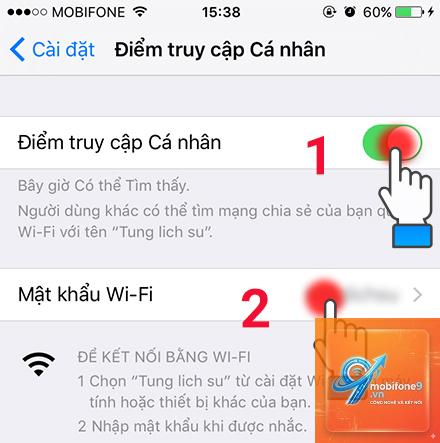
Đây là phương thức phổ biến nhất. iPhone tạo ra một mạng wifi với tên và mật khẩu do bạn đặt. Các thiết bị khác chỉ cần quét và nhập mật khẩu để kết nối. Phương thức này phù hợp khi bạn cần kết nối nhiều thiết bị cùng lúc, chẳng hạn như laptop, máy tính bảng và điện thoại của bạn bè.
Phát wifi qua Bluetooth
Kết nối Bluetooth tiêu tốn ít pin hơn so với wifi, nhưng tốc độ truyền tải chậm hơn đáng kể. Phương thức này thích hợp cho các tác vụ nhẹ như gửi email, nhắn tin hoặc duyệt web cơ bản. Để kết nối, bạn cần ghép cặp (pair) iPhone với thiết bị khác qua Bluetooth trước.
Phát wifi qua cáp USB
Kết nối qua cáp USB là phương thức ổn định và nhanh nhất, đồng thời sạc pin cho iPhone trong quá trình sử dụng. Phương thức này thường được dùng khi kết nối iPhone với máy tính để bàn hoặc laptop, đặc biệt khi tín hiệu wifi yếu hoặc bạn cần tốc độ cao cho công việc.
Hướng dẫn chi tiết cách phát wifi từ iPhone
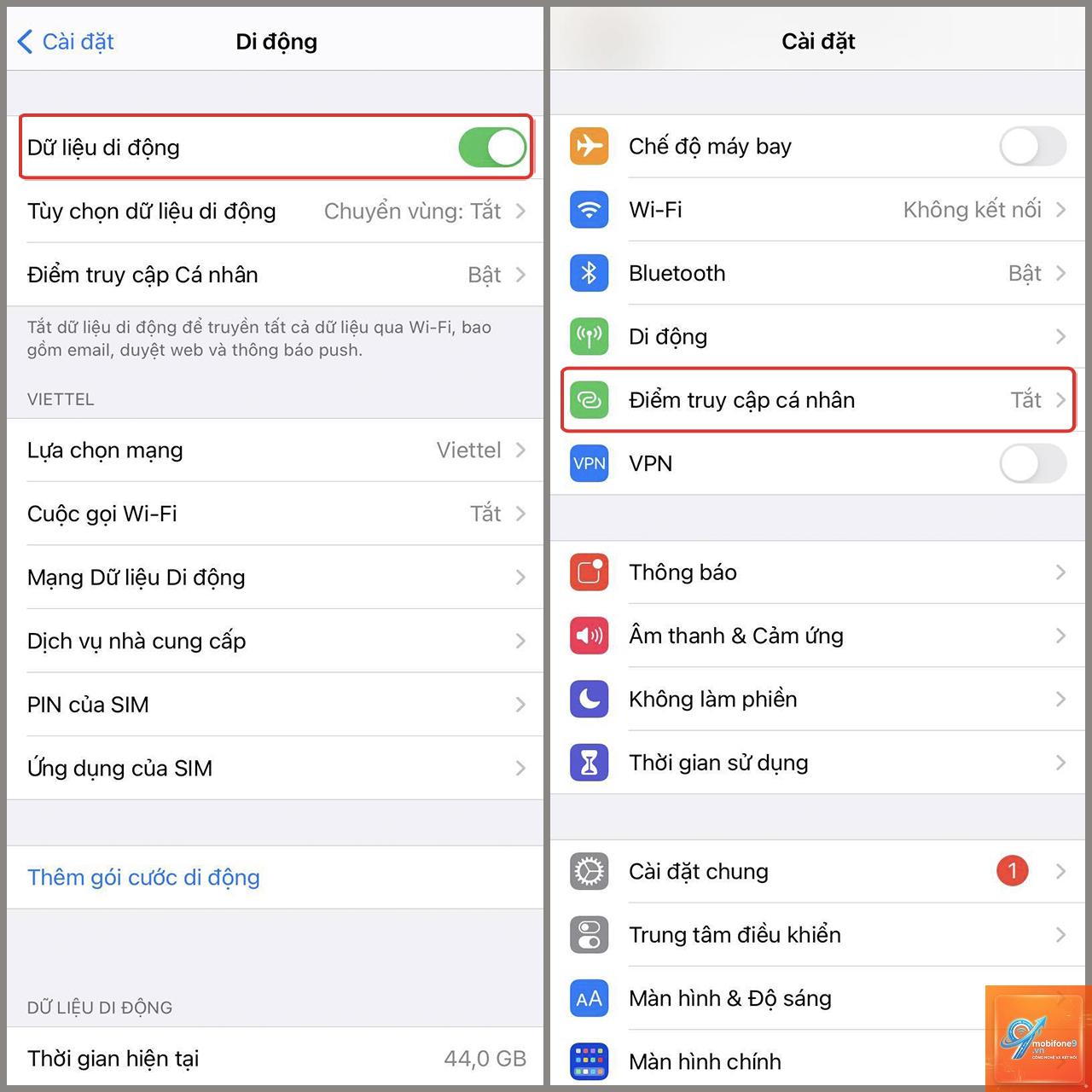
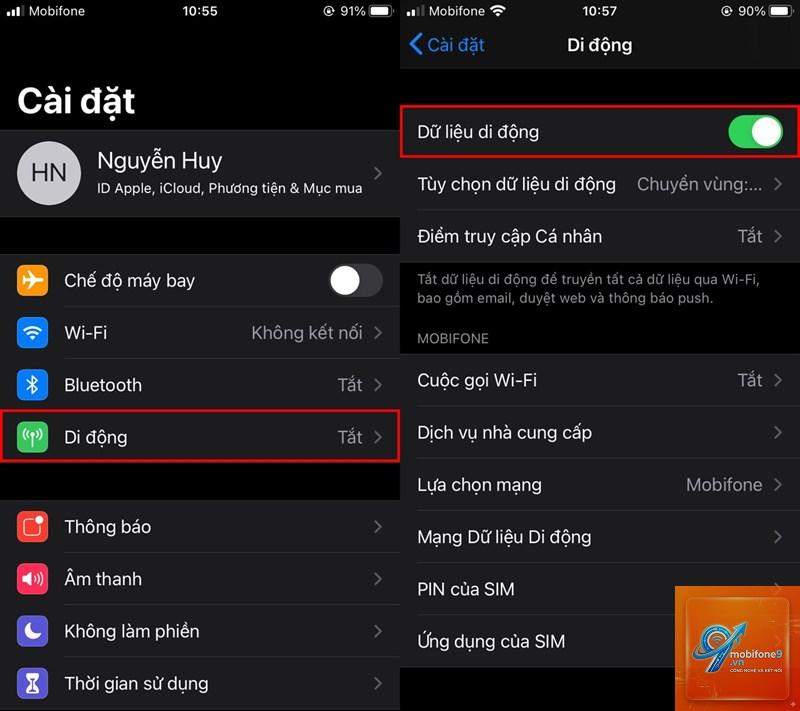
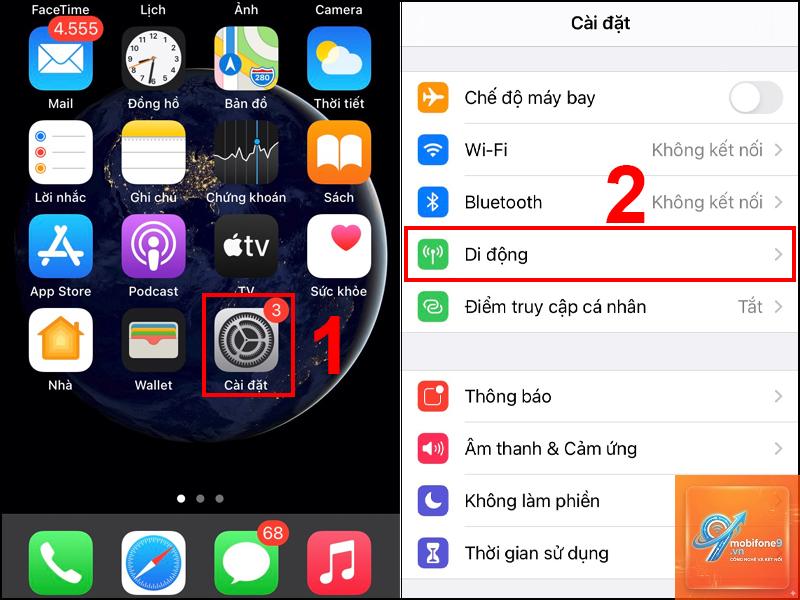
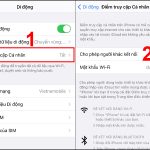
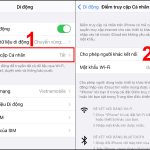
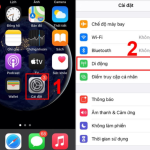
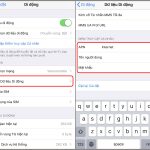
Quy trình thiết lập điểm truy cập cá nhân trên iPhone rất đơn giản và chỉ mất vài phút.
Bước 1: Kiểm tra gói cước dữ liệu di động
Trước khi bắt đầu, hãy đảm bảo gói cước 3G/4G/5G của bạn cho phép chia sẻ kết nối (tethering). Một số nhà mạng có thể chặn hoặc tính phí riêng cho tính năng này.
Nguyên nhân phổ biến nhất là gói cước di động của bạn không hỗ trợ tính năng chia sẻ kết nối. Hãy liên hệ nhà mạng để kích hoạt. Ngoài ra, nếu bạn đang sử dụng eSIM hoặc cấu hình APN không đúng, tùy chọn này cũng có thể bị ẩn. Vào Cài đặt > Di động > Mạng dữ liệu di động và kiểm tra cấu hình APN.
Phát wifi từ iPhone có tốn nhiều pin không?
Có, tính năng này tiêu tốn pin đáng kể. Trung bình, một giờ phát wifi có thể làm giảm từ 15-25% pin, tùy thuộc vào số lượng thiết bị kết nối và cường độ tín hiệu. Sử dụng kết nối USB hoặc Bluetooth sẽ giúp tiết kiệm pin hơn.
Làm thế nào để tăng tốc độ khi phát wifi từ iPhone?
Để tối ưu tốc độ, hãy đảm bảo bạn đang ở khu vực có sóng 4G/5G mạnh. Giảm số lượng thiết bị kết nối xuống còn 1-2 thiết bị. Sử dụng kết nối USB thay vì wifi sẽ cho tốc độ nhanh và ổn định nhất. Tắt các ứng dụng ngốn băng thông trên iPhone như xem video hoặc tải file.
Có thể phát wifi từ iPhone khi đang gọi điện không?
Có, iPhone vẫn có thể phát wifi trong khi thực hiện cuộc gọi thoại thông thường. Tuy nhiên, nếu bạn đang gọi video FaceTime hoặc sử dụng cuộc gọi VoLTE, tốc độ internet có thể bị giảm do chia sẻ băng thông.
Tại sao thiết bị khác không tìm thấy wifi từ iPhone?
Kiểm tra lại xem bạn đã bật “Cho phép người khác kết nối” chưa. Đảm bảo iPhone và thiết bị kết nối ở gần nhau trong phạm vi 10 mét. Khởi động lại cả hai thiết bị và thử lại. Nếu vẫn không được, hãy vào Cài đặt > Cài đặt chung > Đặt lại > Đặt lại cài đặt mạng.
Kết luận
Cách phát wifi từ iPhone là một kỹ năng thiết yếu trong thời đại số, giúp bạn luôn kết nối internet mọi lúc mọi nơi. Bằng cách nắm vững các phương thức chia sẻ qua wifi, Bluetooth và USB, bạn có thể linh hoạt lựa chọn giải pháp phù hợp nhất với nhu cầu sử dụng. Hãy luôn chú ý đến pin, nhiệt độ máy và dung lượng dữ liệu để tránh những rủi ro không đáng có. Với hướng dẫn chi tiết trong bài viết này, bạn hoàn toàn có thể tự tin thiết lập và sử dụng tính năng điểm truy cập cá nhân trên iPhone một cách hiệu quả và an toàn.
Tôi là Như Ý, người đam mê công nghệ và hiện đang hoạt động trong lĩnh vực biên tập nội dung số. Trải qua hơn 5 năm làm việc, tôi đã tích lũy nhiều kinh nghiệm trong việc xây dựng nội dung về smartphone, thiết bị Apple, phần mềm, ứng dụng và các thủ thuật công nghệ hữu ích. Tôi luôn cố gắng cập nhật những thông tin mới nhất để mang đến cho người đọc các bài viết chất lượng, dễ hiểu và phù hợp với nhu cầu thực tế.