Việc số hóa tài liệu giấy đã trở nên đơn giản hơn bao giờ hết với chiếc iPhone trong túi bạn. Thay vì phải loay hoay với máy scan cồng kềnh, bạn hoàn toàn có thể thực hiện cách scan nhiều trang bằng iPhone một cách nhanh chóng, ngay tại bàn làm việc hay khi đang di chuyển. Bài viết này sẽ hướng dẫn bạn chi tiết từ những thao tác cơ bản nhất đến các mẹo nâng cao, giúp bạn tận dụng tối đa khả năng scan tài liệu của chiếc điện thoại thông minh.
Scan tài liệu trên iPhone thực chất là quá trình chụp ảnh các trang giấy và chuyển đổi chúng thành file PDF hoặc hình ảnh chất lượng cao. Khác với máy scan truyền thống sử dụng cảm biến quét dài, iPhone dùng camera tích hợp để ghi lại hình ảnh, sau đó ứng dụng sẽ tự động căn chỉnh, cắt viền và tối ưu độ tương phản. Khi bạn cần scan nhiều trang, iPhone sẽ tự động ghép các trang riêng lẻ vào một file duy nhất, giúp bạn dễ dàng quản lý và chia sẻ.
Hướng Dẫn Chi Tiết Cách Scan Nhiều Trang Bằng iPhone Với Ứng Dụng Gốc
Apple đã tích hợp sẵn tính năng scan tài liệu trong ứng dụng Ghi Chú (Notes), đây là cách đơn giản và hiệu quả nhất mà không cần cài đặt thêm bất kỳ phần mềm nào.
Bước 1: Mở Ứng Dụng Ghi Chú Và Tạo Ghi Chú Mới
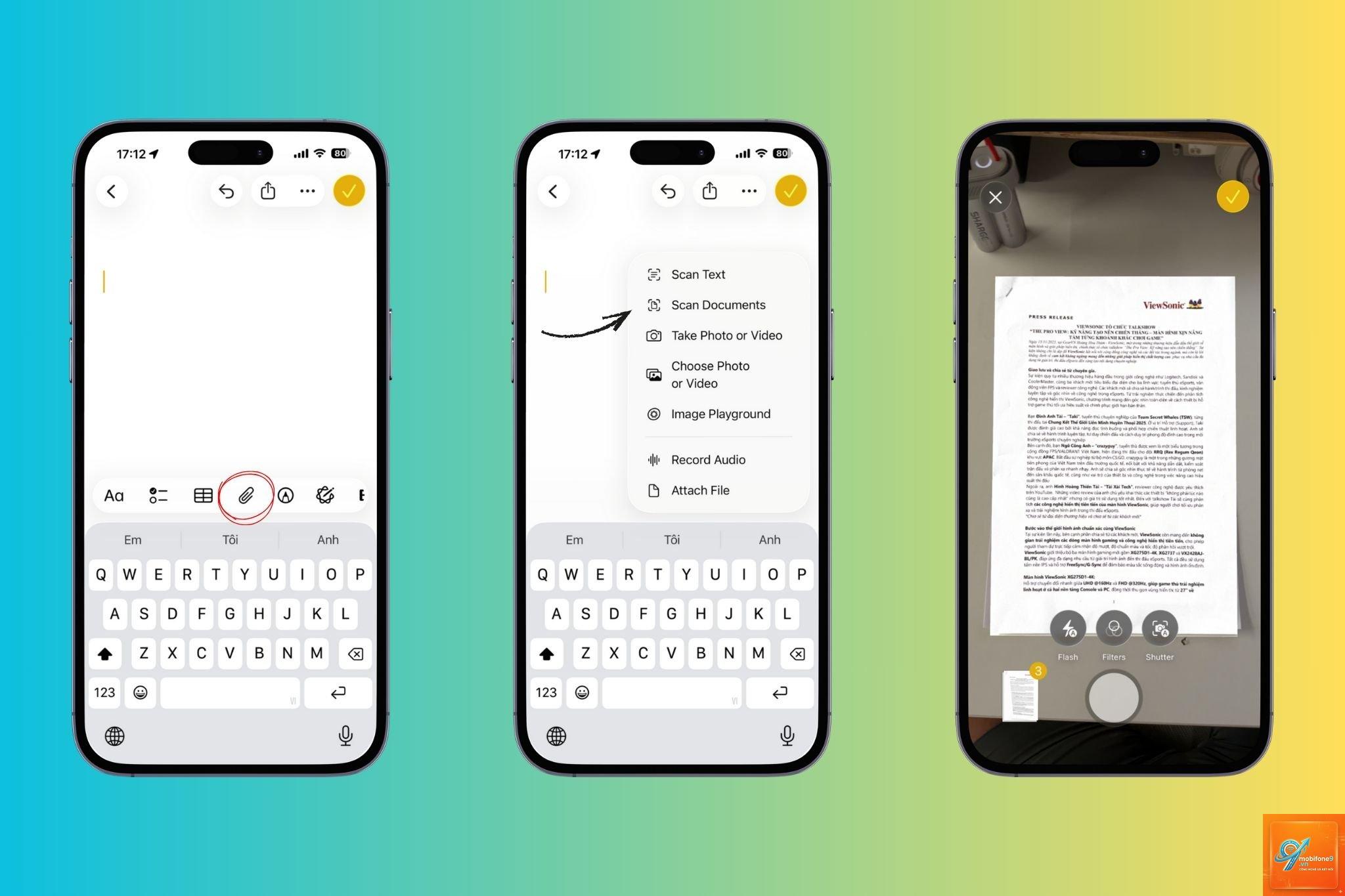
Mở ứng dụng Ghi Chú (Notes) trên iPhone. Nhấn vào biểu tượng cây bút ở góc dưới bên phải để tạo một ghi chú mới. Đặt tên cho ghi chú để dễ tìm kiếm sau này, ví dụ: “Hợp đồng tháng 3” hoặc “Tài liệu họp”.
Bước 2: Kích Hoạt Tính Năng Scan
Nhấn vào biểu tượng dấu cộng (+) nằm phía trên bàn phím. Một menu sẽ hiện ra, chọn “Quét tài liệu” (Scan Documents). Camera của iPhone sẽ tự động mở và nhận diện các trang giấy.
Bước 3: Tiến Hành Scan Nhiều Trang
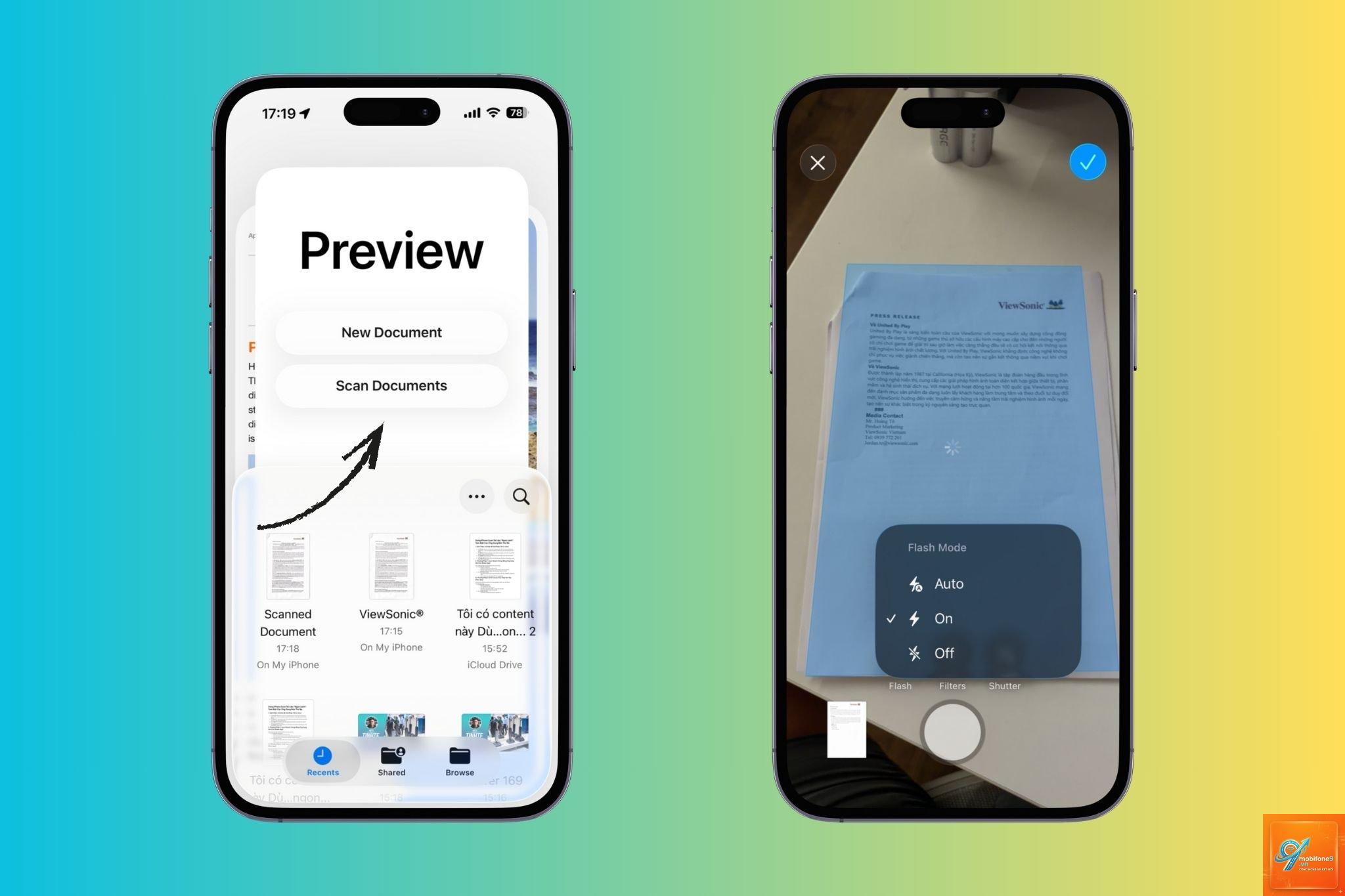
Đặt trang tài liệu trên một bề mặt phẳng, có đủ ánh sáng. iPhone sẽ tự động phát hiện viền trang và chụp ảnh.
Mở ứng dụng Ghi Chú, tạo ghi chú mới, nhấn dấu cộng và chọn Quét tài liệu. Sau khi chụp trang đầu tiên, nhấn Giữ bản quét và tiếp tục chụp các trang tiếp theo. Khi hoàn tất, nhấn Lưu để tạo file PDF nhiều trang.
Có cần ứng dụng bên thứ ba để scan nhiều trang không?
Không, ứng dụng Ghi Chú mặc định trên iPhone đã hỗ trợ scan nhiều trang hoàn toàn miễn phí. Tuy nhiên, nếu bạn cần tính năng OCR hoặc chỉnh sửa nâng cao, các ứng dụng như Adobe Scan hay CamScanner là lựa chọn tốt hơn.
Tại sao iPhone của tôi không tự động phát hiện viền trang khi scan?
Nguyên nhân thường do thiếu ánh sáng hoặc tài liệu không tương phản rõ với nền. Hãy đặt giấy trên nền tối màu và đảm bảo đủ ánh sáng. Nếu vẫn không được, hãy chuyển sang chế độ chụp thủ công bằng cách nhấn vào màn hình.
Làm sao để scan tài liệu hai mặt trên iPhone?
iPhone không có tính năng tự động scan hai mặt. Bạn cần scan mặt trước, sau đó lật giấy và scan mặt sau. Sau khi hoàn tất,
Với điều kiện ánh sáng tốt và tài liệu phẳng, iPhone có thể cho chất lượng tương đương máy scan văn phòng ở độ phân giải 300 DPI. Tuy nhiên, đối với tài liệu yêu cầu độ chi tiết cực cao như ảnh nghệ thuật, máy scan chuyên dụng vẫn vượt trội hơn.
Kết Luận
Cách scan nhiều trang bằng iPhone không hề phức tạp như nhiều người vẫn nghĩ. Chỉ với vài thao tác đơn giản trên ứng dụng Ghi Chú hoặc các ứng dụng chuyên dụng, bạn đã có thể số hóa mọi tài liệu giấy một cách nhanh chóng và hiệu quả. Hãy áp dụng những mẹo và lưu ý trong bài viết này để tối ưu hóa quy trình làm việc của bạn. Việc thành thạo kỹ năng này không chỉ giúp bạn tiết kiệm thời gian, công sức mà còn nâng cao tính chuyên nghiệp trong công việc hàng ngày.
Tôi là Như Ý, người đam mê công nghệ và hiện đang hoạt động trong lĩnh vực biên tập nội dung số. Trải qua hơn 5 năm làm việc, tôi đã tích lũy nhiều kinh nghiệm trong việc xây dựng nội dung về smartphone, thiết bị Apple, phần mềm, ứng dụng và các thủ thuật công nghệ hữu ích. Tôi luôn cố gắng cập nhật những thông tin mới nhất để mang đến cho người đọc các bài viết chất lượng, dễ hiểu và phù hợp với nhu cầu thực tế.