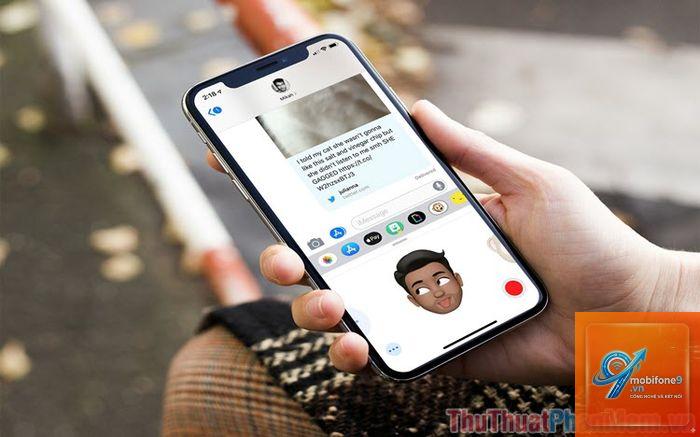
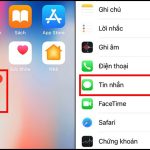
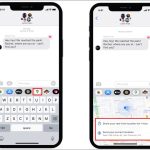
iMessage là dịch vụ nhắn tin độc quyền của Apple cho phép người dùng iPhone, iPad, Mac và Apple Watch giao tiếp miễn phí qua internet. Tính năng tạo nhóm chat iMessage giúp bạn trò chuyện cùng lúc với nhiều người, chia sẻ ảnh, video, vị trí và nhiều nội dung khác. Bài viết này sẽ hướng dẫn bạn cách tạo nhóm chat iMessage trên mọi thiết bị Apple, kèm theo những mẹo quản lý nhóm hiệu quả.
iMessage là gì và nhóm chat iMessage hoạt động như thế nào?
iMessage là nền tảng nhắn tin do Apple phát triển, tích hợp sẵn trong ứng dụng Tin nhắn (Messages) trên các thiết bị iOS, iPadOS và macOS. Khác với tin nhắn SMS thông thường, iMessage sử dụng kết nối internet (Wi-Fi hoặc dữ liệu di động) để gửi tin nhắn giữa các thiết bị Apple với nhau.
Nhóm chat iMessage cho phép tối đa 32 người tham gia cùng một cuộc trò chuyện. Tất cả thành viên đều có thể gửi tin nhắn, hình ảnh, video, sticker, Memoji và các hiệu ứng đặc biệt. Tin nhắn trong nhóm được mã hóa đầu cuối, đảm bảo tính bảo mật và riêng tư.
Điều kiện cần để tạo nhóm chat iMessage
Trước khi bắt đầu cách tạo nhóm chat iMessage, bạn cần đảm bảo các điều kiện sau:
Thiết bị Apple (iPhone, iPad, iPod touch, Mac) đang chạy phiên bản iOS/iPadOS/macOS tương thích
Đã đăng nhập Apple ID và kích hoạt iMessage trong Cài đặt
Kết nối internet ổn định (Wi-Fi hoặc dữ liệu di động)
Người tham gia nhóm cũng phải sử dụng thiết bị Apple và bật iMessage
Cách tạo nhóm chat iMessage trên iPhone và iPad
Hướng dẫn tạo nhóm chat iMessage từ đầu
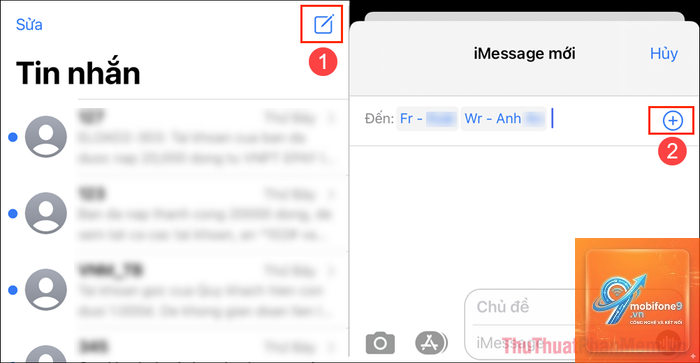
Mở ứng dụng Tin nhắn (Messages) trên iPhone hoặc iPad. Nhấn vào biểu tượng soạn tin nhắn mới ở góc trên bên phải màn hình (hình vuông có cây bút).
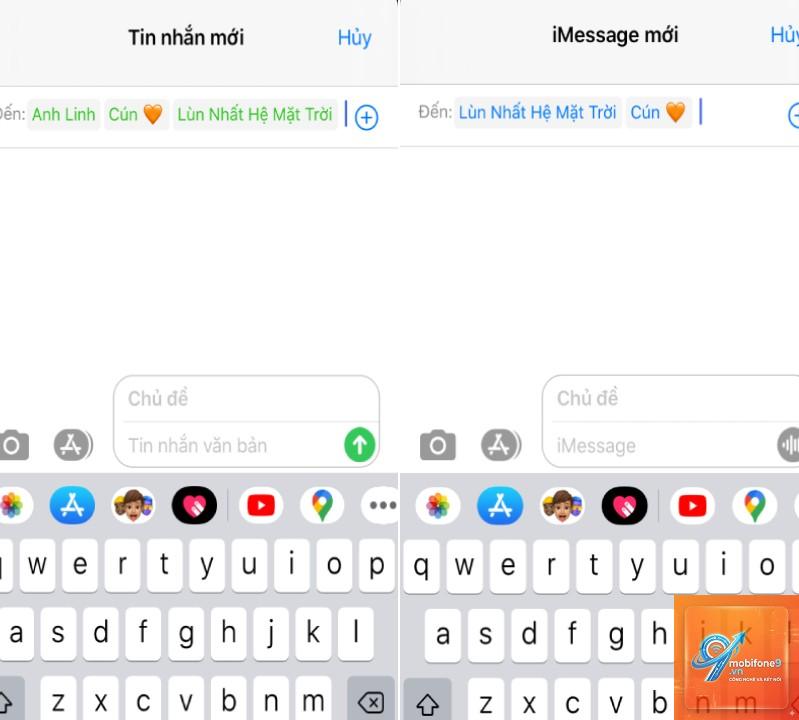
Tại trường “Người nhận” (To:), nhập tên hoặc số điện thoại của những người bạn muốn thêm vào nhóm.
Không thể tạo nhóm chat iMessage thuần túy với người dùng Android. Nếu thêm người dùng Android, nhóm sẽ chuyển sang chế độ SMS/MMS và mất các tính năng iMessage.
Có bao nhiêu người tối đa trong một nhóm chat iMessage?
Một nhóm chat iMessage có thể chứa tối đa 32 người tham gia, bao gồm cả người tạo nhóm.
Làm thế nào để xóa nhóm chat iMessage?
Bạn không thể xóa hoàn toàn nhóm chat iMessage. Cách duy nhất là xóa toàn bộ cuộc trò chuyện khỏi danh sách tin nhắn. Vuốt trái cuộc trò chuyện và chọn “Xóa” (Delete).
Tại sao tôi không thể thêm người vào nhóm chat iMessage?
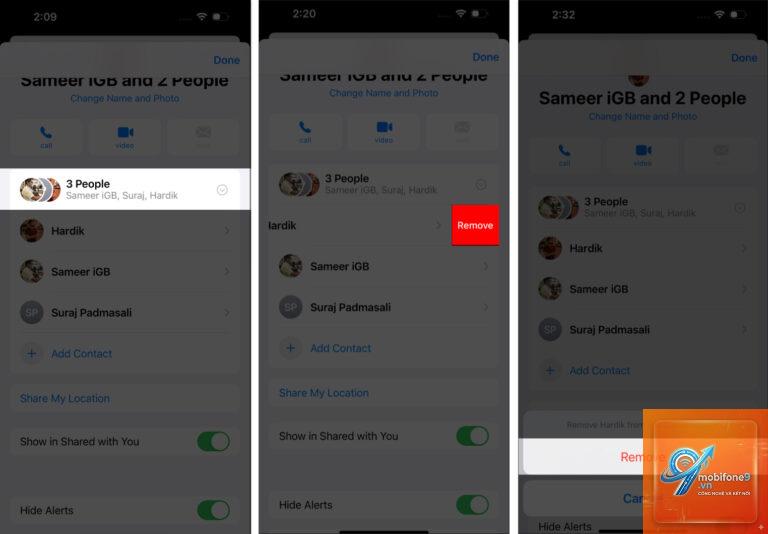
Chỉ người tạo nhóm mới có quyền thêm thành viên. Nếu bạn không phải người tạo, hãy yêu cầu người tạo nhóm thêm người đó. Ngoài ra, nhóm đã đạt tối đa 32 thành viên cũng không thể thêm người mới.
Làm thế nào để biết ai đã đọc tin nhắn trong nhóm?
Bạn cần bật tính năng “Báo cáo đã đọc” (Send Read Receipts) trong Cài đặt > Tin nhắn. Khi đó, bạn sẽ thấy trạng thái “Đã đọc” (Read) bên dưới tin nhắn của từng người.
Tôi có thể khôi phục tin nhắn nhóm đã xóa không?
Có thể khôi phục nếu bạn đã sao lưu iCloud hoặc iTunes trước khi xóa. Khôi phục từ bản sao lưu sẽ đưa toàn bộ tin nhắn về trạng thái trước khi sao lưu.
Kết luận
Cách tạo nhóm chat iMessage rất đơn giản và nhanh chóng trên mọi thiết bị Apple. Chỉ với vài thao tác, bạn đã có thể kết nối với gia đình, bạn bè hoặc đồng nghiệp trong một không gian trò chuyện chung. Tính năng bảo mật cao, hỗ trợ đa phương tiện và đồng bộ hóa liền mạch giữa các thiết bị là những ưu điểm nổi bật của iMessage.
Hãy tận dụng các tùy chỉnh như đặt tên nhóm, thay đổi ảnh đại diện và quản lý thông báo để trải nghiệm nhắn tin nhóm trở nên thú vị và hiệu quả hơn. Nếu bạn gặp bất kỳ khó khăn nào trong quá trình tạo hoặc quản lý nhóm, các bước hướng dẫn chi tiết trong bài viết này sẽ giúp bạn giải quyết nhanh chóng.
Tôi là Như Ý, người đam mê công nghệ và hiện đang hoạt động trong lĩnh vực biên tập nội dung số. Trải qua hơn 5 năm làm việc, tôi đã tích lũy nhiều kinh nghiệm trong việc xây dựng nội dung về smartphone, thiết bị Apple, phần mềm, ứng dụng và các thủ thuật công nghệ hữu ích. Tôi luôn cố gắng cập nhật những thông tin mới nhất để mang đến cho người đọc các bài viết chất lượng, dễ hiểu và phù hợp với nhu cầu thực tế.