Việc sở hữu cả iPhone và iPad mang đến trải nghiệm liền mạch trong hệ sinh thái Apple, nhưng nhiều người dùng vẫn gặp khó khăn khi muốn đồng bộ ảnh giữa hai thiết bị. Làm thế nào để những bức ảnh chụp từ iPhone xuất hiện ngay lập tức trên iPad mà không cần thao tác thủ công? Bài viết này sẽ hướng dẫn chi tiết cách đồng bộ ảnh iPhone và iPad qua nhiều phương pháp khác nhau, từ iCloud, AirDrop đến các giải pháp thay thế, giúp bạn quản lý thư viện ảnh tập trung và hiệu quả.
Đồng bộ ảnh giữa iPhone và iPad thực chất là quá trình đồng nhất hóa thư viện ảnh trên hai thiết bị thông qua một tài khoản Apple ID duy nhất. Khi bạn chụp ảnh trên iPhone, hệ thống sẽ tự động sao chép hoặc chia sẻ tệp tin đó sang iPad thông qua các dịch vụ đám mây hoặc kết nối trực tiếp. Quá trình này không chỉ đơn thuần là sao chép mà còn bao gồm việc đồng bộ metadata, album, chỉnh sửa và xóa ảnh.
Apple thiết kế cơ chế đồng bộ dựa trên iCloud Photo Library làm nền tảng chính. Khi kích hoạt, mọi thay đổi trên một thiết bị sẽ được phản ánh ngay lập tức lên thiết bị còn lại, miễn là cả hai đều kết nối internet. Tuy nhiên, người dùng cũng có thể lựa chọn các phương pháp thủ công như AirDrop hoặc iTunes để kiểm soát chặt chẽ hơn những gì được đồng bộ.
Các phương pháp đồng bộ ảnh iPhone và iPad phổ biến
Đồng bộ qua iCloud – Giải pháp tự động và tiện lợi nhất
iCloud là phương pháp được Apple khuyến nghị cho hầu hết người dùng. Với iCloud Photo Library, bạn không cần thao tác thủ công – mọi bức ảnh chụp từ iPhone sẽ tự động xuất hiện trên iPad trong vòng vài giây đến vài phút, tùy thuộc vào tốc độ mạng.
Các bước thực hiện:
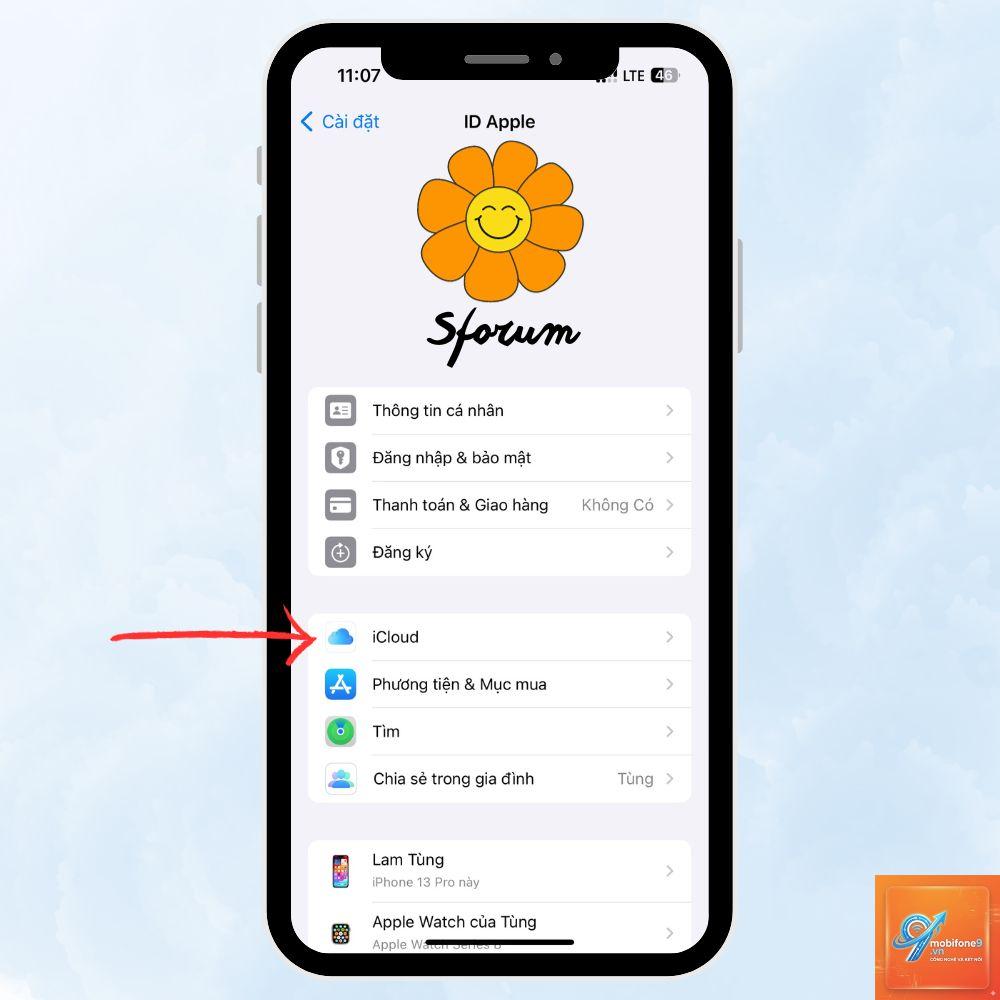
Trên iPhone: Vào Cài đặt > [Tên của bạn] > iCloud > Ảnh > Bật “Đồng bộ ảnh iCloud”
Trên iPad: Thực hiện tương tự với cùng tài khoản Apple ID
Chọn “Tải xuống và giữ bản gốc” nếu muốn lưu ảnh gốc trên cả hai thiết bị
Chọn “Tối ưu hóa dung lượng iPad” nếu thiết bị có bộ nhớ hạn chế
iCloud cung cấp 5GB dung lượng miễn phí, đủ cho khoảng 1000-2000 ảnh chất lượng thấp. Với người dùng có thư viện ảnh lớn, nâng cấp lên gói 50GB (19.000đ/tháng) hoặc 200GB (59.000đ/tháng) là lựa chọn hợp lý.
Đồng bộ qua AirDrop – Nhanh chóng cho từng bức ảnh
AirDrop phù hợp khi bạn chỉ cần đồng bộ một vài bức ảnh cụ thể thay vì toàn bộ thư viện. Phương pháp này không yêu cầu kết nối internet, chỉ cần bật Bluetooth và Wi-Fi trên cả hai thiết bị.
Các bước thực hiện:
Mở ứng dụng Ảnh trên iPhone, chọn ảnh muốn đồng bộ
Nhấn biểu tượng chia sẻ (hình vuông với mũi tên hướng lên)
Chọn AirDrop và chọn iPad từ danh sách thiết bị
Trên iPad, nhấn “Nhận” để hoàn tất
Tốc độ AirDrop có thể đạt 300-500 Mbps trong điều kiện lý tưởng, cho phép chuyển 100 bức ảnh 12MP trong vòng 30-60 giây.
Đồng bộ qua iTunes/Finder – Kiểm soát toàn diện
Với người dùng muốn kiểm soát chặt chẽ việc đồng bộ, iTunes (Windows) hoặc Finder (macOS) là lựa chọn truyền thống. Phương pháp này cho phép bạn chọn album cụ thể để đồng bộ thay vì toàn bộ thư viện.
Các bước thực hiện:
Kết nối iPhone với máy tính qua cáp USB
Mở iTunes/Finder, chọn thiết bị iPhone
Chọn tab “Ảnh”, đánh dấu “Đồng bộ ảnh”
Chọn thư mục hoặc ứng dụng chứa ảnh (Photos, Lightroom…)
Nhấn “Áp dụng” để bắt đầu đồng bộ
Lặp lại quy trình tương tự với iPad
Hạn chế của phương pháp này là yêu cầu máy tính và cáp kết nối, không phù hợp cho đồng bộ thường xuyên.
So sánh các phương pháp đồng bộ ảnh iPhone và iPad
Phương pháp
Tốc độ
Yêu cầu kết nối
Dung lượng lưu trữ
Phù hợp với
iCloud
Trung bình (phụ thuộc internet)
Wi-Fi hoặc 4G/5G
5GB miễn phí, cần nâng cấp
Người dùng thường xuyên chụp ảnh
AirDrop
Rất nhanh (300-500 Mbps)
Bluetooth + Wi-Fi local
Không giới hạn
Đồng bộ số lượng nhỏ
iTunes/Finder
Nhanh (qua cáp USB)
Cáp USB + máy tính
Phụ thuộc máy tính
Đồng bộ lần đầu hoặc backup
Google Photos
Trung bình
Wi-Fi
15GB miễn phí
Người dùng đa nền tảng
Lợi ích và hạn chế của từng phương pháp
Lợi ích khi đồng bộ ảnh qua iCloud
Tự động hoàn toàn, không cần can thiệp thủ công
Đồng bộ cả chỉnh sửa, album và ảnh xóa
Hoạt động ngay cả khi thiết bị ở chế độ khóa
Tích hợp sâu với hệ sinh thái Apple
Hạn chế của iCloud
Dung lượng miễn phí hạn chế (5GB)
Phụ thuộc vào tốc độ internet
Chi phí hàng tháng nếu cần thêm dung lượng
Không hoạt động tốt với mạng yếu
Lợi ích của AirDrop
Không cần internet, không tốn dung lượng đám mây
Tốc độ cực nhanh trong khoảng cách gần
Bảo mật cao, mã hóa đầu cuối
Hạn chế của AirDrop
Chỉ đồng bộ được từng ảnh hoặc nhóm nhỏ
Yêu cầu cả hai thiết bị ở gần nhau
Không đồng bộ album hay metadata
Hướng dẫn chi tiết cách đồng bộ ảnh iPhone và iPad qua iCloud
Để đảm bảo quá trình đồng bộ diễn ra suôn sẻ, bạn cần thực hiện các bước sau một cách tuần tự:
Kiểm tra kết nối Wi-Fi ổn định trên cả hai thiết bị
Đảm bảo cả iPhone và iPad đều đăng nhập cùng một Apple ID
Trên iPhone: Cài đặt > [Tên] > iCloud > Ảnh > Bật “Đồng bộ ảnh iCloud”
Trên iPad: Lặp lại bước 3 với cùng cài đặt
Chọn chế độ lưu trữ: “Tải xuống và giữ bản gốc” hoặc “Tối ưu hóa dung lượng”
Đợi quá trình đồng bộ hoàn tất (có thể mất vài giờ với thư viện lớn)
Kiểm tra ứng dụng Ảnh trên iPad để xác nhận ảnh đã xuất hiện
Trong quá trình đồng bộ lần đầu, iPhone và iPad sẽ tải lên tất cả ảnh lên iCloud, sau đó tải xuống thiết bị còn lại. Với thư viện 10.000 ảnh, quá trình này có thể mất 2-4 giờ tùy thuộc vào tốc độ mạng.
Sai lầm thường gặp khi đồng bộ ảnh và cách khắc phục
Sai lầm 1: Không đủ dung lượng iCloud
Nhiều người dùng kích hoạt iCloud Photo Library mà không kiểm tra dung lượng trống. Khi iCloud đầy, quá trình đồng bộ sẽ dừng lại và ảnh mới không được tải lên. Giải pháp: Nâng cấp gói iCloud hoặc xóa ảnh không cần thiết.
Sai lầm 2: Sử dụng hai Apple ID khác nhau
Đây là lỗi phổ biến khi người dùng có tài khoản iCloud riêng cho iPhone và iPad. Đồng bộ ảnh chỉ hoạt động khi cả hai thiết bị dùng chung một Apple ID. Giải pháp: Đăng xuất và đăng nhập lại với cùng tài khoản.
Sai lầm 3: Tắt Wi-Fi trong quá trình đồng bộ
iCloud yêu cầu kết nối internet ổn định. Nếu tắt Wi-Fi giữa chừng, quá trình đồng bộ sẽ bị gián đoạn và có thể gây lỗi file. Giải pháp: Đảm bảo Wi-Fi luôn bật trong suốt quá trình.
Sai lầm 4: Không bật “Ảnh” trong iCloud trên cả hai thiết bị
Một số người chỉ bật iCloud Photo Library trên iPhone mà quên làm tương tự trên iPad. Kết quả là ảnh chỉ được tải lên đám mây nhưng không xuất hiện trên iPad. Giải pháp: Kiểm tra cài đặt trên cả hai thiết bị.
Lưu ý quan trọng khi đồng bộ ảnh giữa iPhone và iPad
Khi thực hiện đồng bộ ảnh, có một số điểm cần ghi nhớ để tránh mất dữ liệu hoặc hao tốn dung lượng không cần thiết:
Sao lưu ảnh gốc trước khi đồng bộ lần đầu, đặc biệt nếu bạn sử dụng chế độ “Tối ưu hóa dung lượng”
Kiểm tra cài đặt “Chuyển sang Mac hoặc iPad” trong mục Ảnh để đảm bảo ảnh chụp bằng iPhone có thể được chuyển trực tiếp sang iPad qua AirDrop
Nếu đồng bộ qua iCloud, hãy đảm bảo cả hai thiết bị đều được sạc pin hoặc kết nối nguồn điện để tránh gián đoạn
Với người dùng có thư viện ảnh lớn hơn 50GB, nên sử dụng kết hợp iCloud và Google Photos để tiết kiệm chi phí
Khi xóa ảnh trên một thiết bị, ảnh sẽ bị xóa trên tất cả thiết bị dùng chung iCloud Photo Library – hãy cân nhắc trước khi xóa
Ứng dụng thực tế của đồng bộ ảnh trong công việc và cuộc sống
Đồng bộ ảnh giữa iPhone và iPad mang lại nhiều lợi ích thiết thực. Ví dụ, một nhiếp ảnh gia có thể chụp ảnh sự kiện bằng iPhone, sau đó chỉnh sửa trực tiếp trên iPad Pro với màn hình lớn hơn và Apple Pencil. Quá trình này diễn ra liền mạch nhờ iCloud, giúp tiết kiệm thời gian chuyển file.
Trong môi trường giáo dục, sinh viên có thể chụp slide bài giảng bằng iPhone và xem lại trên iPad khi học nhóm. Các gia đình có thể chia sẻ ảnh kỷ niệm giữa các thiết bị mà không cần gửi qua ứng dụng nhắn tin, giữ nguyên chất lượng ảnh gốc.
Doanh nghiệp nhỏ cũng hưởng lợi từ việc đồng bộ ảnh sản phẩm giữa iPhone của nhân viên bán hàng và iPad trưng bày tại cửa hàng, đảm bảo catalog luôn được cập nhật.
Câu hỏi thường gặp về cách đồng bộ ảnh iPhone và iPad
Tại sao ảnh trên iPhone không đồng bộ sang iPad dù đã bật iCloud?
Nguyên nhân thường gặp bao gồm: hai thiết bị dùng khác Apple ID, iCloud đầy dung lượng, hoặc kết nối Wi-Fi không ổn định. Kiểm tra từng yếu tố để xác định vấn đề cụ thể.
Đồng bộ ảnh qua iCloud có tốn nhiều dung lượng không?
iCloud lưu trữ ảnh ở định dạng gốc hoặc nén tùy theo cài đặt. Ảnh 12MP từ iPhone chiếm khoảng 2-5MB mỗi tấm ở định dạng HEIF. Với 1000 ảnh, bạn cần khoảng 2-5GB dung lượng iCloud.
Có thể đồng bộ ảnh iPhone và iPad mà không cần iCloud không?
Có,
Sử dụng iCloud với chế độ “Tải xuống và giữ bản gốc” trên cả hai thiết bị. Ảnh gốc sẽ được giữ nguyên chất lượng và không bị nén.
Đồng bộ ảnh qua iCloud có an toàn không?
iCloud sử dụng mã hóa AES-256 cho dữ liệu lưu trữ và mã hóa TLS khi truyền tải. Apple không thể đọc ảnh của bạn. Tuy nhiên, kích hoạt xác thực hai yếu tố để tăng cường bảo mật.
Kết luận
Cách đồng bộ ảnh iPhone và iPad không phức tạp như nhiều người nghĩ. Với iCloud, bạn có thể tự động hóa toàn bộ quá trình và tận hưởng sự liền mạch giữa các thiết bị Apple. AirDrop phù hợp cho nhu cầu đồng bộ nhanh số lượng nhỏ, trong khi iTunes/Finder dành cho những ai muốn kiểm soát chi tiết.
Lựa chọn phương pháp phù hợp phụ thuộc vào nhu cầu sử dụng, dung lượng lưu trữ và tần suất đồng bộ. Đối với hầu hết người dùng, iCloud là giải pháp tối ưu nhất nhờ tính tự động và tích hợp sâu. Hãy bắt đầu bằng cách kiểm tra dung lượng iCloud hiện có và kích hoạt tính năng đồng bộ ảnh trên cả hai thiết bị để trải nghiệm sự tiện lợi mà công nghệ mang lại.
Tôi là Như Ý, người đam mê công nghệ và hiện đang hoạt động trong lĩnh vực biên tập nội dung số. Trải qua hơn 5 năm làm việc, tôi đã tích lũy nhiều kinh nghiệm trong việc xây dựng nội dung về smartphone, thiết bị Apple, phần mềm, ứng dụng và các thủ thuật công nghệ hữu ích. Tôi luôn cố gắng cập nhật những thông tin mới nhất để mang đến cho người đọc các bài viết chất lượng, dễ hiểu và phù hợp với nhu cầu thực tế.