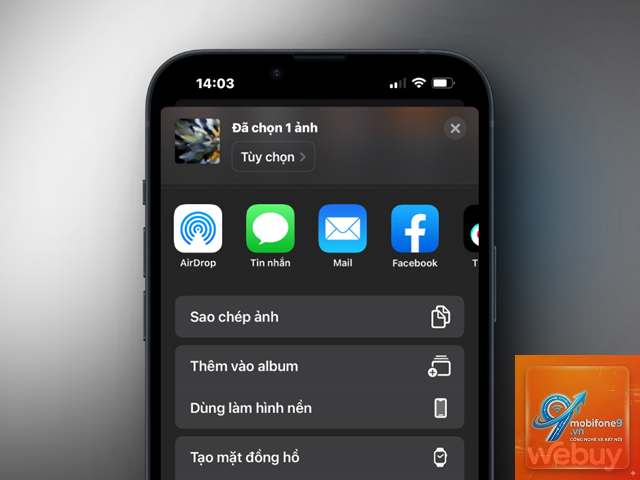
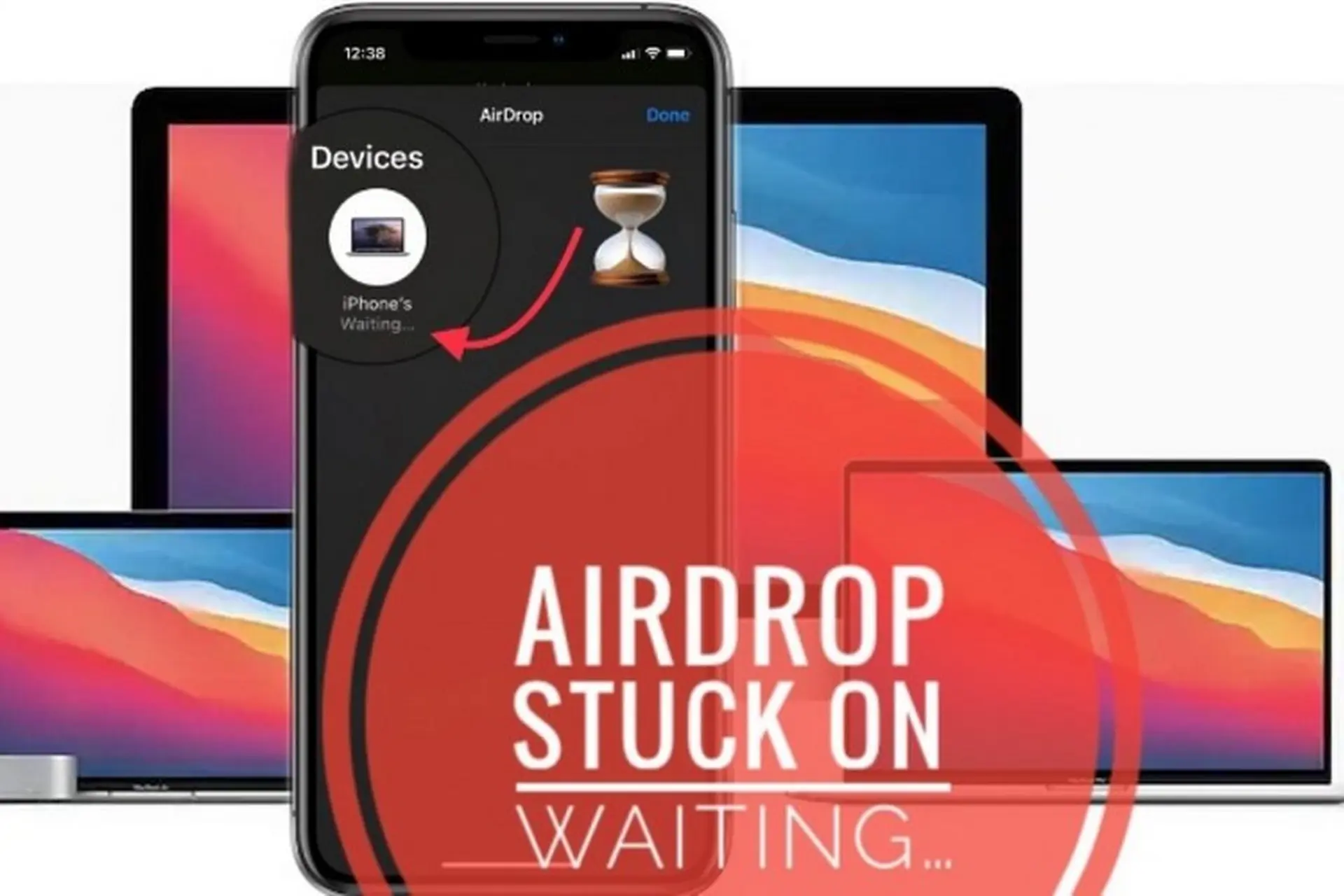
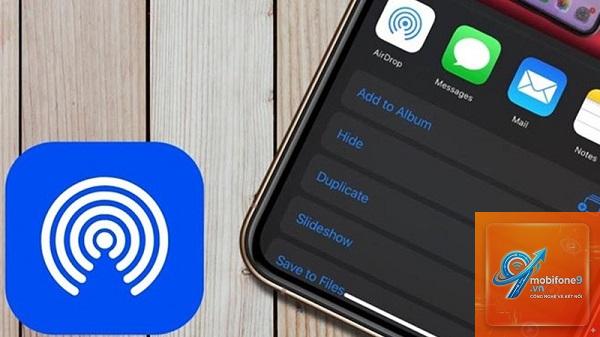
AirDrop là tính năng độc quyền trên hệ sinh thái Apple, cho phép truyền tệp nhanh chóng giữa các thiết bị. Tuy nhiên, nhiều người dùng gặp tình trạng iPhone không nhận iPad qua AirDrop dù cả hai thiết bị đều bật tính năng này. Vấn đề này có thể xuất phát từ cài đặt, kết nối hoặc lỗi phần mềm. Bài viết này sẽ phân tích chi tiết nguyên nhân và hướng dẫn bạn từng bước khắc phục triệt để.
AirDrop sử dụng kết hợp Bluetooth Low Energy để phát hiện thiết bị lân cận và Wi-Fi Direct để truyền dữ liệu. Khi bạn gửi tệp từ iPad sang iPhone, thiết bị gửi sẽ tạo kết nối ngang hàng mà không cần qua router. Quá trình này yêu cầu cả hai thiết bị phải bật Bluetooth và Wi-Fi, đồng thời ở trong phạm vi khoảng 9 mét.
Nếu iPhone không nhận iPad qua AirDrop, nguyên nhân thường nằm ở một trong ba yếu tố: cấu hình thiết bị, kết nối mạng hoặc xung đột phần mềm. Hiểu rõ cơ chế này giúp bạn xác định chính xác vấn đề.
Nguyên nhân phổ biến khiến iPhone không nhận iPad qua AirDrop
Cài đặt AirDrop không chính xác
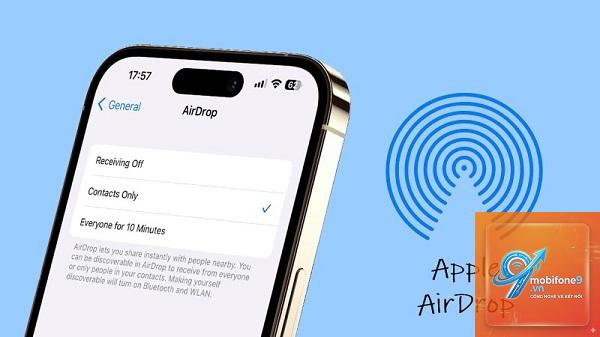
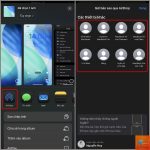
Mỗi thiết bị Apple có ba chế độ AirDrop: Tắt, Chỉ danh bạ và Mọi người. Nếu iPhone của bạn đặt ở chế độ Chỉ danh bạ nhưng iPad không nằm trong danh bạ, thiết bị sẽ không hiển thị. Tương tự, nếu iPad đặt chế độ Tắt, iPhone không thể nhận được tín hiệu.
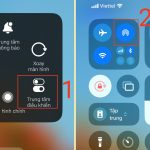
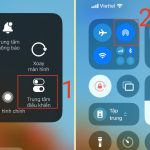
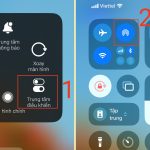
Kiểm tra bằng cách vào Trung tâm điều khiển, nhấn giữ ô kết nối mạng, chọn AirDrop và đặt thành Mọi người trong 10 phút. Đây là cách nhanh nhất để loại trừ lỗi cài đặt.
Bluetooth và Wi-Fi bị tắt hoặc lỗi
AirDrop yêu cầu cả Bluetooth và Wi-Fi hoạt động đồng thời. Nếu bạn tắt một trong hai, tính năng sẽ không khả dụng. Đôi khi, Wi-Fi vẫn bật nhưng kết nối bị gián đoạn do nhiễu tín hiệu hoặc xung đột mạng.
Hãy vào Cài đặt > Bluetooth và Cài đặt > Wi-Fi để đảm bảo cả hai đều bật. Nếu đã bật nhưng vẫn không hoạt động, hãy tắt rồi bật lại sau 10 giây.
Thiết bị không ở trong phạm vi kết nối
AirDrop hoạt động tốt nhất trong khoảng cách dưới 9 mét. Nếu bạn để iPad ở phòng khác hoặc có vật cản như tường dày, tín hiệu Bluetooth có thể bị suy yếu. Đưa hai thiết bị lại gần nhau, trong cùng một phòng và không có vật cản lớn.
Lỗi phần mềm hoặc phiên bản iOS không tương thích
Apple thường xuyên cập nhật iOS để sửa lỗi AirDrop. Nếu iPhone chạy iOS 16 và iPad chạy iOS 12, có thể xảy ra xung đột giao thức. Kiểm tra phiên bản iOS trên cả hai thiết bị bằng cách vào Cài đặt > Cài đặt chung > Giới thiệu. Cập nhật lên phiên bản mới nhất nếu có.
Giới hạn thiết bị hoặc tường lửa
Một số tổ chức hoặc trường học cài đặt cấu hình quản lý thiết bị di động (MDM) có thể chặn AirDrop. Nếu iPad là thiết bị công ty, hãy kiểm tra với quản trị viên. Ngoài ra, nếu bạn đang sử dụng VPN, hãy tắt tạm thời vì VPN có thể can thiệp vào kết nối Wi-Fi Direct.
Hướng dẫn chi tiết khắc phục iPhone không nhận iPad qua AirDrop
Bước 1: Kiểm tra và thiết lập lại AirDrop
Trên iPhone: Mở Trung tâm điều khiển, nhấn giữ ô kết nối mạng, chọn AirDrop, đặt thành Mọi người. Làm tương tự trên iPad. Sau đó thử gửi lại tệp từ iPad sang iPhone.
Nếu vẫn không nhận, hãy tắt AirDrop trên cả hai thiết bị, khởi động lại, sau đó bật lại. Quá trình này làm mới kết nối Bluetooth và Wi-Fi.
Bước 2: Khởi động lại Bluetooth và Wi-Fi
Vào Cài đặt > Bluetooth, tắt công tắc. Vào Cài đặt > Wi-Fi, tắt công tắc. Đợi 10 giây, bật lại cả hai. Đảm bảo iPhone và iPad kết nối cùng một mạng Wi-Fi (dù AirDrop không yêu cầu, nhưng cùng mạng giúp ổn định hơn).
Bước 3: Đăng xuất và đăng nhập lại iCloud
AirDrop sử dụng iCloud để xác thực danh bạ. Nếu có lỗi đồng bộ, iPhone không nhận iPad qua AirDrop dù đã đặt chế độ Mọi người. Vào Cài đặt > [Tên của bạn] > Cuộn xuống và chọn Đăng xuất. Nhập mật khẩu Apple ID để xóa khỏi iPhone. Sau đó đăng nhập lại. Lưu ý: thao tác này có thể xóa dữ liệu Apple Pay và một số cài đặt.
Bước 4: Đặt lại cài đặt mạng
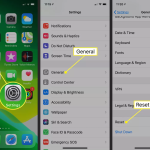
Đây là giải pháp mạnh hơn, xóa tất cả cài đặt Wi-Fi, Bluetooth và VPN đã lưu. Vào Cài đặt > Cài đặt chung > Chuyển hoặc Đặt lại iPhone > Đặt lại > Đặt lại cài đặt mạng. iPhone sẽ khởi động lại và bạn cần kết nối lại Wi-Fi. Thao tác này không ảnh hưởng đến dữ liệu cá nhân.
Bước 5: Kiểm tra giới hạn thiết bị và tường lửa
Nếu iPad là thiết bị do công ty hoặc trường học cấp, hãy vào Cài đặt > Cài đặt chung > Quản lý thiết bị. Nếu có cấu hình MDM, AirDrop có thể bị vô hiệu hóa. Liên hệ quản trị viên để được hỗ trợ.
Đối với thiết bị cá nhân, hãy tắt VPN tạm thời: Vào Cài đặt > Cài đặt chung > VPN & Quản lý thiết bị, tắt VPN.
Bước 6: Cập nhật iOS lên phiên bản mới nhất
Apple phát hành bản cập nhật thường xuyên để sửa lỗi. Vào Cài đặt > Cài đặt chung > Cập nhật phần mềm. Nếu có bản cập nhật, hãy tải về và cài đặt. Sau khi cập nhật, thử AirDrop lại.
So sánh các phương pháp khắc phục
Phương pháp
Thời gian thực hiện
Hiệu quả
Rủi ro mất dữ liệu
Thiết lập lại AirDrop
1-2 phút
Cao nếu lỗi cài đặt
Không
Khởi động lại Bluetooth/Wi-Fi
2-3 phút
Trung bình
Không
Đăng xuất iCloud
5-10 phút
Cao nếu lỗi đồng bộ
Mất Apple Pay, cài đặt
Đặt lại cài đặt mạng
5 phút
Cao
Mất mật khẩu Wi-Fi đã lưu
Cập nhật iOS
15-30 phút
Cao nếu lỗi phiên bản
Không
Sai lầm thường gặp khi khắc phục AirDrop
Không kiểm tra chế độ AirDrop trên cả hai thiết bị
Nhiều người chỉ kiểm tra trên iPhone mà quên iPad. Nếu iPad đặt chế độ Tắt hoặc Chỉ danh bạ, iPhone không thể nhận. Luôn kiểm tra cả hai thiết bị.
Tắt Wi-Fi nhưng nghĩ rằng AirDrop vẫn hoạt động
AirDrop cần Wi-Fi để truyền dữ liệu. Nếu bạn tắt Wi-Fi từ Trung tâm điều khiển, AirDrop sẽ tự động tắt theo. Hãy bật lại Wi-Fi từ Cài đặt để đảm bảo.
Không khởi động lại thiết bị sau khi thay đổi cài đặt
Một số thay đổi cần khởi động lại để có hiệu lực. Sau khi thiết lập lại AirDrop hoặc đăng xuất iCloud, hãy khởi động lại iPhone và iPad.
Lưu ý quan trọng khi sử dụng AirDrop giữa iPhone và iPad
Đảm bảo cả hai thiết bị đều đăng nhập cùng một Apple ID nếu bạn muốn sử dụng chế độ Chỉ danh bạ. Nếu không, hãy đặt chế độ Mọi người để tránh lỗi.
Không sử dụng AirDrop để truyền tệp quá lớn (trên 5GB) vì có thể gây treo hoặc mất kết nối. Nếu cần truyền tệp lớn, hãy sử dụng iCloud Drive hoặc ứng dụng bên thứ ba.
Nếu iPhone không nhận iPad qua AirDrop sau tất cả các bước trên, có thể phần cứng Bluetooth hoặc Wi-Fi trên một trong hai thiết bị bị lỗi. Hãy mang đến trung tâm bảo hành Apple để kiểm tra.
Câu hỏi thường gặp
Tại sao iPhone không nhận iPad qua AirDrop dù đã bật Mọi người?
Nguyên nhân có thể do Bluetooth hoặc Wi-Fi bị lỗi, thiết bị quá xa, hoặc có xung đột phần mềm. Hãy thử khởi động lại cả hai thiết bị và đặt lại cài đặt mạng.
AirDrop có hoạt động khi không có Wi-Fi không?
Có, AirDrop sử dụng Wi-Fi Direct, không cần kết nối internet. Tuy nhiên, Wi-Fi phải được bật trên cả hai thiết bị.
Làm sao để biết iPad có tương thích AirDrop với iPhone không?
AirDrop hỗ trợ iPhone 5 trở lên, iPad 4 trở lên, iPad mini, iPad Air và iPad Pro. Cả hai thiết bị cần chạy iOS 7 trở lên.
Có cách nào khắc phục nhanh không cần cài đặt lại không?
Có, hãy thử bật tắt AirDrop, khởi động lại Bluetooth và Wi-Fi, hoặc đưa hai thiết bị lại gần nhau. Đây là các bước đơn giản nhất.
Tôi có thể mất dữ liệu khi đặt lại cài đặt mạng không?
Không, đặt lại cài đặt mạng chỉ xóa mật khẩu Wi-Fi, cài đặt VPN và Bluetooth đã ghép nối. Dữ liệu cá nhân như ảnh, danh bạ không bị ảnh hưởng.
Kết luận
iPhone không nhận iPad qua AirDrop là lỗi phổ biến nhưng hoàn toàn có thể khắc phục bằng các bước đơn giản. Bắt đầu bằng kiểm tra cài đặt AirDrop, Bluetooth và Wi-Fi, sau đó tiến hành khởi động lại thiết bị. Nếu vẫn thất bại, đăng xuất iCloud hoặc đặt lại cài đặt mạng là giải pháp hiệu quả. Luôn cập nhật iOS lên phiên bản mới nhất để tránh lỗi phần mềm. Với hướng dẫn chi tiết trên, bạn có thể tự tin xử lý vấn đề và tận hưởng tính năng AirDrop mượt mà giữa iPhone và iPad.
Tôi là Như Ý, người đam mê công nghệ và hiện đang hoạt động trong lĩnh vực biên tập nội dung số. Trải qua hơn 5 năm làm việc, tôi đã tích lũy nhiều kinh nghiệm trong việc xây dựng nội dung về smartphone, thiết bị Apple, phần mềm, ứng dụng và các thủ thuật công nghệ hữu ích. Tôi luôn cố gắng cập nhật những thông tin mới nhất để mang đến cho người đọc các bài viết chất lượng, dễ hiểu và phù hợp với nhu cầu thực tế.