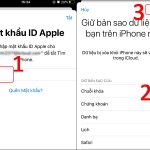
Giới thiệu tổng quan về cách chuyển dữ liệu bằng iCloud
Chuyển dữ liệu bằng iCloud là phương pháp đồng bộ và di chuyển thông tin giữa các thiết bị Apple thông qua dịch vụ đám mây của Apple. iCloud cho phép người dùng sao lưu ảnh, danh bạ, tin nhắn, tài liệu và nhiều dữ liệu khác một cách tự động. Với hơn 850 triệu người dùng iCloud trên toàn cầu, đây là giải pháp phổ biến nhất để đồng bộ dữ liệu giữa iPhone, iPad, Mac và PC. Cách chuyển dữ liệu bằng iCloud không chỉ đơn giản mà còn an toàn nhờ mã hóa đầu cuối.
Bản chất và nguyên lý hoạt động của iCloud
iCloud hoạt động dựa trên cơ chế đồng bộ đám mây, nơi dữ liệu được lưu trữ trên máy chủ của Apple và tự động cập nhật trên tất cả thiết bị đăng nhập cùng một tài khoản Apple ID. Mỗi thiết bị khi kết nối Internet sẽ gửi dữ liệu lên iCloud và tải về các bản cập nhật mới nhất. Quá trình này diễn ra liên tục trong nền mà không cần thao tác thủ công.
Các thành phần chính trong hệ thống iCloud
iCloud Drive: Lưu trữ và đồng bộ tài liệu, file giữa các thiết bị
iCloud Photos: Đồng bộ toàn bộ thư viện ảnh và video
iCloud Backup: Sao lưu toàn bộ cấu hình và dữ liệu thiết bị
Keychain: Đồng bộ mật khẩu và thông tin thanh toán
Contacts, Calendars, Reminders: Đồng bộ dữ liệu cá nhân
Phân loại các phương pháp chuyển dữ liệu bằng iCloud
Có ba phương pháp chính để chuyển dữ liệu bằng iCloud, mỗi phương pháp phù hợp với nhu cầu khác nhau. Việc lựa chọn phương pháp phụ thuộc vào loại dữ liệu cần chuyển và thiết bị đích.
Phương pháp
Dữ liệu chuyển
Thời gian
Yêu cầu
Sao lưu và khôi phục
Toàn bộ thiết bị
1-3 giờ
Wi-Fi, dung lượng iCloud đủ
Đồng bộ từng phần
Ảnh, danh bạ, lịch
Vài phút
Kết nối Internet
Chia sẻ iCloud Drive
Tài liệu, file
Tức thời
iCloud Drive bật
Hướng dẫn chi tiết cách chuyển dữ liệu bằng iCloud
Chuẩn bị trước khi chuyển dữ liệu
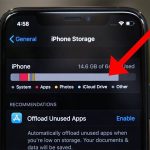
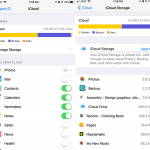
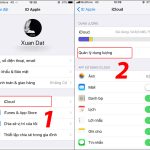
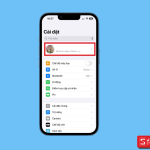
Trước khi thực hiện cách chuyển dữ liệu bằng iCloud, cần kiểm tra dung lượng iCloud còn trống. Apple cung cấp 5GB miễn phí, nhưng hầu hết người dùng cần nâng cấp lên gói 50GB hoặc 200GB. Kiểm tra bằng cách vào Cài đặt > [Tên bạn] > iCloud > Quản lý dung lượng.
Cách chuyển dữ liệu bằng iCloud qua sao lưu và khôi phục
Đây là phương pháp toàn diện nhất để chuyển toàn bộ dữ liệu từ iPhone cũ sang iPhone mới. Quá trình bao gồm hai bước chính: tạo bản sao lưu trên thiết bị cũ và khôi phục trên thiết bị mới.
Bước 1: Tạo bản sao lưu iCloud
Kết nối iPhone với Wi-Fi ổn định
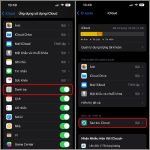
Vào Cài đặt > [Tên bạn] > iCloud > Sao lưu iCloud
Chọn “Sao lưu ngay” và đợi quá trình hoàn tất
Kiểm tra thời gian sao lưu cuối cùng để xác nhận thành công
Bước 2: Khôi phục từ bản sao lưu iCloud
Bật iPhone mới và làm theo hướng dẫn thiết lập ban đầu
Khi đến màn hình “Ứng dụng & Dữ liệu”, chọn “Khôi phục từ bản sao lưu iCloud”
Đăng nhập Apple ID và chọn bản sao lưu phù hợp
Giữ kết nối Wi-Fi trong suốt quá trình khôi phục
Cách chuyển dữ liệu bằng iCloud cho ảnh và video
iCloud Photos là tính năng đồng bộ ảnh mạnh mẽ, cho phép truy cập thư viện ảnh từ mọi thiết bị. Để kích hoạt, vào Cài đặt > Ảnh > bật “iCloud Photos”. Ảnh chụp trên iPhone sẽ tự động xuất hiện trên iPad và Mac trong vòng vài giây.
Cách chuyển dữ liệu bằng iCloud cho danh bạ và lịch
Danh bạ và lịch là những dữ liệu quan trọng cần đồng bộ. Vào Cài đặt > iCloud > bật Contacts và Calendars. Mọi thay đổi trên một thiết bị sẽ tự động cập nhật trên tất cả thiết bị khác trong cùng tài khoản.
Lợi ích và hạn chế của cách chuyển dữ liệu bằng iCloud
Lợi ích nổi bật
Tự động hóa hoàn toàn: Không cần thao tác thủ công sau khi thiết lập
Bảo mật cao: Mã hóa đầu cuối cho hầu hết dữ liệu
Đồng bộ đa thiết bị: Hoạt động trên iPhone, iPad, Mac, Apple Watch
Khôi phục dễ dàng: Có thể khôi phục dữ liệu sau khi mất hoặc hỏng thiết bị
Hạn chế cần lưu ý
Dung lượng giới hạn: 5GB miễn phí thường không đủ cho người dùng phổ thông
Phụ thuộc Internet: Cần kết nối Wi-Fi ổn định để đồng bộ
Tốc độ chậm: Với dữ liệu lớn, quá trình sao lưu có thể kéo dài nhiều giờ
Chi phí: Gói 50GB có giá 19.000đ/tháng, gói 200GB giá 59.000đ/tháng
So sánh cách chuyển dữ liệu bằng iCloud với các phương pháp khác
Tiêu chí
iCloud
iTunes/Finder
AirDrop
Ứng dụng bên thứ ba
Tốc độ
Trung bình
Nhanh
Rất nhanh
Tùy ứng dụng
Không cần cáp
Có
Không
Có
Có
Đồng bộ liên tục
Có
Không
Không
Tùy ứng dụng
Bảo mật
Cao
Cao
Trung bình
Thấp đến cao
Chi phí
Có phí dung lượng
Miễn phí
Miễn phí
Thường có phí
Ứng dụng thực tế của cách chuyển dữ liệu bằng iCloud
Nhiều người dùng thành công khi chuyển dữ liệu bằng iCloud trong các tình huống thực tế. Ví dụ, anh Minh (Hà Nội) đã chuyển thành công 120GB dữ liệu từ iPhone 11 lên iPhone 15 Pro chỉ trong 2 giờ qua iCloud. Chị Lan (TP.HCM) thường xuyên sử dụng iCloud để đồng bộ tài liệu làm việc giữa MacBook và iPad, giúp tiết kiệm 30% thời gian xử lý công việc.
Sai lầm thường gặp khi chuyển dữ liệu bằng iCloud và cách tránh
Sai lầm 1: Không kiểm tra dung lượng trước khi sao lưu
Nhiều người bắt đầu sao lưu mà không kiểm tra dung lượng iCloud còn trống, dẫn đến quá trình thất bại giữa chừng. Cách tránh: luôn kiểm tra dung lượng trống và nâng cấp gói nếu cần trước khi thực hiện.
Sai lầm 2: Sử dụng mạng di động để sao lưu
Sao lưu qua 3G/4G/5G tiêu tốn nhiều dung lượng và có thể bị gián đoạn. Cách tránh: chỉ sao lưu khi kết nối Wi-Fi ổn định, tốc độ tối thiểu 10Mbps.
Sai lầm 3: Tắt iCloud giữa quá trình đồng bộ
Việc tắt iCloud đột ngột có thể làm hỏng dữ liệu đang đồng bộ. Cách tránh: kiên nhẫn đợi quá trình hoàn tất, kiểm tra thanh trạng thái đồng bộ.
Lưu ý quan trọng khi thực hiện cách chuyển dữ liệu bằng iCloud
Luôn sao lưu kép: ngoài iCloud, nên sao lưu thêm qua iTunes hoặc ổ cứng ngoài
Kiểm tra kết nối Internet: tốc độ tải lên tối thiểu 5Mbps để sao lưu hiệu quả
Cập nhật iOS: đảm bảo thiết bị đang chạy phiên bản iOS mới nhất để tránh lỗi
Đăng xuất iCloud đúng cách: trước khi bán hoặc tặng thiết bị, vào Cài đặt > [Tên] > Đăng xuất
Bảo vệ Apple ID: sử dụng xác thực hai yếu tố để tăng cường bảo mật
Câu hỏi thường gặp về cách chuyển dữ liệu bằng iCloud
Chuyển dữ liệu bằng iCloud có mất phí không?
iCloud cung cấp 5GB miễn phí. Nếu dữ liệu vượt quá 5GB, bạn cần nâng cấp lên gói trả phí từ 19.000đ/tháng cho 50GB. Tuy nhiên, việc đồng bộ dữ liệu trong phạm vi dung lượng miễn phí hoàn toàn không mất phí.
Mất bao lâu để chuyển dữ liệu bằng iCloud?
Thời gian phụ thuộc vào dung lượng dữ liệu và tốc độ Internet. Trung bình, 10GB dữ liệu mất khoảng 30-60 phút với kết nối Wi-Fi ổn định. Dữ liệu lớn hơn 50GB có thể mất 2-4 giờ.
Có thể chuyển dữ liệu bằng iCloud từ iPhone sang Android không?
iCloud không hỗ trợ trực tiếp chuyển dữ liệu sang Android. Tuy nhiên,
Vào Cài đặt > [Tên] > iCloud > cuộn xuống dưới cùng, xem mục “Sao lưu iCloud” và kiểm tra thời gian sao lưu cuối cùng. Đối với ảnh, mở ứng dụng Ảnh và kiểm tra thanh trạng thái đồng bộ ở cuối màn hình.
Chuyển dữ liệu bằng iCloud có an toàn không?
iCloud sử dụng mã hóa AES 256-bit cho dữ liệu khi truyền tải và lưu trữ. Apple cam kết không đọc dữ liệu người dùng. Tuy nhiên, để an toàn tuyệt đối, nên bật xác thực hai yếu tố cho Apple ID.
Kết luận
Cách chuyển dữ liệu bằng iCloud là giải pháp tối ưu cho người dùng hệ sinh thái Apple, mang lại sự tiện lợi và tự động hóa cao. Với hướng dẫn chi tiết từ chuẩn bị, thực hiện đến khắc phục sự cố, người dùng có thể dễ dàng di chuyển dữ liệu giữa các thiết bị mà không lo mất mát thông tin. Để đạt hiệu quả tốt nhất, hãy đầu tư vào gói iCloud phù hợp với nhu cầu, duy trì kết nối Internet ổn định và luôn sao lưu định kỳ. iCloud không chỉ giúp chuyển dữ liệu mà còn bảo vệ an toàn cho toàn bộ thông tin cá nhân trong thế giới số.
Tôi là Như Ý, người đam mê công nghệ và hiện đang hoạt động trong lĩnh vực biên tập nội dung số. Trải qua hơn 5 năm làm việc, tôi đã tích lũy nhiều kinh nghiệm trong việc xây dựng nội dung về smartphone, thiết bị Apple, phần mềm, ứng dụng và các thủ thuật công nghệ hữu ích. Tôi luôn cố gắng cập nhật những thông tin mới nhất để mang đến cho người đọc các bài viết chất lượng, dễ hiểu và phù hợp với nhu cầu thực tế.