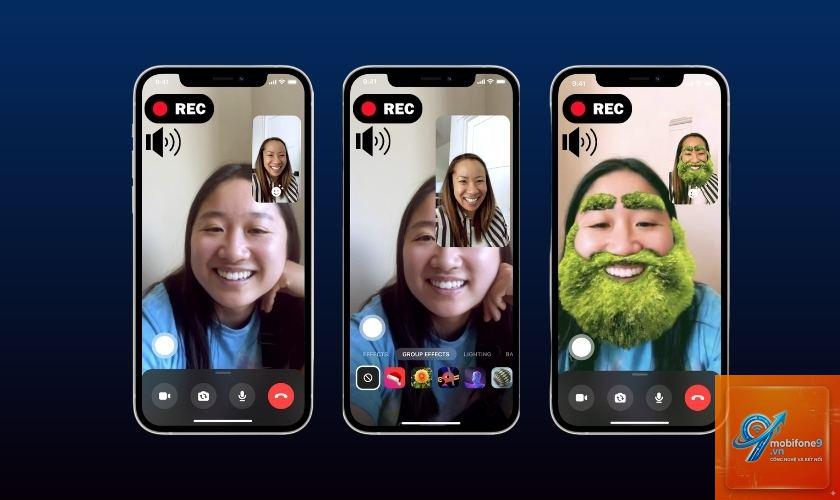
Việc ghi lại những khoảnh khắc quan trọng trong cuộc gọi FaceTime đang trở thành nhu cầu phổ biến của nhiều người dùng Apple. Dù là để lưu giữ kỷ niệm với gia đình, ghi lại cuộc họp công việc hay làm bằng chứng cho một thỏa thuận quan trọng, cách ghi hình cuộc gọi FaceTime luôn là chủ đề được tìm kiếm nhiều. Bài viết này sẽ hướng dẫn bạn từng bước thực hiện trên tất cả các thiết bị Apple, kèm theo những lưu ý pháp lý và kỹ thuật quan trọng.
FaceTime là ứng dụng gọi video độc quyền của Apple, được tích hợp sâu vào hệ sinh thái iOS, iPadOS và macOS. Khác với các ứng dụng gọi video thông thường, FaceTime sử dụng mã hóa đầu cuối để bảo vệ quyền riêng tư. Điều này tạo ra thách thức kỹ thuật khi muốn ghi lại cuộc gọi vì Apple không cung cấp tính năng ghi hình trực tiếp trong ứng dụng.
Về mặt kỹ thuật, ghi hình cuộc gọi FaceTime thực chất là quá trình chụp lại màn hình thiết bị đang có cuộc gọi diễn ra. Thiết bị sẽ ghi lại toàn bộ khung hình hiển thị trên màn hình, bao gồm cả video của bạn và người đối diện, cùng với âm thanh từ cả hai phía.
Phân loại các phương pháp ghi hình cuộc gọi FaceTime
Có ba phương pháp chính để thực hiện ghi hình cuộc gọi FaceTime, mỗi phương pháp phù hợp với từng nhu cầu và thiết bị cụ thể.
Phương pháp ghi màn hình tích hợp sẵn
Đây là cách đơn giản và phổ biến nhất, sử dụng tính năng ghi màn hình có sẵn trên iPhone, iPad và Mac. Phương pháp này không yêu cầu cài đặt thêm ứng dụng nào và hoàn toàn miễn phí.
Phương pháp sử dụng ứng dụng bên thứ ba
Một số ứng dụng từ App Store cung cấp khả năng ghi hình cuộc gọi FaceTime với nhiều tùy chỉnh nâng cao như chọn chất lượng video, thêm watermark hoặc chỉnh sửa sau khi ghi.
Phương pháp sử dụng thiết bị ghi hình ngoài
Dùng một thiết bị khác như máy quay hoặc điện thoại thứ hai để quay lại màn hình. Phương pháp này thường cho chất lượng thấp hơn nhưng không phụ thuộc vào phần mềm.
Hướng dẫn chi tiết cách ghi hình cuộc gọi FaceTime trên iPhone và iPad
iPhone và iPad chạy iOS 11 trở lên đều có tính năng ghi màn hình tích hợp.
Bước 1: Thêm nút ghi màn hình vào Control Center
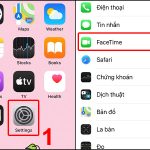
Vào Cài đặt > Trung tâm điều khiển > Tùy chỉnh điều khiển. Tìm mục Ghi màn hình và nhấn vào dấu cộng màu xanh để thêm vào danh sách điều khiển.
Bước 2: Kích hoạt ghi âm thanh trong cuộc gọi
Mở Control Center bằng cách vuốt từ góc trên bên phải màn hình xuống (đối với iPhone X trở lên) hoặc vuốt từ dưới lên (đối với iPhone 8 trở xuống). Nhấn giữ biểu tượng ghi màn hình cho đến khi menu xuất hiện. Chạm vào biểu tượng micro để bật ghi âm thanh. Khi micro chuyển sang màu đỏ, âm thanh từ cuộc gọi sẽ được ghi lại.
Bước 3: Bắt đầu cuộc gọi FaceTime và ghi hình
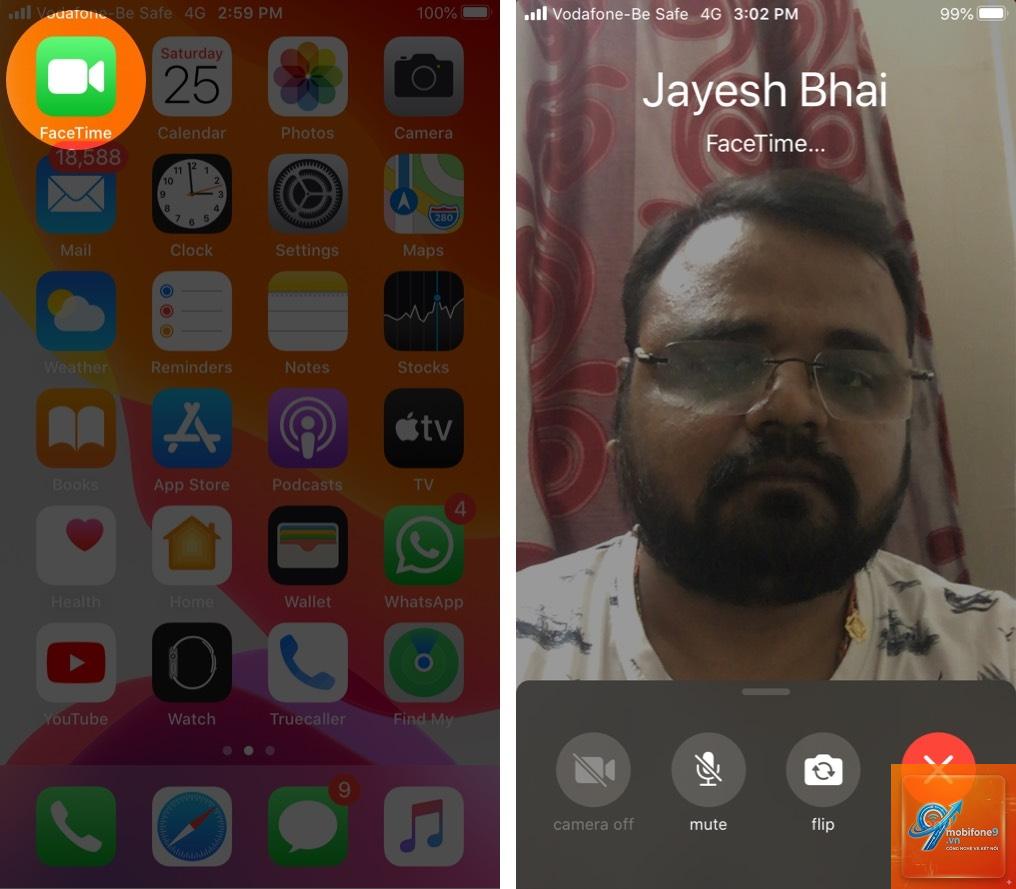
Thực hiện cuộc gọi FaceTime như bình thường. Sau khi kết nối thành công, quay lại Control Center và nhấn vào nút ghi màn hình. Đếm ngược 3 giây sẽ xuất hiện trước khi quá trình ghi bắt đầu.
Bước 4: Kết thúc và lưu video
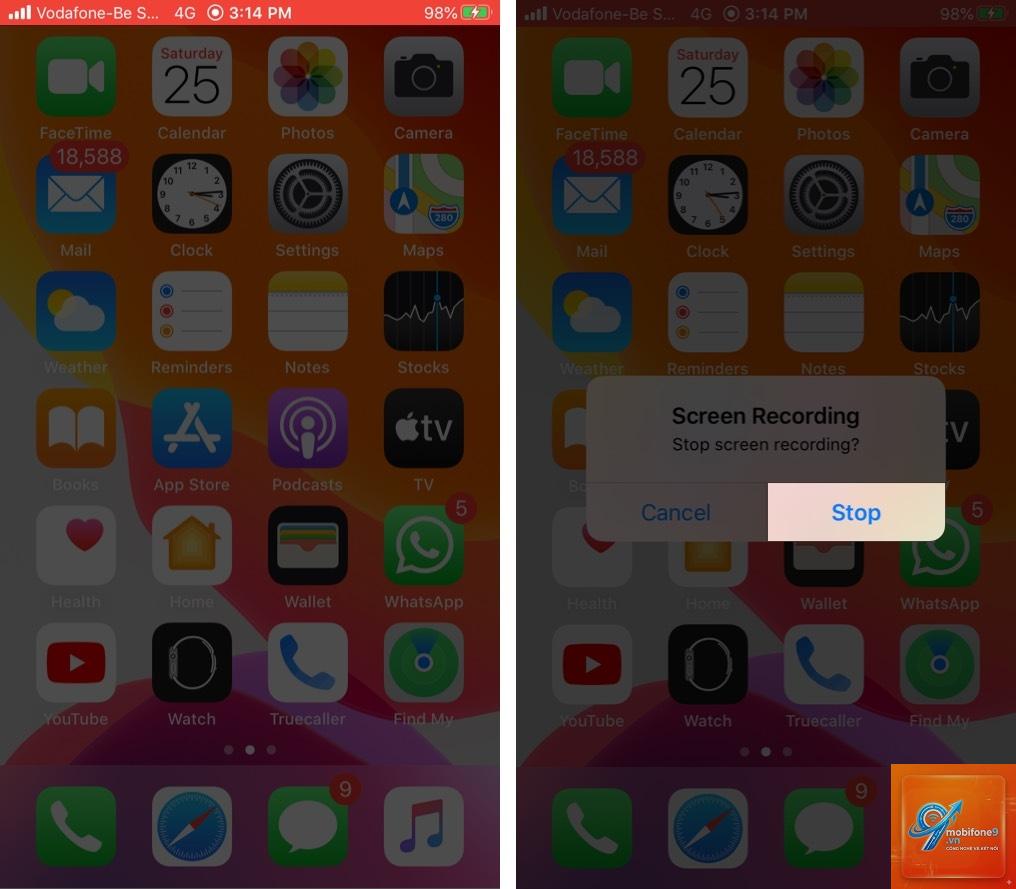
Để dừng ghi, nhấn vào thanh màu đỏ ở đầu màn hình hoặc mở Control Center và nhấn lại nút ghi màn hình. Video sẽ tự động lưu vào ứng dụng Ảnh.
Hướng dẫn cách ghi hình cuộc gọi FaceTime trên Mac
Trên máy Mac, quá trình ghi hình cuộc gọi FaceTime có thể thực hiện bằng QuickTime Player hoặc phím tắt ghi màn hình.
Sử dụng QuickTime Player
Mở QuickTime Player từ thư mục Ứng dụng. Vào menu Tệp > Ghi màn hình mới. Nhấn vào mũi tên bên cạnh nút ghi để chọn nguồn micro. Chọn FaceTime làm nguồn âm thanh nếu muốn ghi âm từ cuộc gọi. Nhấn nút ghi và bắt đầu cuộc gọi FaceTime.
Sử dụng phím tắt ghi màn hình macOS Mojave trở lên
Nhấn tổ hợp phím Command + Shift + 5 để mở thanh công cụ ghi màn hình. Chọn Ghi toàn bộ màn hình hoặc Ghi phần được chọn. Nhấn Tùy chọn để chọn nguồn micro phù hợp. Nhấn Ghi để bắt đầu.
So sánh các phương pháp ghi hình cuộc gọi FaceTime
Phương pháp
Chất lượng video
Chất lượng âm thanh
Độ khó
Chi phí
Ghi màn hình tích hợp
Cao (tối đa 60fps)
Tốt (ghi qua micro)
Dễ
Miễn phí
Ứng dụng bên thứ ba
Cao đến rất cao
Rất tốt
Trung bình
Có phí hoặc freemium
Thiết bị ghi hình ngoài
Thấp đến trung bình
Kém (có thể có tiếng ồn)
Dễ
Cần thiết bị riêng
Lợi ích và hạn chế của việc ghi hình cuộc gọi FaceTime
Lợi ích thiết thực
Ghi hình cuộc gọi FaceTime giúp bạn lưu giữ những khoảnh khắc quan trọng như sinh nhật từ xa, lễ tốt nghiệp hay những cuộc trò chuyện ý nghĩa với người thân. Trong công việc, việc ghi lại các cuộc họp qua FaceTime giúp bạn xem lại nội dung, ghi chú chính xác hơn và chia sẻ thông tin với đồng nghiệp vắng mặt.
Hạn chế cần cân nhắc
Chất lượng video ghi lại phụ thuộc vào cấu hình thiết bị và kết nối mạng. Nếu cuộc gọi bị giật lag, video ghi lại cũng sẽ bị ảnh hưởng. Ngoài ra, việc ghi hình tiêu tốn nhiều pin và dung lượng lưu trữ, đặc biệt với các cuộc gọi dài.
Những sai lầm thường gặp khi ghi hình cuộc gọi FaceTime
Nhiều người mắc phải sai lầm khi quên bật micro ghi âm, dẫn đến video không có tiếng. Một số người khác lại ghi hình khi chưa được sự đồng ý của đối phương, vi phạm quyền riêng tư và có thể gặp rắc rối pháp lý.
Sai lầm phổ biến khác là không kiểm tra dung lượng trống trước khi ghi. Một cuộc gọi FaceTime kéo dài 30 phút có thể chiếm từ 500MB đến 1GB dung lượng, tùy vào chất lượng video.
Lưu ý quan trọng về pháp lý và đạo đức
Trước khi thực hiện cách ghi hình cuộc gọi FaceTime, bạn cần nắm rõ quy định pháp luật tại quốc gia mình. Tại Việt Nam, việc ghi âm, ghi hình cuộc gọi khi chưa có sự đồng ý của người tham gia có thể vi phạm quyền riêng tư theo Bộ luật Dân sự 2015 và Luật An ninh mạng.
Tại nhiều bang của Mỹ và các nước châu Âu, luật yêu cầu sự đồng ý của tất cả các bên tham gia cuộc gọi trước khi ghi hình. Ngay cả khi pháp luật cho phép ghi hình một bên, việc thông báo và xin phép vẫn là hành động đạo đức cần thiết.
Ứng dụng thực tế của việc ghi hình cuộc gọi FaceTime
Trong lĩnh vực giáo dục, giáo viên có thể ghi lại các buổi dạy học từ xa qua FaceTime để học sinh vắng mặt có thể xem lại. Trong y tế, bác sĩ ghi lại tư vấn từ xa để lưu hồ sơ bệnh án. Trong kinh doanh, các cuộc đàm phán quan trọng qua FaceTime thường được ghi lại để làm bằng chứng và phục vụ đào tạo nhân viên.
Câu hỏi thường gặp về cách ghi hình cuộc gọi FaceTime
Ghi hình cuộc gọi FaceTime có vi phạm điều khoản của Apple không?
Apple không cấm ghi màn hình trong điều khoản sử dụng, nhưng việc ghi hình cuộc gọi mà không thông báo có thể vi phạm luật pháp địa phương. Apple khuyến khích người dùng tôn trọng quyền riêng tư của người khác.
Có thể ghi hình cuộc gọi FaceTime mà người kia không biết không?
Về mặt kỹ thuật, tính năng ghi màn hình không thông báo cho người dùng khác. Tuy nhiên, việc ghi hình mà không thông báo là hành vi không được khuyến khích và có thể vi phạm pháp luật.
Chất lượng video ghi hình cuộc gọi FaceTime có tốt không?
Chất lượng video ghi lại phụ thuộc vào độ phân giải cuộc gọi gốc và cấu hình thiết bị. Trên iPhone 14 Pro trở lên, video ghi màn hình có thể đạt 60fps với độ phân giải Full HD.
Làm sao để ghi hình cuộc gọi FaceTime có âm thanh?
Bạn cần bật micro trong menu ghi màn hình trước khi bắt đầu. Trên iPhone, nhấn giữ nút ghi màn hình và chạm vào biểu tượng micro để kích hoạt.
Có ứng dụng nào ghi hình cuộc gọi FaceTime tốt nhất không?
Một số ứng dụng phổ biến bao gồm DU Recorder, Screen Recorder+ và AZ Screen Recorder. Tuy nhiên, tính năng ghi màn hình tích hợp sẵn của Apple thường đáp ứng đủ nhu cầu cơ bản và ổn định hơn.
Ghi hình cuộc gọi FaceTime có tốn nhiều pin không?
Có, việc vừa gọi video vừa ghi màn hình tiêu tốn nhiều năng lượng. Một cuộc gọi kéo dài 1 giờ có thể làm giảm 30-40% pin tùy vào thiết bị.
Kết luận
Cách ghi hình cuộc gọi FaceTime không phức tạp như nhiều người vẫn nghĩ. Với tính năng ghi màn hình tích hợp sẵn trên iPhone, iPad và Mac, bạn hoàn toàn có thể thực hiện dễ dàng chỉ với vài thao tác. Điều quan trọng nhất là luôn nhớ xin phép người tham gia cuộc gọi trước khi ghi hình, vừa thể hiện sự tôn trọng vừa đảm bảo tuân thủ quy định pháp luật. Hãy sử dụng tính năng này một cách có trách nhiệm để tận dụng tối đa lợi ích mà nó mang lại trong công việc và cuộc sống hàng ngày.
Tôi là Như Ý, người đam mê công nghệ và hiện đang hoạt động trong lĩnh vực biên tập nội dung số. Trải qua hơn 5 năm làm việc, tôi đã tích lũy nhiều kinh nghiệm trong việc xây dựng nội dung về smartphone, thiết bị Apple, phần mềm, ứng dụng và các thủ thuật công nghệ hữu ích. Tôi luôn cố gắng cập nhật những thông tin mới nhất để mang đến cho người đọc các bài viết chất lượng, dễ hiểu và phù hợp với nhu cầu thực tế.