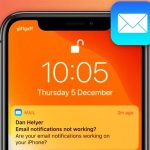
Thông báo email liên tục hiện trên màn hình khóa, trung tâm thông báo và cả banner khi đang sử dụng iPhone có thể gây xao nhãng công việc và làm gián đoạn trải nghiệm. Việc nắm rõ cách tắt thông báo mail iPhone không chỉ giúp bạn kiểm soát luồng thông tin mà còn tiết kiệm pin và tập trung hơn vào những tác vụ quan trọng. Bài viết này sẽ hướng dẫn bạn từng bước chi tiết để tắt hoàn toàn hoặc tùy chỉnh thông báo email theo nhu cầu sử dụng thực tế.
Bản chất của thông báo mail trên iPhone

Thông báo mail trên iPhone là cơ chế hệ thống iOS cho phép ứng dụng Mail hoặc các ứng dụng email bên thứ ba như Gmail, Outlook gửi cảnh báo đến người dùng khi có thư mới. Cơ chế này hoạt động dựa trên ba chế độ chính: Push, Fetch và Manual. Ở chế độ Push, máy chủ email chủ động gửi thông báo ngay khi có thư mới. Chế độ Fetch cho phép iPhone tự động kiểm tra thư theo khoảng thời gian định sẵn. Chế độ Manual yêu cầu người dùng tự mở ứng dụng để kiểm tra.
Khi bạn thực hiện cách tắt thông báo mail iPhone, thực chất bạn đang can thiệp vào một trong hai lớp: lớp hệ thống (Cài đặt chung của iOS) hoặc lớp ứng dụng (cài đặt riêng trong từng app email). Việc hiểu rõ sự khác biệt này giúp bạn linh hoạt hơn trong việc kiểm soát thông báo mà không làm mất hoàn toàn khả năng nhận email.
Phân loại các phương pháp tắt thông báo mail

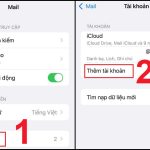
Có nhiều cách để tắt thông báo email trên iPhone, tùy thuộc vào mức độ bạn muốn can thiệp. Bạn vào Cài đặt > Thông báo > chọn ứng dụng Mail. Tại đây, gạt nút “Cho phép thông báo” sang trạng thái tắt. Ngay lập tức, iPhone sẽ không hiển thị bất kỳ thông báo email nào trên màn hình khóa, trung tâm thông báo hay banner.
Phương pháp này đặc biệt hữu ích khi bạn đang trong kỳ nghỉ, cần tập trung làm việc hoặc đơn giản là muốn kiểm tra email theo ý muốn thay vì bị làm phiền liên tục. Tuy nhiên, bạn vẫn có thể mở ứng dụng Mail để xem thư mới bất cứ lúc nào.
Tùy chỉnh kiểu thông báo thay vì tắt hoàn toàn
Nếu bạn không muốn tắt hẳn mà chỉ muốn giảm bớt sự xao nhãng, hãy tùy chỉnh các tùy chọn bên trong phần Thông báo của ứng dụng Mail.
Hoàn toàn không. Việc tắt thông báo chỉ ngăn iPhone hiển thị cảnh báo khi có thư mới. Tất cả email vẫn được gửi đến hộp thư của bạn bình thường và
Sử dụng chế độ Focus và thiết lập danh sách người gửi được phép vượt qua chế độ im lặng. Bạn cũng có thể tạo quy tắc trong ứng dụng Mail để đánh dấu email từ người gửi quan trọng và chỉ bật thông báo cho những email đó.
Tắt thông báo mail có giúp tiết kiệm pin không?
Có. Mỗi thông báo đều làm sáng màn hình, phát âm thanh và kích hoạt các tiến trình nền. Với số lượng email lớn, việc tắt thông báo có thể kéo dài thời gian sử dụng pin từ 5-10% mỗi ngày.
Cách tắt thông báo mail iPhone có khác nhau giữa các dòng máy?
Giao diện cài đặt thông báo trên iOS về cơ bản giống nhau trên tất cả các dòng iPhone từ iPhone 6s đến iPhone 15 Pro Max. Tuy nhiên, các dòng máy có Face ID có thêm tùy chọn hiển thị thông báo trên màn hình khóa khi thiết bị được mở khóa.
Tôi có thể tắt thông báo mail tạm thời không?
Có. Bạn có thể sử dụng chế độ Focus hoặc bật chế độ Không làm phiền (Do Not Disturb) từ Trung tâm điều khiển. Các chế độ này có thể được thiết lập để tự động tắt sau một khoảng thời gian nhất định.
Kết luận

Cách tắt thông báo mail iPhone không chỉ là một thao tác kỹ thuật đơn giản mà còn là chiến lược quản lý thông tin hiệu quả trong thời đại số. Bằng cách lựa chọn phương pháp phù hợp với nhu cầu cá nhân, bạn có thể kiểm soát luồng thông tin, tăng năng suất làm việc và cải thiện chất lượng cuộc sống. Hãy bắt đầu bằng việc xác định mức độ can thiệp mong muốn, từ tắt hoàn toàn đến tùy chỉnh tinh vi, và điều chỉnh dần dần để tìm ra sự cân bằng hoàn hảo giữa kết nối và tập trung.