Trong thế giới công nghệ hiện đại, việc sở hữu một chiếc iPhone, iPad hay Mac là chưa đủ. Điều tạo nên sự khác biệt chính là khả năng khai thác triệt để sức mạnh tính toán của chúng thông qua các workflow trên apple. Không chỉ đơn thuần là sắp xếp tác vụ, workflow trên Apple là cách bạn xây dựng những chuỗi hành động tự động, kết nối các ứng dụng với nhau để giải phóng sức lao động trí óc. Từ việc đặt lịch hẹn với Siri, tự động sao lưu ảnh, cho đến xử lý hàng loạt file văn phòng – một workflow tinh gọn có thể giúp bạn tiết kiệm hàng giờ mỗi ngày. Bài viết này sẽ đưa bạn từ những khái niệm cơ bản nhất đến các chiến lược chuyên sâu, giúp bạn làm chủ mọi workflow trên các thiết bị của Apple.
Workflow Trên Apple Là Gì? Bản Chất Của Sự Tự Động Hóa
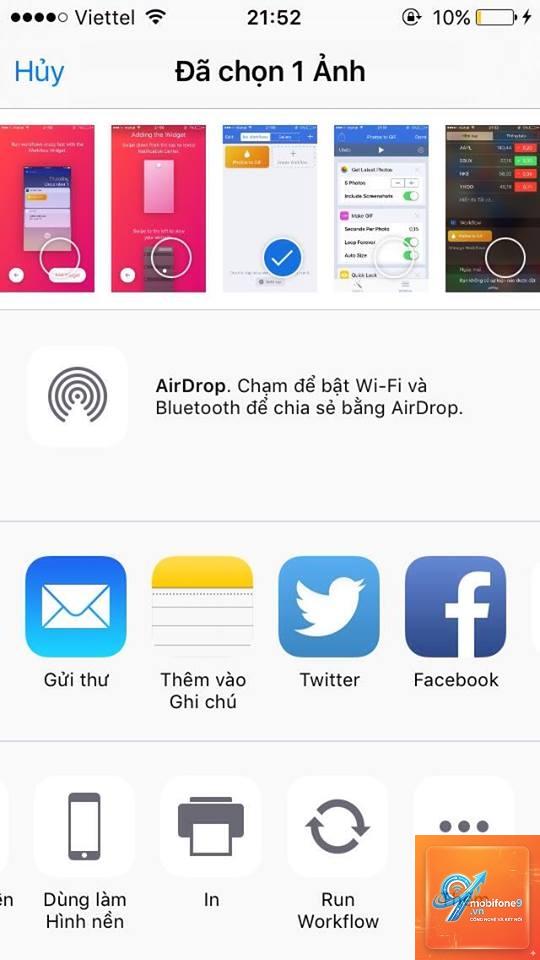
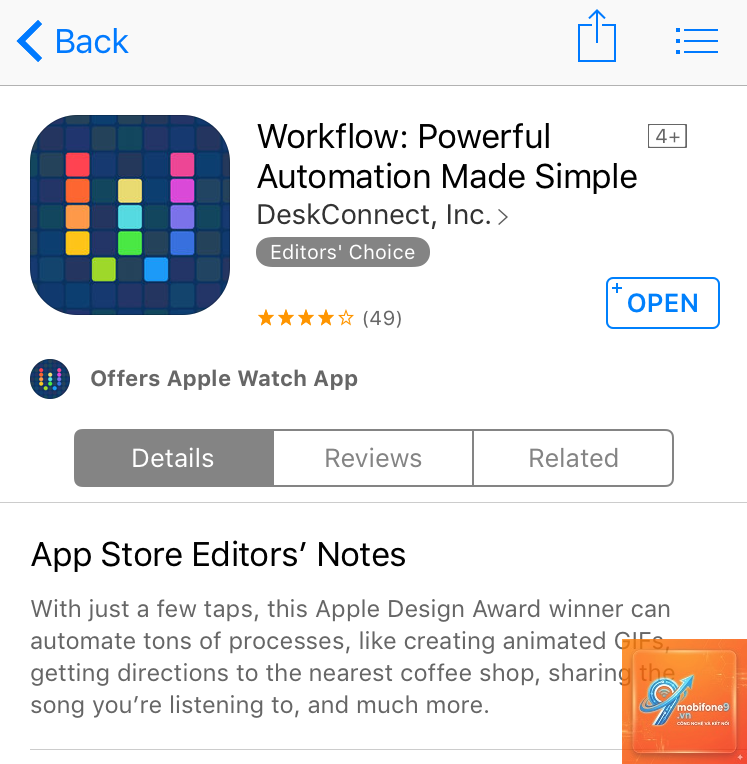
Workflow (luồng công việc) trên Apple là một chuỗi các bước được thiết lập sẵn để thực hiện một hoặc nhiều tác vụ một cách tự động. Nói cách khác, thay vì bạn phải thực hiện từng thao tác thủ công (mở app, chọn file, copy, paste…), hệ thống sẽ làm thay bạn theo một kịch bản đã được lập trình trước. Trong hệ sinh thái Apple, khái niệm này được hiện thực hóa mạnh mẽ nhất thông qua ứng dụng Shortcuts (Phím tắt) và Automator trên macOS. Bản chất cốt lõi của nó là áp dụng quy tắc “input → action → output” để giảm thiểu các bước thừa, tăng độ chính xác và tốc độ xử lý.
Sự khác biệt giữa Workflow trên iOS và macOS
Mỗi nền tảng có một cách tiếp cận riêng. Trên iOS (iPhone, iPad), workflow chủ yếu được xây dựng qua app Shortcuts – một công cụ trực quan, cho phép kéo thả các hành động. Trên macOS, ngoài Shortcuts (đã được tích hợp từ Monterey), còn có Automator – công cụ mạnh mẽ hơn dành cho việc xử lý file, đồng bộ hóa ứng dụng và tương tác sâu với hệ thống. Sự khác biệt nằm ở mức độ tinh chỉnh: Shortcuts trên iOS hướng đến người dùng phổ thông với các thao tác nhanh, trong khi Automator trên Mac cho phép can thiệp vào nhiều tầng của hệ điều hành hơn.
Phân Loại Workflow Trên Apple: Từ Đơn Giản Đến Phức Tạp
Các workflow trong hệ sinh thái Apple có thể được chia thành ba nhóm chính dựa trên mức độ tương tác và phạm vi ứng dụng.
Loại
Công cụ chính
Ví dụ điển hình
Workflow một bước/đơn giản
Siri, Phím tắt nhanh, Actions trong Shortcuts
“Hey Siri, gửi tin nhắn cho vợ” – Chạy một lệnh gọi sẵn.
Workflow đa bước với điều kiện
Shortcuts (iOS/macOS)
Tự động tạo ghi chú từ clipboard, lưu vào thư mục cụ thể, đồng thời đặt lời nhắc.
Workflow phức tạp/sự kiện
Automator (Mac), Shortcuts + Cron+
Mỗi sáng: lấy danh sách việc cần làm từ Reminders, mở tab web dự báo thời tiết, đọc báo bằng giọng nói.
Lợi Ích Vượt Trội Khi Xây Dựng Workflow Trên Apple
Tiết kiệm thời gian đáng kể: Một workflow có thể thực hiện hàng chục thao tác chỉ trong vài giây. Nghiên cứu từ các chuyên gia năng suất cho thấy, người dùng có thể tiết kiệm 2–3 giờ mỗi tuần chỉ với 5–7 workflow cơ bản.
Giảm thiểu sai sót do thao tác thủ công: Khi bạn tự động hóa quy trình sao lưu, đặt tên file hay gửi báo cáo, tỷ lệ lỗi gần như bằng không.
Tính nhất quán xuyên thiết bị: Nhờ iCloud, các workflow được đồng bộ giữa iPhone, iPad và Mac.
Đây là hai trụ cột của workflow trên Apple. Để đưa ra lựa chọn tối ưu, bạn cần hiểu rõ điểm mạnh và hạn chế của từng công cụ.
Tiêu chí
Shortcuts
Automator
Nền tảng
iOS, iPadOS, macOS
Chỉ macOS
Giao diện
Kéo thả, thân thiện với người dùng mới
Thư viện hành động dạng cột, yêu cầu hiểu biết cơ bản về quy trình
Khả năng tương tác với hệ thống
Tốt, nhưng bị giới hạn bởi sandbox iOS
Sâu hơn, có thể can thiệp Finder, Terminal, Ảnh chụp màn hình, PDF
Chia sẻ và cộng đồng
Có kho Gallery và cộng đồng chia sẻ rất lớn
Có sẵn các workflow mẫu, nhưng ít chia sẻ hơn
Ứng dụng phổ biến
Tự động hóa tác vụ hàng ngày: gửi tin nhắn, lưu nội dung, đặt hẹn
Xử lý ảnh hàng loạt, merge PDF, đồng bộ file, chạy script
Lời khuyên: Nếu bạn chỉ làm việc trên iOS hoặc cần tính di động cao, hãy dùng Shortcuts. Nếu bạn là người dùng Mac chuyên nghiệp, thường xuyên xử lý file và muốn kiểm soát tuyệt đối, Automator là lựa chọn không thể thiếu.
Hướng Dẫn Ứng Dụng Workflow Trên Apple Trong Thực Tế
Sau đây là ba tình huống cụ thể mà
Có. Shortcuts hỗ trợ các hành động do bên thứ ba cung cấp, miễn là ứng dụng đó có tích hợp với Shortcuts. Ví dụ: Todoist, Notion, Spotify, Philips Hue đều cho phép gọi lệnh từ workflow.
Trên iOS, Shortcuts có tính năng Automation (Tự động hóa) cho phép kích hoạt workflow theo thời gian cụ thể, khi đến một địa điểm, kết nối với thiết bị Bluetooth, hoặc mở một app nào đó. Trên Mac, Automator có thể được kích hoạt bằng Calendar Alarm hoặc AppleScript.
Có cần phải biết lập trình để tạo workflow không?
Không nhất thiết. Cả Shortcuts và Automator đều hoạt động theo nguyên lý kéo thả, bạn không cần viết code. Tuy nhiên, để tạo các workflow phức tạp (xử lý văn bản, tương tác với API), việc có kiến thức cơ bản về logic lập trình (if/else, variables) sẽ rất hữu ích.
Kết Luận: Làm Chủ Workflow Trên Apple Để Nâng Tầm Hiệu Suất
Workflow trên Apple không phải là một tính năng phụ mà là một vũ khí lợi hại giúp bạn làm chủ thời gian và công việc. Dù bạn là sinh viên, nhân viên văn phòng, nhà sáng tạo nội dung hay lập trình viên, việc dành thời gian học cách xây dựng workflow sẽ mang lại lợi ích gấp trăm lần so với công sức bỏ ra. Bắt đầu từ những tác vụ nhỏ nhất như lưu ảnh đúng thư mục, ghi nhật ký tự động, hay đồng bộ lịch trình – bạn sẽ thấy sự khác biệt rõ rệt. Hãy khám phá kho Shortcuts Gallery, tìm hiểu những chia sẻ từ cộng đồng, và đừng ngại thử nghiệm. Chỉ cần một vài workflow thông minh, bạn sẽ giải phóng được hàng giờ đồng hồ mỗi tuần để tập trung vào những việc thực sự quan trọng. Đó chính là sức mạnh thực sự của workflow trong hệ sinh thái Apple.
Tôi là Như Ý, người đam mê công nghệ và hiện đang hoạt động trong lĩnh vực biên tập nội dung số. Trải qua hơn 5 năm làm việc, tôi đã tích lũy nhiều kinh nghiệm trong việc xây dựng nội dung về smartphone, thiết bị Apple, phần mềm, ứng dụng và các thủ thuật công nghệ hữu ích. Tôi luôn cố gắng cập nhật những thông tin mới nhất để mang đến cho người đọc các bài viết chất lượng, dễ hiểu và phù hợp với nhu cầu thực tế.