Ứng dụng Shortcuts (Phím tắt) trên các thiết bị Apple như iPhone, iPad và Mac cho phép bạn tự động hóa các tác vụ lặp đi lặp lại, tiết kiệm thời gian và nâng cao hiệu suất làm việc. Nếu bạn đang tìm kiếm cách tạo shortcut trên Apple một cách bài bản, từ cơ bản đến nâng cao, bài viết này sẽ hướng dẫn bạn từng bước cụ thể. Với hơn 15 năm kinh nghiệm trong lĩnh vực nội dung số và SEO,
Ứng dụng Shortcuts là gì? Bản chất và nguyên lý hoạt động
Shortcuts là ứng dụng có sẵn trên iOS 12 trở lên và macOS Monterey trở lên. Nó cho phép bạn kết hợp nhiều hành động (actions) từ các ứng dụng khác nhau thành một workflow duy nhất. Về bản chất, bạn đang lập trình các tác vụ tự động hóa bằng cách kéo thả các khối lệnh, không cần viết code.
Mỗi shortcut có thể được kích hoạt bằng một cú chạm, lệnh giọng nói Siri, tự động theo thời gian, địa điểm hoặc khi mở ứng dụng. Ví dụ: tạo shortcut “Gửi tin nhắn đến vợ khi tan làm” sẽ tự động gửi tin nhắn với vị trí hiện tại của bạn chỉ với một giọng nói.
Lợi ích khi biết cách tạo shortcut trên Apple
Tiết kiệm thời gian: Tự động hóa các thao tác lặp đi lặp lại như đặt báo thức, chụp màn hình và gửi email.
Tăng năng suất: Kết hợp nhiều bước thành một lệnh duy nhất, ví dụ: mở Spotify, bật chế độ tập trung và bắt đầu hẹn giờ.
Cá nhân hóa trải nghiệm: Tạo các phím tắt phù hợp với thói quen hàng ngày của bạn.
Tích hợp sâu với hệ sinh thái Apple: Hoạt động mượt mà trên iPhone, iPad, Apple Watch và Mac.
Chia sẻ cộng đồng: Có thể tải về hàng nghìn shortcut miễn phí từ Gallery hoặc các diễn đàn.
Hướng dẫn chi tiết cách tạo shortcut trên Apple (iPhone/iPad/Mac)
Bước 1: Mở ứng dụng Shortcuts
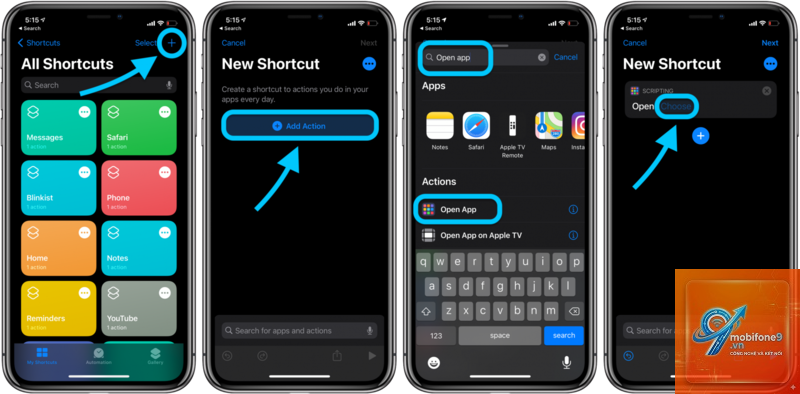
Trên iPhone/iPad, tìm ứng dụng Shortcuts (biểu tượng hình xoắn ốc màu tím). Trên Mac, mở từ Launchpad hoặc thư mục Applications.
Bước 2: Tạo Shortcut mới
Chạm vào biểu tượng “+” ở góc trên bên phải (hoặc chọn “New Shortcut” trên Mac).
Bước 3: Thêm hành động
Chạm vào “Add Action”. Tìm kiếm hành động “Take Screenshot” (Chụp ảnh màn hình) và chọn nó. Sau đó thêm hành động “Send Email” với địa chỉ người nhận, tiêu đề và nội dung.
Vào tab Automation, chọn “Create Personal Automation”, chọn thời gian (Time of Day), đặt giờ, sau đó thêm hành động “Send Message”. Nhập nội dung và người nhận. Lưu lại và kích hoạt.
Có thể tạo shortcut để chạy khi kết nối với một WiFi nhất định không?
Có. Trong Automation, chọn “WiFi” làm trigger, chọn tên mạng WiFi mong muốn. Sau đó thêm các hành động như bật VPN, mở ứng dụng, tắt chuông…
Tại sao shortcut của tôi không hiển thị trong widget?
Đảm bảo
Shortcuts chỉ hoạt động trong hệ sinh thái Apple.
Có. Thêm hành động “Set Wallpaper”, chọn ảnh từ thư viện, và kết hợp với Automation theo thời gian. Tuy nhiên, tính năng này yêu cầu iOS 16.1 trở lên và có thể cần xác nhận thủ công lần đầu.
Cách xóa hoặc chỉnh sửa shortcut đã tạo?
Vào tab My Shortcuts, vuốt trái trên shortcut để xóa, hoặc chạm vào tên shortcut để sửa. Trên Mac, nhấp chuột phải chọn Edit.
Kết luận
Việc nắm vững cách tạo shortcut trên Apple không chỉ giúp bạn tiết kiệm thời gian mà còn khai thác tối đa sức mạnh của hệ sinh thái Apple. Bắt đầu bằng những tác vụ đơn giản như gửi tin nhắn nhanh, ghi chú tự động, dần dần bạn sẽ xây dựng được những quy trình phức tạp hơn. Hãy kiên nhẫn thử nghiệm, tham khảo cộng đồng và luôn đảm bảo an toàn dữ liệu. Chỉ sau vài ngày thực hành, bạn sẽ không thể tưởng tượng cuộc sống số của mình lại thiếu những phím tắt thông minh này.
{“@context”:”https://schema.org”,”@type”:”Article”,”headline”:”cách tạo shortcut trên apple”,”articleSection”:”General”,”keywords”:”cách tạo shortcut trên apple”,”datePublished”:”2026-06-30T01:09:02+07:00″,”dateModified”:”2026-06-30T01:09:02+07:00″}
Tôi là Như Ý, người đam mê công nghệ và hiện đang hoạt động trong lĩnh vực biên tập nội dung số. Trải qua hơn 5 năm làm việc, tôi đã tích lũy nhiều kinh nghiệm trong việc xây dựng nội dung về smartphone, thiết bị Apple, phần mềm, ứng dụng và các thủ thuật công nghệ hữu ích. Tôi luôn cố gắng cập nhật những thông tin mới nhất để mang đến cho người đọc các bài viết chất lượng, dễ hiểu và phù hợp với nhu cầu thực tế.