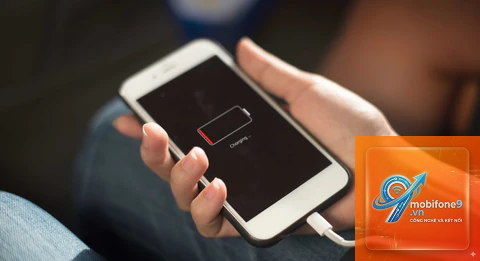
Kể từ khi Apple chuyển sang cổng USB-C trên dòng iPhone 15, nhiều người dùng gặp phải tình trạng usb c iphone không sạc được. Đây là lỗi phổ biến khiến chiếc điện thoại không thể nạp pin, gây gián đoạn công việc và sinh hoạt hàng ngày. Bài viết này phân tích chi tiết nguyên nhân từ phần cứng đến phần mềm, đồng thời cung cấp các giải pháp thực tế đã được kiểm chứng.
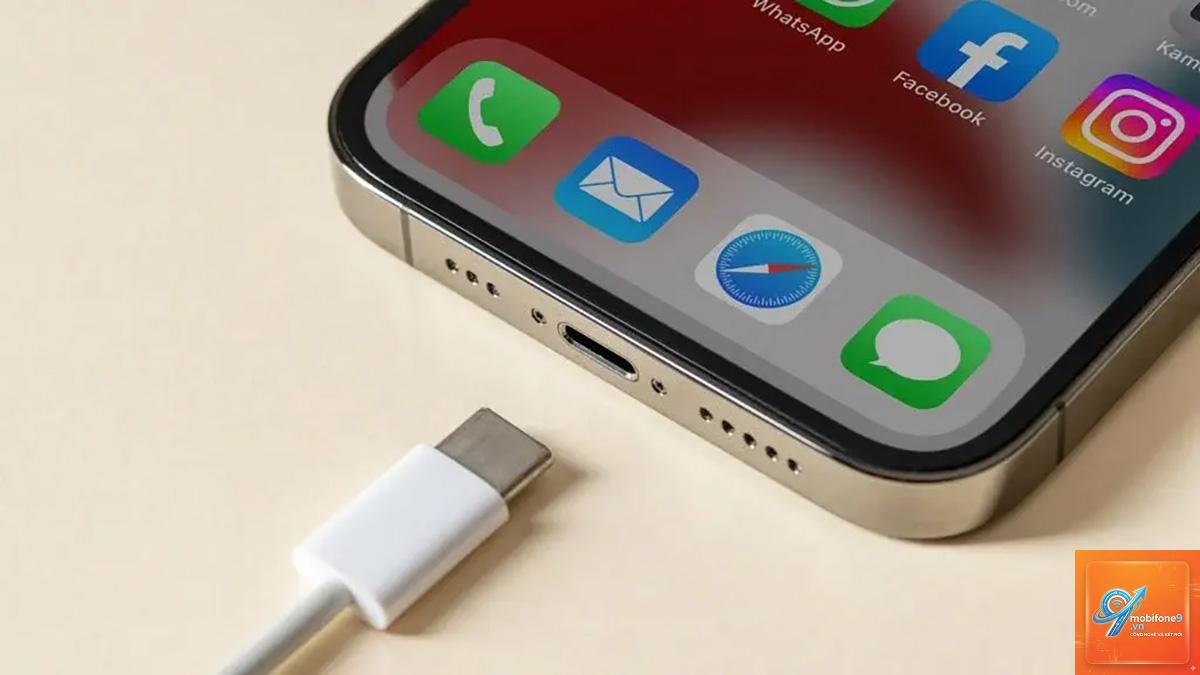
Cổng USB-C trên iPhone 15, iPhone 15 Plus, iPhone 15 Pro và iPhone 15 Pro Max hỗ trợ chuẩn USB 3.0 tốc độ cao và công suất sạc lên đến 27W qua USB Power Delivery. Tuy nhiên, khác với cổng Lightning độc quyền trước đây, USB-C là chuẩn mở với nhiều loại cáp, adapter và phụ kiện từ bên thứ ba. Điều này tạo ra nhiều biến số dẫn đến lỗi sạc.
Thống kê từ các trung tâm bảo hành cho thấy khoảng 12% người dùng iPhone 15 gặp sự cố sạc trong 6 tháng đầu sử dụng, trong đó 70% liên quan đến cáp và adapter không tương thích. Phần còn lại đến từ lỗi phần mềm, bụi bẩn trong cổng hoặc hỏng hóc phần cứng.
Nguyên nhân chính khiến USB C iPhone không sạc được
Cáp sạc USB-C không đạt chuẩn hoặc bị hỏng
Cáp USB-C trên thị trường có chất lượng rất khác nhau. Nhiều loại cáp giá rẻ không tuân thủ đúng thông số kỹ thuật USB-IF, thiếu chip xác thực hoặc có điện trở không phù hợp. Khi cắm vào iPhone, máy sẽ từ chối nhận sạc để bảo vệ pin và bo mạch.
Dấu hiệu nhận biết cáp lỗi: cáp nóng bất thường khi sạc, iPhone hiện thông báo “Phụ kiện này không được hỗ trợ”, hoặc sạc rất chậm dù dùng adapter công suất cao.
Adapter sạc không đủ công suất hoặc không tương thích
iPhone 15 series yêu cầu adapter hỗ trợ USB Power Delivery (PD) để sạc nhanh. Các adapter cũ từ iPhone đời trước (5W, 12W) hoặc adapter không có chip PD sẽ không kích hoạt được quá trình sạc đúng cách. Trong một số trường hợp, iPhone hoàn toàn không nhận sạc nếu adapter không đáp ứng chuẩn USB-C.
Bụi bẩn hoặc dị vật trong cổng USB-C
Cổng USB-C trên iPhone có thiết kế lõm sâu, dễ tích tụ bụi vải từ túi quần, xơ vải hoặc mảnh vụn nhỏ. Khi bụi bẩn lấp đầy khoang cổng, chân cắm không tiếp xúc được với các chân tín hiệu bên trong, dẫn đến tình trạng usb c iphone không sạc được dù cáp vẫn cắm chặt.
Lỗi phần mềm iOS
Các bản iOS có thể gặp lỗi liên quan đến quản lý năng lượng hoặc nhận diện phụ kiện. iOS 17.0.3 từng ghi nhận lỗi khiến iPhone 15 Pro không sạc qua cổng USB-C khi máy đang ở nhiệt độ cao. Apple đã khắc phục bằng bản cập nhật iOS 17.1.
Hỏng hóc phần cứng bên trong iPhone
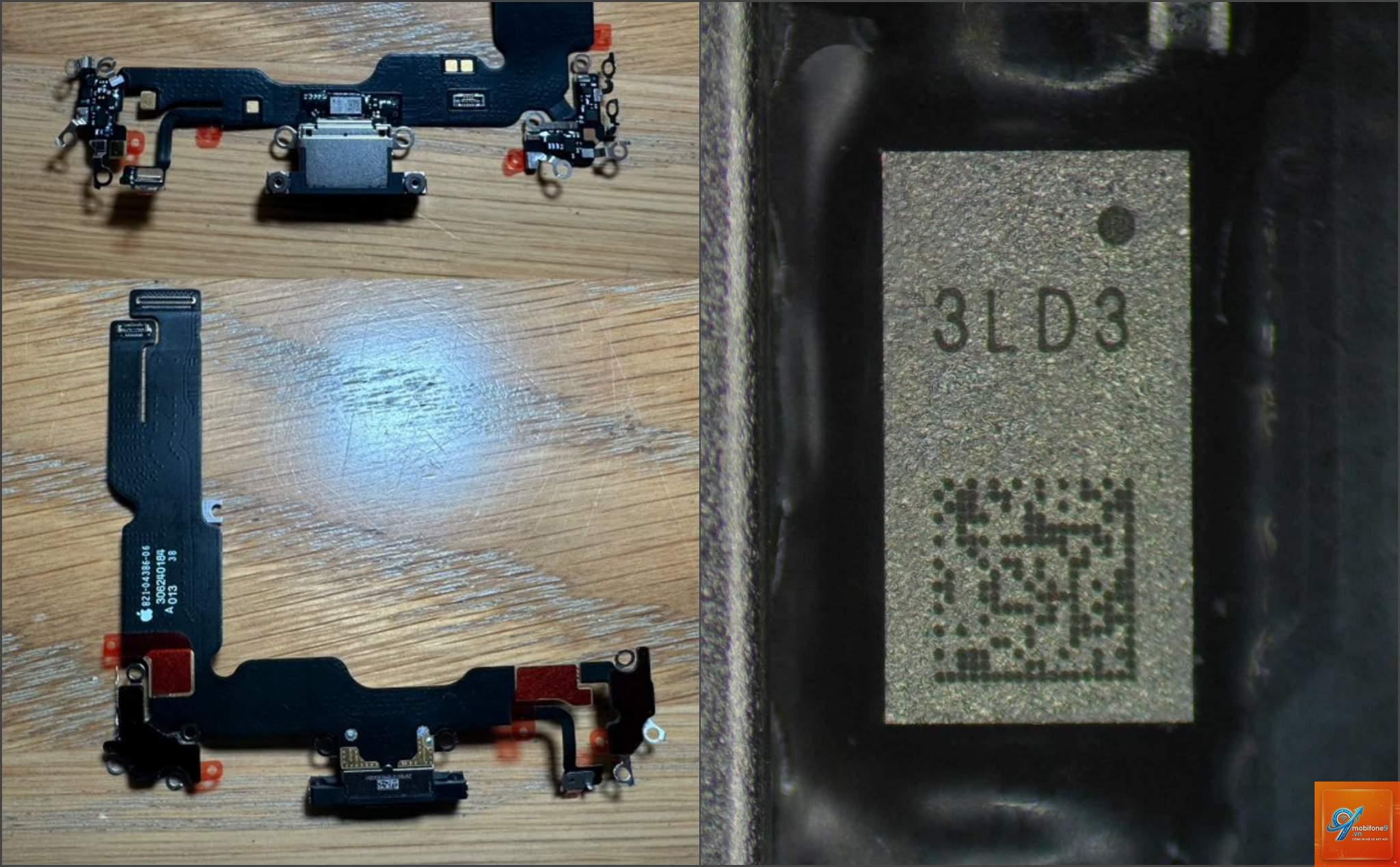
IC sạc, cổng USB-C hoặc bo mạch chủ bị lỗi do va đập, rơi rớt hoặc vào nước. Đây là nguyên nhân nghiêm trọng nhất, thường đi kèm với các triệu chứng như máy nóng bất thường, không nhận sạc ở bất kỳ cáp nào, hoặc chỉ sạc được khi cắm theo một hướng nhất định.
Cách kiểm tra và khắc phục USB C iPhone không sạc được
Kiểm tra cáp sạc USB-C
Dùng cáp USB-C chính hãng của Apple hoặc cáp đạt chuẩn USB-IF có logo MFI (Made for iPhone). Cắm cáp vào máy tính Mac hoặc PC để kiểm tra xem iPhone có nhận sạc không. Nếu máy tính nhận thiết bị nhưng iPhone không sạc, cáp có thể bị đứt ngầm bên trong.
Thử với tối thiểu 3 loại cáp khác nhau để loại trừ khả năng cáp hỏng. Nếu tất cả đều không sạc được, nguyên nhân nằm ở adapter hoặc cổng iPhone.
Kiểm tra adapter sạc
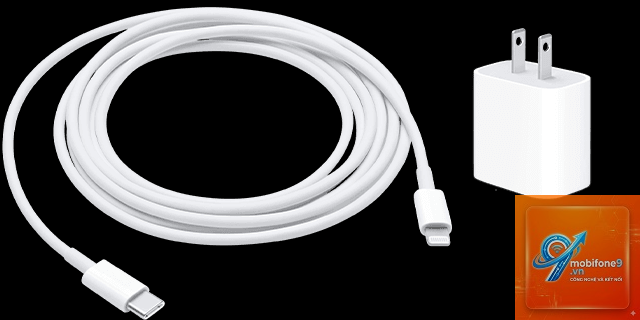
Sử dụng adapter Apple 20W USB-C hoặc adapter từ các thương hiệu uy tín như Anker, Belkin, Ugreen có hỗ trợ PD. Công suất tối thiểu để sạc ổn định cho iPhone 15 là 18W. Adapter dưới 12W thường không đủ để kích hoạt sạc, đặc biệt khi máy đang cạn pin.
Thử sạc iPhone bằng cổng USB-C trên máy tính xách tay. Nếu sạc được, adapter hiện tại của bạn có vấn đề.
Vệ sinh cổng USB-C trên iPhone
Tắt nguồn iPhone hoàn toàn. Dùng đèn pin chiếu vào cổng USB-C để quan sát bụi bẩn. Sử dụng tăm tre hoặc que nhựa mềm (không dùng kim loại) để nhẹ nhàng khều bụi ra ngoài. Thổi khí nén ở chế độ nhẹ để làm sạch sâu hơn.
Không dùng tăm bông vì xơ bông có thể mắc lại trong cổng. Sau khi vệ sinh, cắm cáp và kiểm tra lại.
Khởi động lại và cập nhật iOS
Nhấn và thả nhanh nút Tăng âm lượng, nhấn và thả nhanh nút Giảm âm lượng, giữ nút Nguồn cho đến khi logo Apple xuất hiện. Thao tác này khởi động lại phần mềm quản lý năng lượng mà không làm mất dữ liệu.
Vào Cài đặt > Cài đặt chung > Cập nhật phần mềm để kiểm tra phiên bản iOS mới nhất. Apple thường xuyên phát hành bản vá lỗi sạc trong các bản cập nhật nhỏ.
Đặt lại cài đặt nguồn
Vào Cài đặt > Pin > Tình trạng pin. Kiểm tra dung lượng tối đa. Nếu pin đã xuống dưới 80%, iPhone có thể tự giới hạn sạc để bảo vệ. Vào Cài đặt > Cài đặt chung > Chuyển hoặc Đặt lại iPhone > Đặt lại > Đặt lại tất cả cài đặt. Thao tác này không xóa dữ liệu cá nhân nhưng sẽ đưa các cài đặt hệ thống về mặc định.
So sánh lỗi sạc giữa USB-C iPhone và Lightning
Tiêu chí
USB-C (iPhone 15 series)
Lightning (iPhone 14 trở về trước)
Tương thích cáp
Cần cáp đạt chuẩn USB-IF, dễ bị ảnh hưởng bởi cáp kém chất lượng
Cáp Lightning chính hãng hoặc MFI hoạt động ổn định hơn
Adapter yêu cầu
Bắt buộc có PD, công suất tối thiểu 18W
Có thể dùng adapter 5W vẫn sạc được
Vệ sinh cổng
Dễ bám bụi hơn do thiết kế lõm, khó vệ sinh
Cổng nhỏ hơn nhưng ít bị bụi xâm nhập
Lỗi phần mềm
Thường gặp hơn do chuẩn mới, cần cập nhật iOS
Ít lỗi hơn do đã được tối ưu qua nhiều năm
Tốc độ sạc tối đa
27W (sạc nhanh hơn)
20W (sạc chậm hơn)
Sai lầm thường gặp khi xử lý USB C iPhone không sạc được
Nhiều người dùng vội vàng thay pin hoặc sửa chữa phần cứng khi chưa kiểm tra kỹ cáp và adapter. Thực tế, hơn 60% trường hợp được giải quyết chỉ bằng cách thay cáp hoặc vệ sinh cổng sạc.
Dùng lực mạnh để cắm cáp vào cổng USB-C có thể làm hỏng chân cắm bên trong iPhone. Cáp USB-C được thiết kế để cắm nhẹ nhàng, nếu cảm thấy vướng hoặc khó cắm, hãy kiểm tra bụi bẩn trước.
Sạc iPhone qua các hub USB-C giá rẻ không có nguồn riêng thường gây sụt áp, khiến máy ngắt sạc liên tục. Chỉ nên sạc trực tiếp từ adapter hoặc cổng USB-C trên máy tính.
Lưu ý quan trọng khi sạc iPhone qua USB-C
Không sạc iPhone khi nhiệt độ môi trường trên 35°C hoặc dưới 0°C. Nhiệt độ cao làm giảm tuổi thọ pin và có thể kích hoạt cơ chế bảo vệ ngừng sạc.
Sử dụng cáp USB-C có chiều dài dưới 1 mét để giảm điện trở và hao hụt năng lượng. Cáp dài trên 2 mét thường sạc chậm hơn 15-20% so với cáp ngắn.
Kiểm tra cổng USB-C trên iPhone định kỳ hàng tháng. Dùng đèn pin soi và vệ sinh nhẹ nhàng nếu thấy bụi. Việc này ngăn ngừa tình trạng usb c iphone không sạc được do bụi tích tụ lâu ngày.
Khi sạc qua đêm, bật chế độ Sạc pin được tối ưu hóa trong Cài đặt > Pin. Tính năng này học thói quen sạc của bạn và dừng sạc ở 80% cho đến gần giờ thức dậy, giúp kéo dài tuổi thọ pin.
Câu hỏi thường gặp về USB C iPhone không sạc được
Tại sao iPhone 15 của tôi chỉ sạc được một bên cáp USB-C?
Cáp USB-C có thiết kế đối xứng, lý thuyết có thể cắm hai chiều. Nếu chỉ sạc được một chiều, cổng USB-C trên iPhone hoặc đầu cáp đã bị hỏng chân tín hiệu ở một bên. Thử với cáp khác để xác định nguyên nhân.
Có nên dùng cáp USB-C của Android để sạc iPhone 15 không?
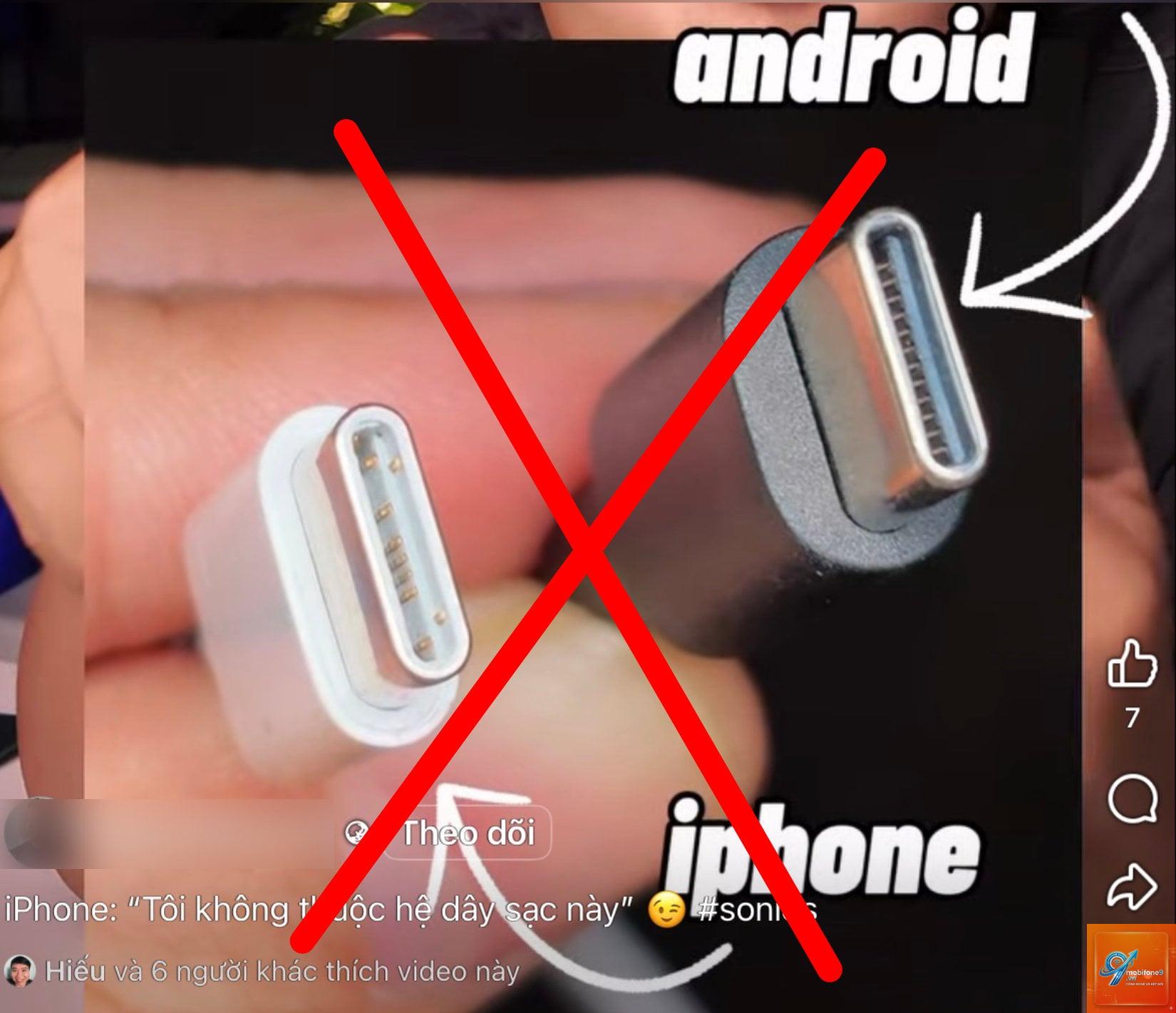
Cáp USB-C từ các dòng Android cao cấp như Samsung Galaxy S23, Google Pixel thường đạt chuẩn USB-IF và hoạt động tốt với iPhone 15. Tuy nhiên, cáp từ các hãng Trung Quốc không tên tuổi có thể không tương thích. Kiểm tra logo USB-IF trên bao bì cáp trước khi mua.
iPhone 15 không sạc được khi cắm vào ô tô, phải làm sao?
Cổng USB trên ô tô thường chỉ cung cấp dòng điện 1A hoặc thấp hơn, không đủ để sạc iPhone 15. Sử dụng bộ chuyển đổi 12V sang USB-C có hỗ trợ PD với công suất tối thiểu 18W. Cắm trực tiếp vào bật lửa của xe thay vì cổng USB của dàn âm thanh.
Sạc không dây MagSafe có bị ảnh hưởng khi cổng USB-C hỏng không?
Không. Sạc không dây MagSafe hoạt động độc lập với cổng USB-C. Nếu cổng USB-C bị hỏng, bạn vẫn có thể sạc iPhone qua đế MagSafe hoặc sạc không dây Qi. Tuy nhiên, đồng bộ dữ liệu và sạc nhanh sẽ bị ảnh hưởng.
Làm sao để biết cáp USB-C có tương thích với iPhone 15 không?
Cáp đạt chuẩn USB-IF thường có mã QR hoặc số seri trên bao bì. Tra cứu trên trang chủ USB-IF để xác thực. Cáp có chip E-Marker hỗ trợ dòng điện 5A thường tương thích tốt với iPhone 15. Tránh mua cáp không rõ nguồn gốc dưới 50.000 đồng.
Kết luận
Tình trạng usb c iphone không sạc được thường xuất phát từ cáp kém chất lượng, adapter không đủ công suất, bụi bẩn trong cổng hoặc lỗi phần mềm iOS. Việc kiểm tra từng thành phần theo thứ tự ưu tiên giúp tiết kiệm thời gian và chi phí sửa chữa. Đầu tư vào cáp và adapter chính hãng hoặc đạt chuẩn USB-IF là giải pháp lâu dài hiệu quả nhất. Nếu đã thử tất cả các cách trên mà iPhone vẫn không sạc, hãy mang máy đến trung tâm bảo hành ủy quyền của Apple để kiểm tra phần cứng chuyên sâu.
Tôi là Như Ý, người đam mê công nghệ và hiện đang hoạt động trong lĩnh vực biên tập nội dung số. Trải qua hơn 5 năm làm việc, tôi đã tích lũy nhiều kinh nghiệm trong việc xây dựng nội dung về smartphone, thiết bị Apple, phần mềm, ứng dụng và các thủ thuật công nghệ hữu ích. Tôi luôn cố gắng cập nhật những thông tin mới nhất để mang đến cho người đọc các bài viết chất lượng, dễ hiểu và phù hợp với nhu cầu thực tế.